AI 驱动文档
您想了解什么?
创建您的第一份配方
一旦您已经安装好相机并连接到 OV20i 软件,请按照下列步骤创建您的第一份配方。
请观看本主题的演示:如何在几分钟内创建分割配方
创建一个新配方
第 1 步:访问配方创建
从 所有配方 页面,在右上角点击 + 新建配方。

第 2 步:配置配方详情
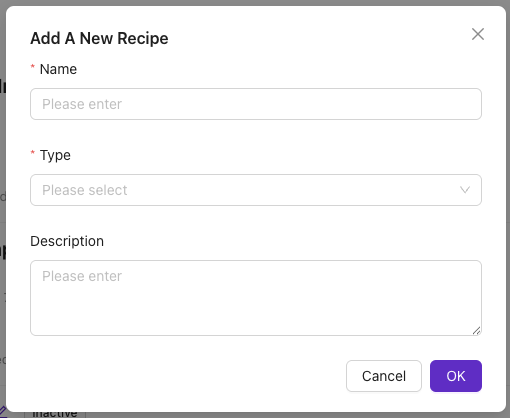
将显示 添加新配方对话框。
必填字段:
- 名称 - 输入配方名称(必填)。该名称将出现在 所有配方 页面。
- 配方类型 - 从下拉菜单中选择配方类型(必填)。
如需帮助选择正确的配方类型,请参阅 Classifier vs Segmenter。
可选字段:
- 描述 - 输入配方描述(可选)。该描述将出现在 所有配方 页面以及 配方编辑器 页面的顶部。
第 3 步:完成创建
点击 OK 以创建新配方。
新配方将列在 所有配方 页面(Inactive)。
打开配方编辑器
要编辑配方,配方需要处于活动状态。
- 在配方的右侧点击 启用。

- 点击 启用并进入编辑器 以确认并打开配方编辑器。

成像设置
在本节中,您将设置相机以获得被检测对象的清晰图像。
成像设置对于 Classification 和 Segmentation 配方相同。
配置步骤:
- 在页面左下角点击 配置成像。
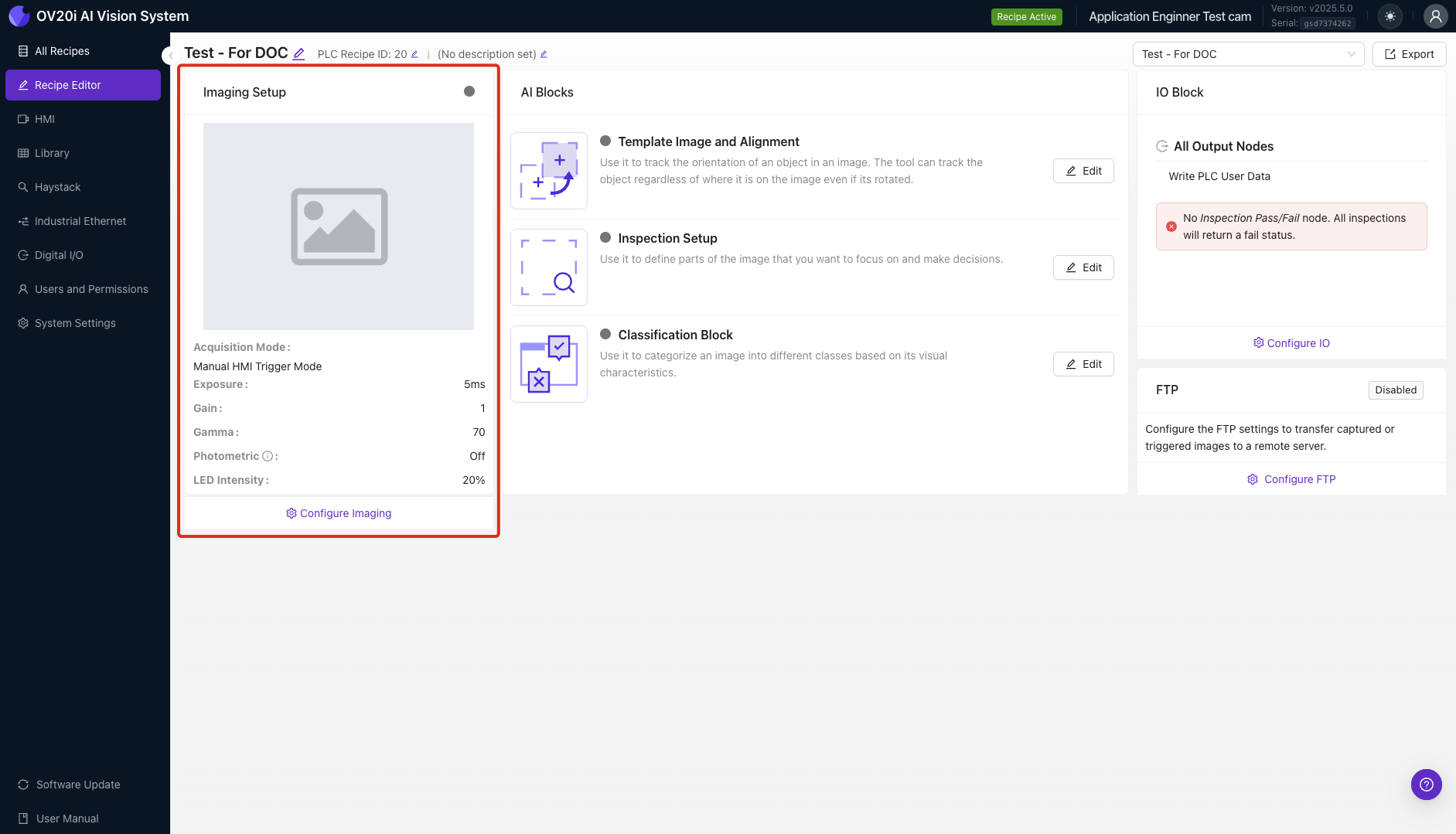
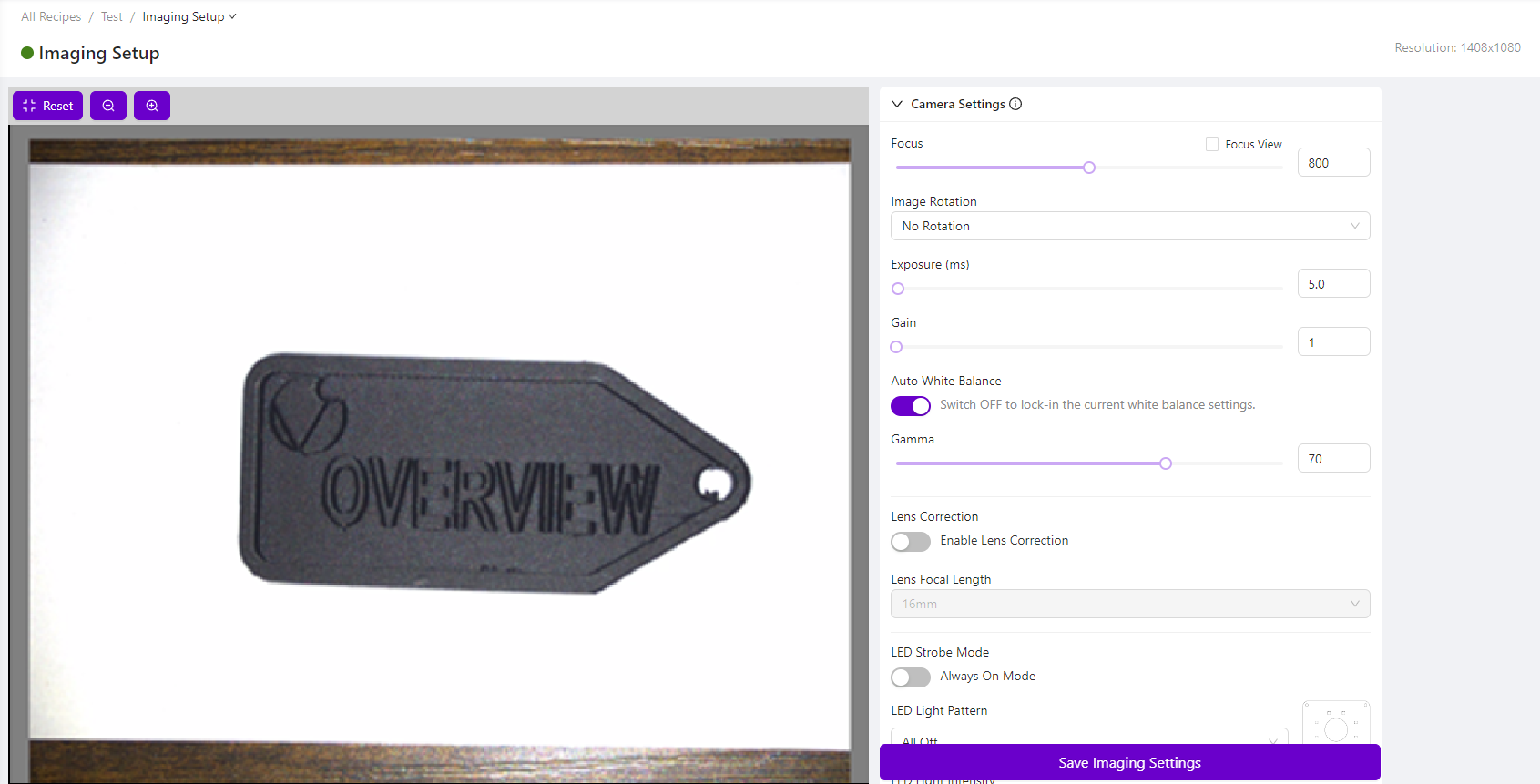
- 将被检对象放入相机的视野中,使用实时预览来确认其在画面中
-
根据需要在右侧调整相机设置,以获得对象的清晰图像
-
在页面右下角点击 保存成像设置。
如需有关成像设置选项的更多信息,请参阅 Imaging Setup Fundamentals。
模板图像与对齐
在本节中,您将捕获模板图像,并可选择配置对齐器。
模版图像与对齐对于 Classification 与 Segmentation 配方相同。
第 1 步:导航到模板设置
从 成像设置 页面,使用面包屑菜单选择 模板图像与对齐。或者,在 配方编辑器 中选择 模板图像与对齐。

第 2 步:捕获模板图像
选择 Capture Template Image。
一旦捕获模板图像,左侧的预览窗格将显示模板图像,而不是相机视野的实时预览。若要查看来自相机的实时预览,请向下滚动页面并选择 实时预览模式。若要重新拍摄模板图像,请确保未启用实时预览并点击 Re-Capture Template Image。
第 3 步:配置对齐器(可选)
如需要对齐:
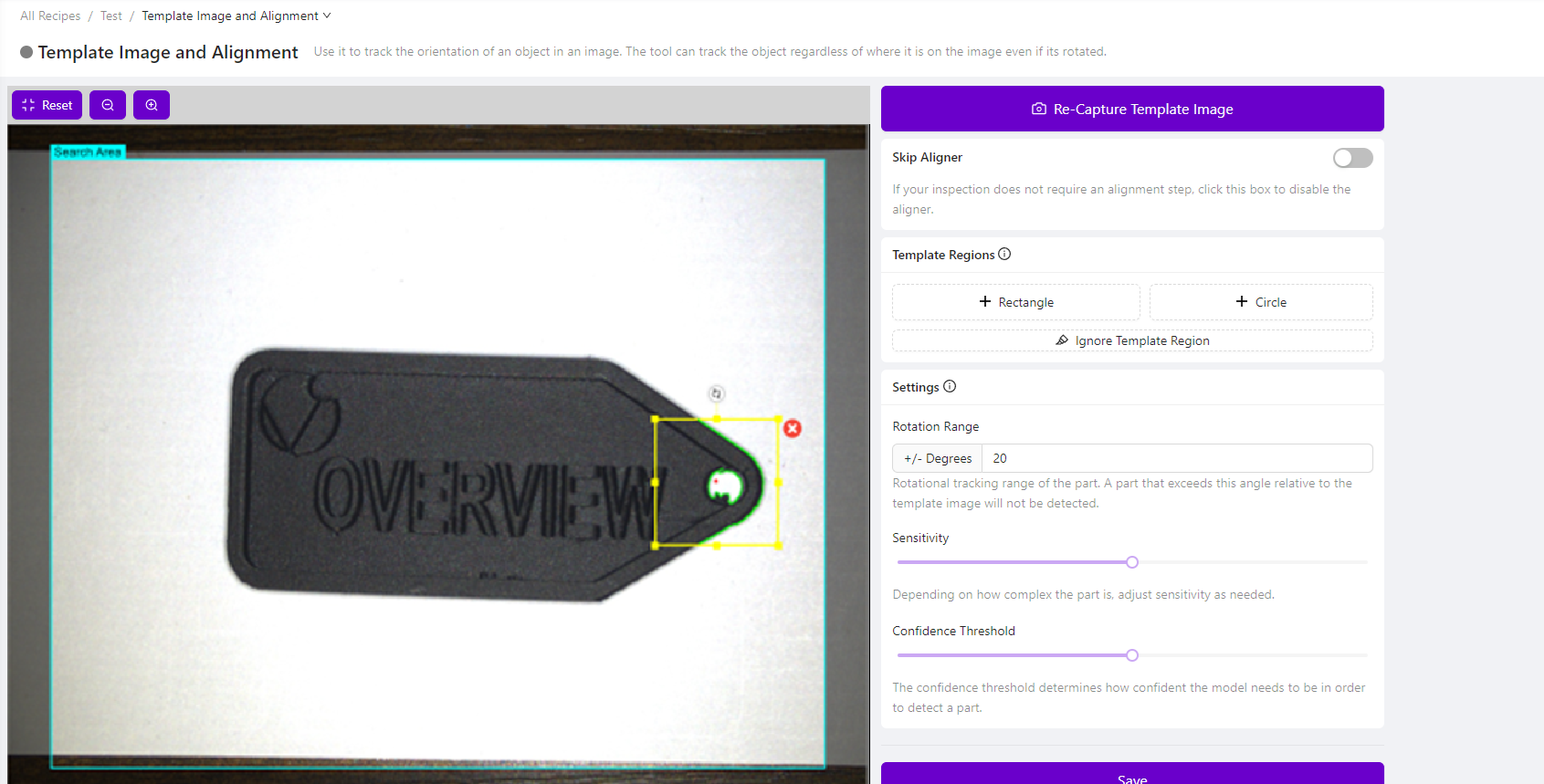
- 在 Template Regions 下,选择 + Rectangle 或 + Circle(与被检测对象的形状相匹配)
- 重新定位/调整区域以适应被检测对象
- 在 Settings 下,将 Rotation Range to 20 degrees 设置为 20 度。这将使对齐器在对象相对于此模板图像旋转最多 20 度时定位对象
- 如有需要,调整灵敏度和置信度阈值
- 点击 Save
若不需要对齐: 如果应用程序不需要对齐器,请切换 Skip Aligner 选项,在页面底部点击 Save 保存。
要了解 Template Image & Alignment 页面以及何时使用对齐器、何时不使用,请参阅 Template Image & Alignment Theory。
检查设置
在本节中,您将配置相机要检查的内容(Inspection Types)以及在对象上执行检查的位置(Inspection Regions)。
检查设置对于 Classification 与 Segmentation 配方相同。
第 1 步:导航到 Inspection Setup
从 模板图像与对齐 页面,使用面包屑菜单选择 Inspection Setup。或者,在 配方编辑器 中选择 Inspection Setup。
左侧的预览窗格显示模板图像,而非相机视野的实时预览。若要查看相机的实时预览,请向下滚动页面并选择 实时预览模式。要添加或编辑 Inspection Types 与 Inspection Regions,请确保未启用实时预览。

第 2 步:配置 Inspection Types
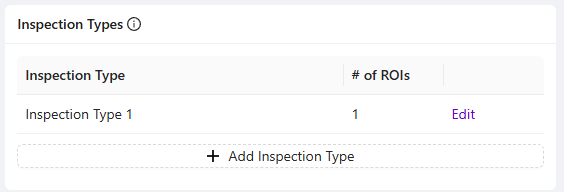
在 Inspection Types 下,默认将显示 “Inspection Type 1”。点击 Edit 以重命名。
- Inspection Types 指执行的不同类型(类别)的检查,并允许您将视觉上相似的 Inspection Regions(ROIs)分组
- Inspection Regions (ROIs) 指进行检查的区域
第 3 步:添加 Inspection Regions
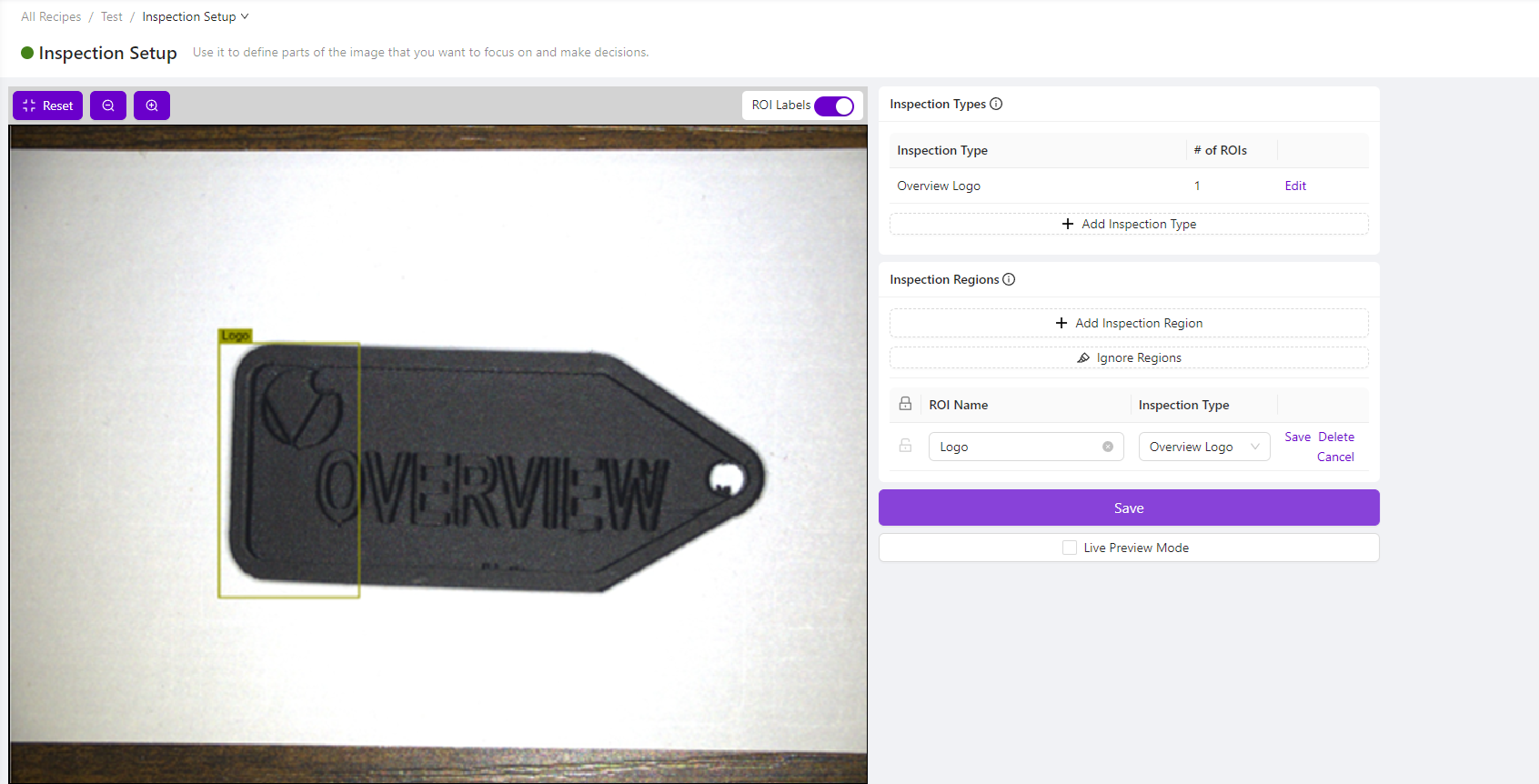
- 在 Inspection Regions 下,点击 + Add Inspection Region
- 调整屏幕上的黄色框以适合要检查的对象的特定区域
默认情况下,Inspection Region 将命名为 "New ROI"。点击 Edit 以更改名称。

第 4 步:完成设置
- 根据该配方的需要,添加尽可能多的 Inspection Types 和 Inspection Regions
- 点击页面底部的 Save 保存
如需有关 Inspection Setup 页面的更多信息,请参阅 Inspection Setup & ROI Types。
下一步
若您选择了 Classification 配方类型: 继续前往 Train a Classifier。
若您选择了 Segmentation 配方类型: 继续前往 Using the Segmenter。