DOCUMENTACIÓN CON IA
¿Qué desea saber?
Creando su Primera Receta
Una vez que haya montado la cámara y se haya conectado al software OV20i, siga los pasos a continuación para crear su primera receta.
Vea este tema en acción: Cómo crear una receta de segmentación en minutos
Creando una Nueva Receta
Paso 1: Acceda a la Creación de Recetas
Desde la página Todas las Recetas, haga clic en + Nueva Receta en la esquina superior derecha.

Paso 2: Configurar Detalles de la Receta
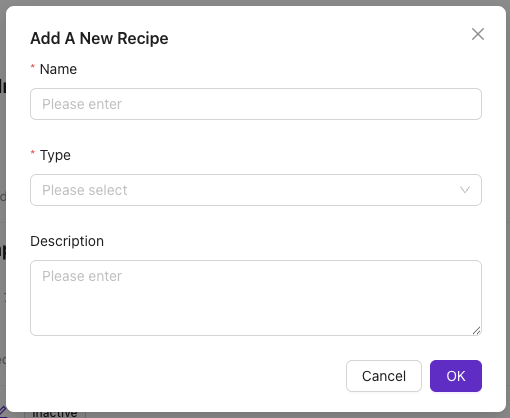
Aparecerá el modal de Añadir una Nueva Receta.
Campos obligatorios:
- Nombre - Ingrese un nombre para la Receta (requerido). Este nombre aparecerá en la página Todas las Recetas.
- Tipo de Receta - Seleccione el Tipo de Receta desde el menú desplegable (requerido).
Para ayudarle a seleccionar el tipo de Receta correcto, consulte Classifier vs Segmenter.
Campos opcionales:
- Descripción - Ingrese una Descripción para la Receta (opcional). Esto aparecerá en la página Todas las Recetas y en la parte superior de la página del Editor de Recetas.
Paso 3: Finalizar Creación
Haga clic en OK para crear la nueva Receta.
La nueva Receta aparecerá en la página Todas las Recetas (Inactiva).
Abrir el Editor de Recetas
Para editar la Receta, la Receta debe estar activa.
- Haga clic en Activar en el lado derecho de la Receta

- Haga clic en Activar y ir al editor para confirmar y abrir el Editor de Recetas

Configuración de Imagen
En esta sección, configurará la cámara para obtener una imagen clara del objeto inspeccionado.
La Configuración de Imagen es la misma para Recetas de Clasificación y Segmentación.
** Pasos de Configuración: **
- Haga clic en Configurar Imagen en la esquina inferior izquierda de la página
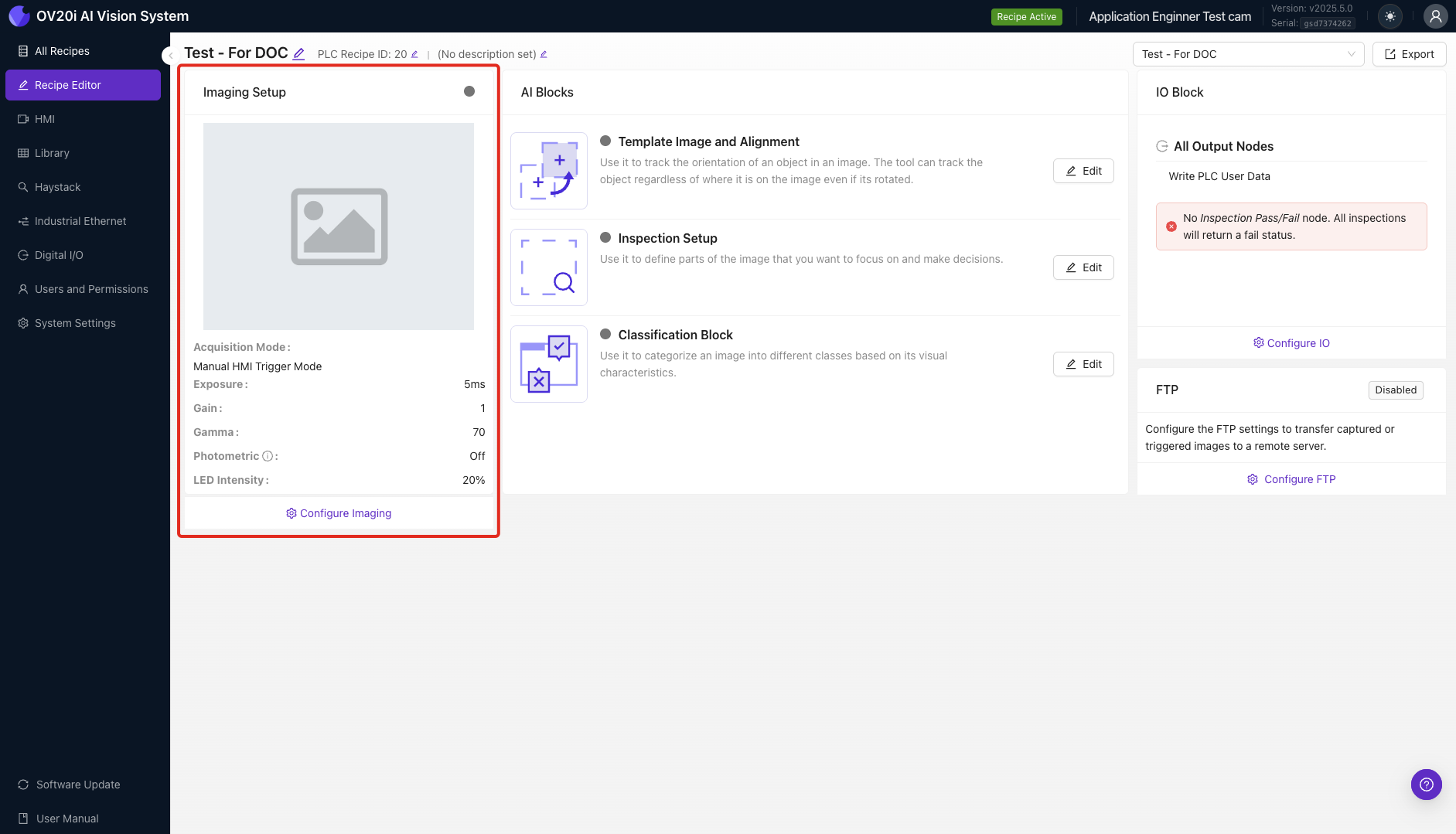
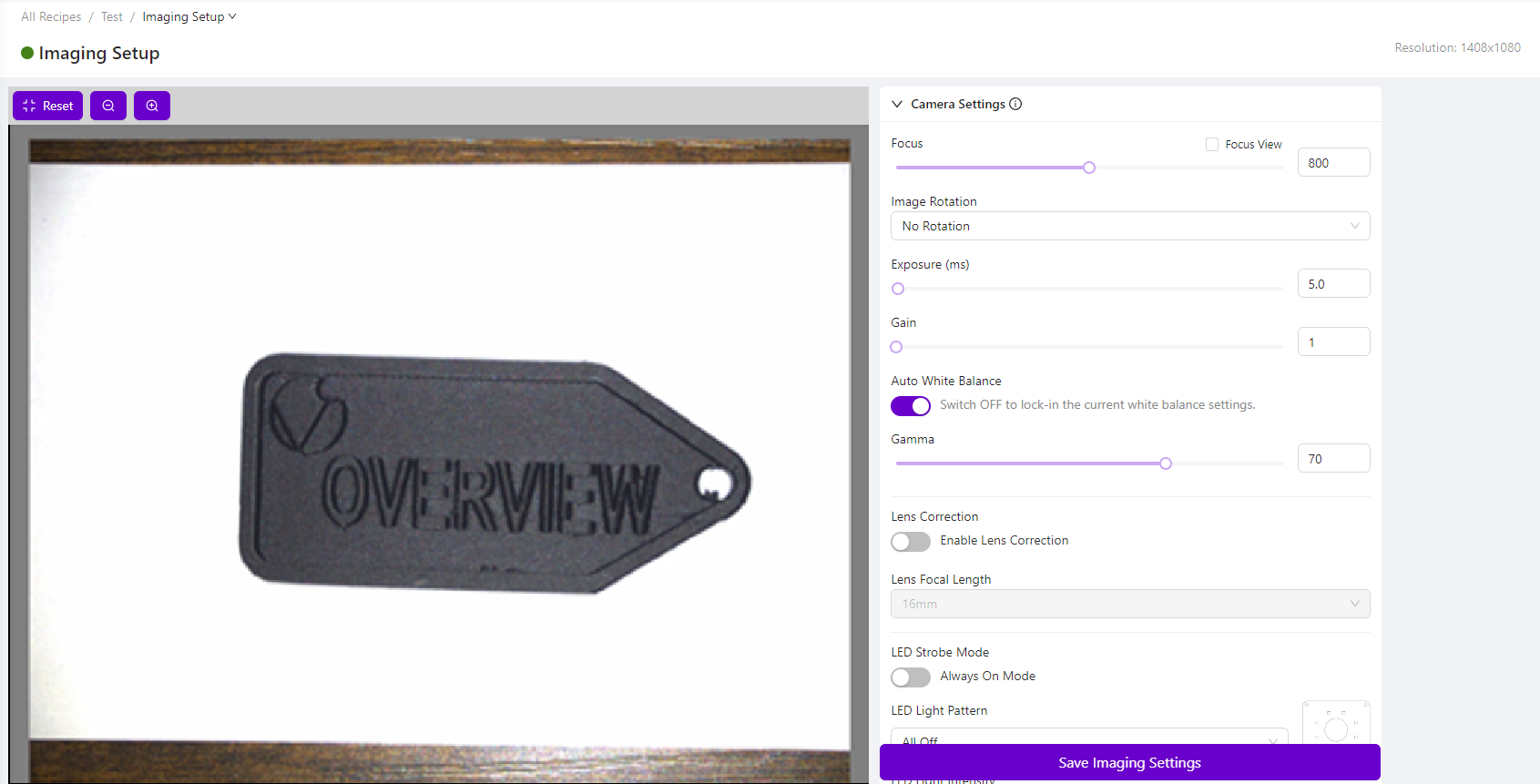
- Coloque el objeto que se inspecciona en el campo de visión de la cámara, usando la vista previa en vivo para verificar que esté en el encuadre
-
Ajuste los Ajustes de la Cámara en el lado derecho según sea necesario para obtener una imagen clara del objeto
-
Haga clic en Guardar Configuración de Imagen en la parte inferior derecha de la página
Para más información sobre las opciones de Configuración de Imagen, consulte Fundamentos de Configuración de Imagen.
Imagen de Plantilla y Alineación
En esta sección, capturarás una Imagen de Plantilla y tendrás la opción de configurar un alineador.
La Imagen de Plantilla y la Alineación son las mismas para Recetas de Clasificación y Segmentación.
Paso 1: Navegar a Configuración de Plantilla
Desde la página de Configuración de Imagen, usa el menú de migas de pan para seleccionar Imagen de Plantilla y Alineación. Alternativamente, seleccione Imagen de Plantilla y Alineación desde el Editor de Recetas.

Paso 2: Capturar Imagen de Plantilla
Seleccione Capturar Imagen de Plantilla.
Una vez capturada la Imagen de Plantilla, el panel de vista previa (lado izquierdo) mostrará la Imagen de Plantilla, no una vista previa en vivo del campo de visión de la cámara. Para ver una vista previa en vivo desde la cámara, desplácese hacia abajo de la página y seleccione Modo de Vista Previa en Vivo. Para volver a tomar la Imagen de Plantilla, asegúrese de que la vista previa en vivo no esté habilitada y haga clic en Recapturar Imagen de Plantilla.
Paso 3: Configurar el Alineador (Opcional)
Si se necesita alineación:
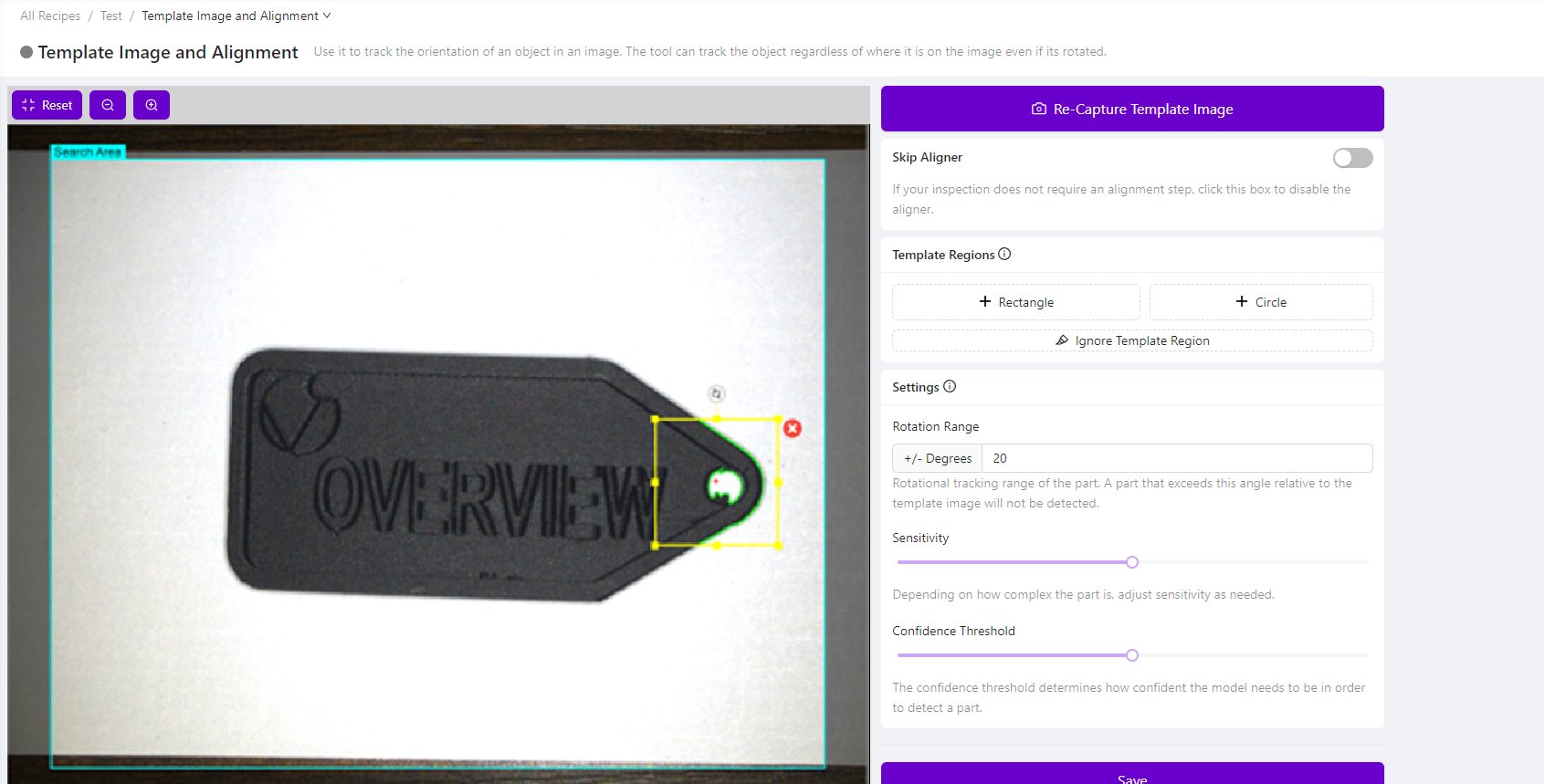
- Bajo Regiones de Plantilla, seleccione + Rectángulo o + Círculo (según corresponda a la forma del objeto que se inspecciona)
- Reposicione y ajuste el tamaño de la región para adaptarla al objeto que se inspecciona
- Bajo Configuración, establezca el Rango de Rotación a 20 grados. Esto permitirá que el alineador localice el objeto si está rotado hasta 20 grados con respecto a esta Imagen de Plantilla
- Si es necesario, ajuste la Sensibilidad y el Umbral de Confianza
- Haga clic en Guardar
Si no se necesita alineación: Si su aplicación no requiere un alineador, active la opción Omitir Alineador, y haga clic en Guardar al final de la página.
Para obtener más información sobre la página de Imagen de Plantilla y Alineación y cuándo usar el alineador frente a cuándo no usarlo, consulte Template Image & Alignment Theory.
Configuración de Inspección
En esta sección, configurará qué quiere que la cámara inspeccione (Tipos de Inspección) y dónde en el objeto quiere que se realice la inspección (Regiones de Inspección).
La Configuración de Inspección es la misma para Recetas de Clasificación y Segmentación.
Paso 1: Navegar a Configuración de Inspección
Desde la página de Imagen de Plantilla y Alineación, use el menú de migas de pan para seleccionar Configuración de Inspección. Alternativamente, seleccione Configuración de Inspección desde el Editor de Recetas.
El panel de vista previa (lado izquierdo) muestra la Imagen de Plantilla, no una vista previa en vivo del campo de visión de la cámara. Para ver una vista previa en vivo desde la cámara, desplácese hacia abajo de la página y seleccione Modo de Vista Previa en Vivo. Para añadir o editar Tipos de Inspección y Regiones de Inspección, asegúrese de que la vista previa en vivo no esté habilitada.

Paso 2: Configurar Tipos de Inspección
Bajo Tipos de Inspección, "Tipo de Inspección 1" aparecerá por defecto. Haga clic en Editar para renombrarlo.
- Tipos de Inspección se refieren a los diferentes tipos (clases) de inspecciones que se realizan y permiten agrupar Regiones de Inspección (ROIs) visualmente similares
- Regiones de Inspección (ROIs) se refieren a las áreas donde debe realizarse la inspección
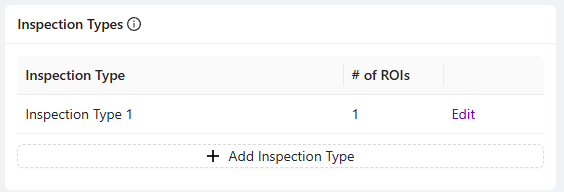
Paso 3: Añadir Regiones de Inspección
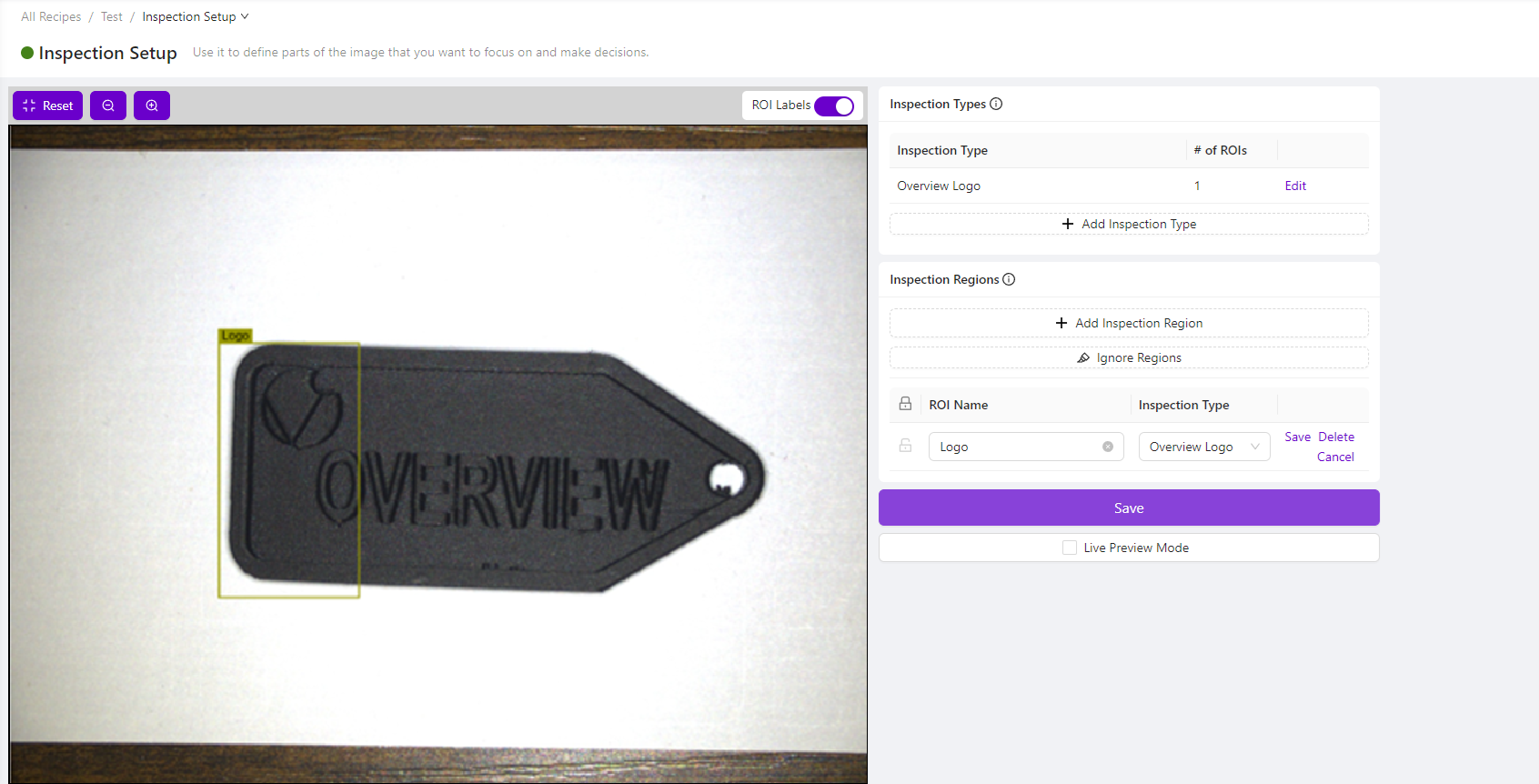
- Bajo Regiones de Inspección, haga clic en + Añadir Región de Inspección
- Reubique y cambie el tamaño de la caja amarilla en la pantalla para ajustarla al área específica del objeto que desea inspeccionar
Por defecto, la Región de Inspección recibirá el nombre de "New ROI". Haga clic en Editar para cambiar el nombre.

Paso 4: Finalizar Configuración
- Agregue tantos Tipos de Inspección y Regiones de Inspección como sea necesario para esta Receta
- Haga clic en Guardar en la parte inferior de la página
Para obtener más información sobre la página de Configuración de Inspección, vea Inspection Setup & ROI Types.
Siguientes Pasos
Si seleccionó un tipo de Receta de Clasificación:
Continúe a Train a Classifier.
Si seleccionó un tipo de Receta de Segmentación:
Continúe a Using the Segmenter.