AI 驅動文件
您想了解什麼?
建立您的第一份配方
一旦您已經安裝好相機並連線到 OV20i 軟體,請按照下列步驟建立您的第一份配方。
請觀看本主題的演示:如何在幾分鐘內建立分割配方
建立一個新配方
第 1 步:訪問配方建立
從 所有配方 頁面,在右上角點選 + 新建配方。

第 2 步:配置配方詳情
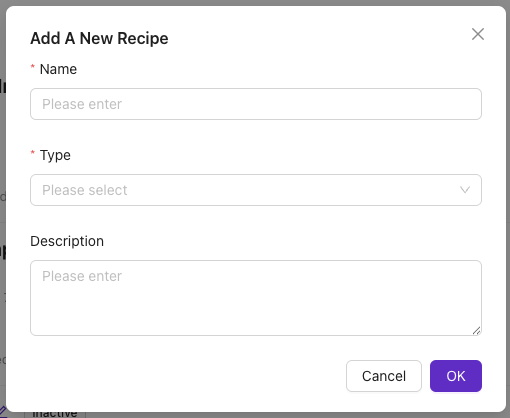
將顯示 新增新配方對話方塊。
必填欄位:
- 名稱 - 輸入配方名稱(必填)。該名稱將出現在 所有配方 頁面。
- 配方型別 - 從下拉選單中選擇配方型別(必填)。
如需幫助選擇正確的配方型別,請參閱 Classifier vs Segmenter。
可選欄位:
- 描述 - 輸入配方描述(可選)。該描述將出現在 所有配方 頁面以及 配方編輯器 頁面的頂部。
第 3 步:完成建立
點選 OK 以建立新配方。
新配方將列在 所有配方 頁面(Inactive)。
開啟配方編輯器
要編輯配方,配方需要處於活動狀態。
- 在配方的右側點選 啟用。

- 點選 啟用並進入編輯器 以確認並開啟配方編輯器。

成像設定
在本節中,您將設定相機以獲得被檢測物件的清晰影象。
成像設定對於 Classification 和 Segmentation 配方相同。
配置步驟:
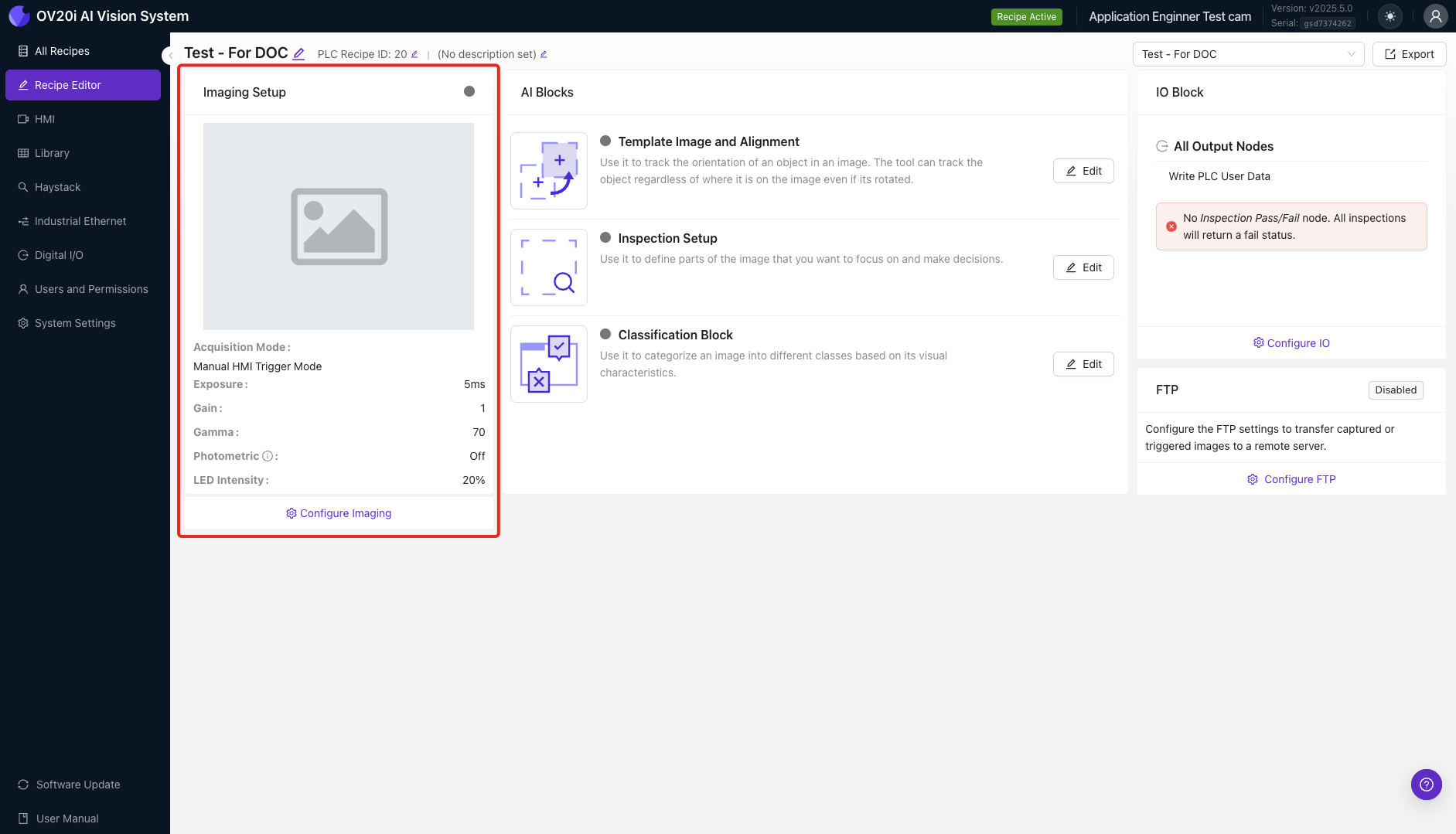
- 在頁面左下角點選 配置成像。
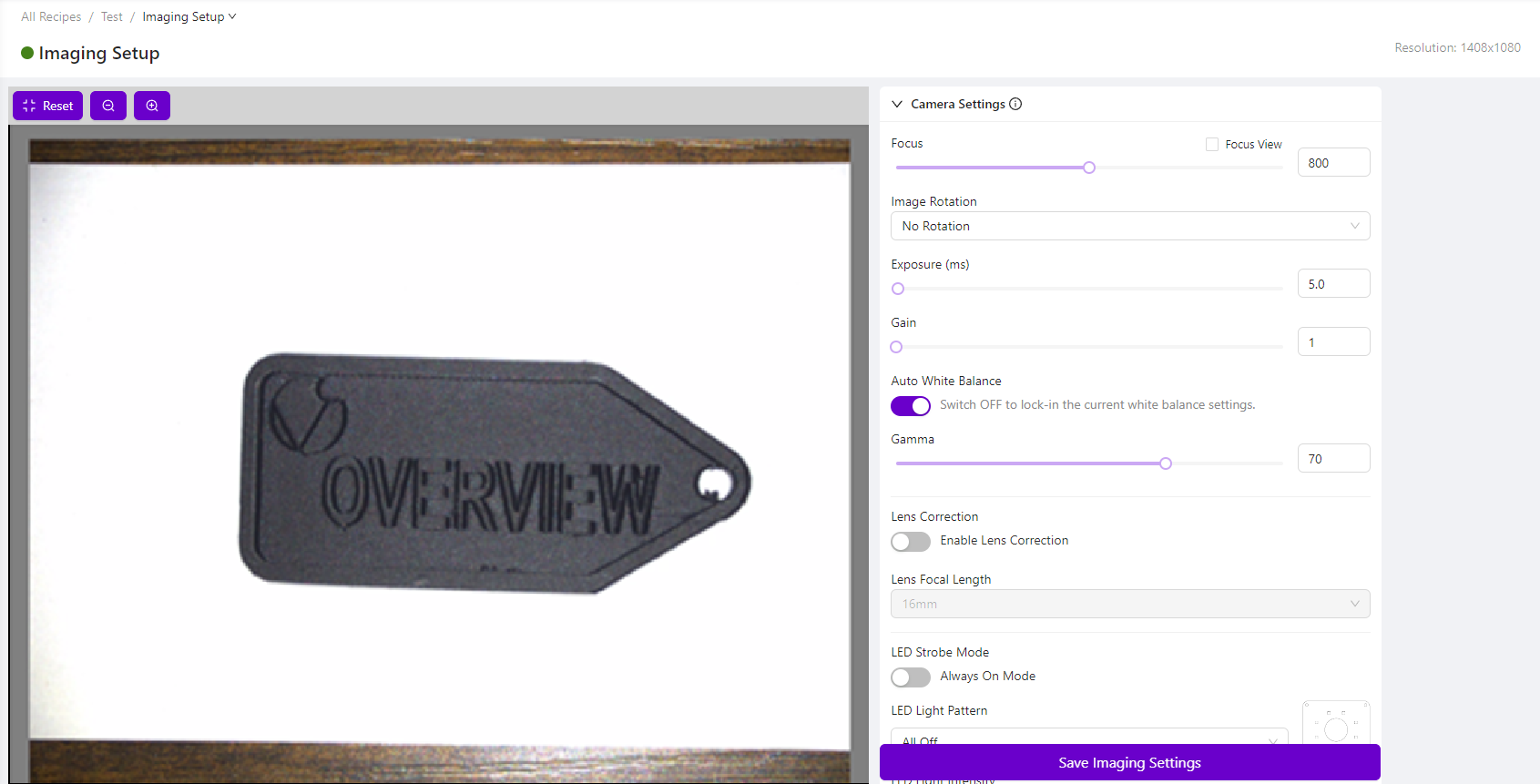
- 將被檢物件放入相機的視野中,使用實時預覽來確認其在畫面中
-
根據需要在右側調整相機設定,以獲得物件的清晰影象
-
在頁面右下角點選 儲存成像設定。
如需有關成像設定選項的更多資訊,請參閱 Imaging Setup Fundamentals。
模板影象與對齊
在本節中,您將捕獲模板影象,並可選擇配置對齊器。
模版影象與對齊對於 Classification 與 Segmentation 配方相同。
第 1 步:導航到模板設定
從 成像設定 頁面,使用麵包屑選單選擇 模板影象與對齊。或者,在 配方編輯器 中選擇 模板影象與對齊。

第 2 步:捕獲模板影象
選擇 Capture Template Image。
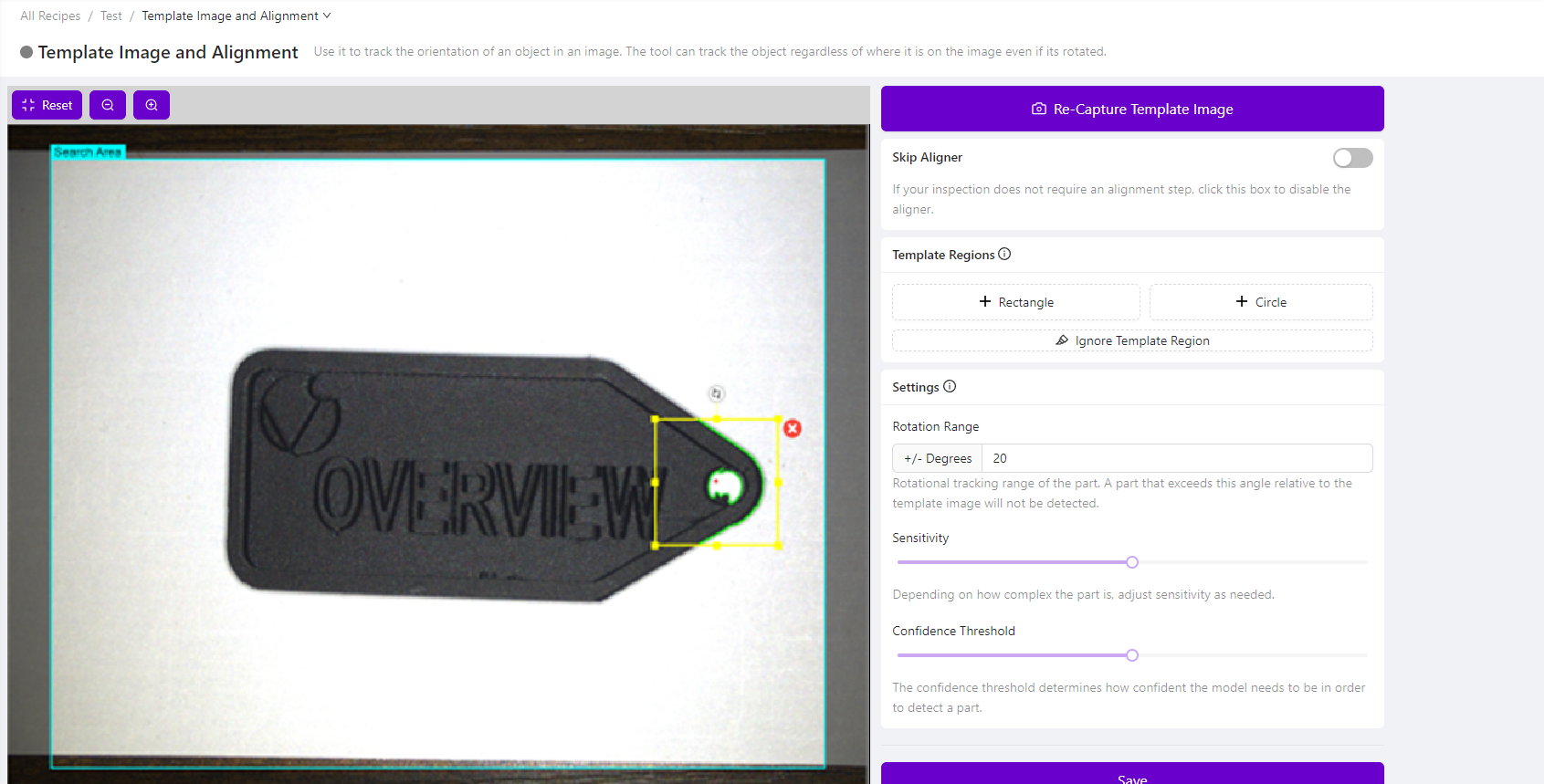
一旦捕獲模板影象,左側的預覽窗格將顯示模板影象,而不是相機視野的實時預覽。若要檢視來自相機的實時預覽,請向下滾動頁面並選擇 實時預覽模式。若要重新拍攝模板影象,請確保未啟用實時預覽並點選 Re-Capture Template Image。
第 3 步:配置對齊器(可選)
如需要對齊:
- 在 Template Regions 下,選擇 + Rectangle 或 + Circle(與被檢測物件的形狀相匹配)
- 重新定位/調整區域以適應被檢測物件
- 在 Settings 下,將 Rotation Range to 20 degrees 設定為 20 度。這將使對齊器在物件相對於此模板影象旋轉最多 20 度時定位物件
- 如有需要,調整靈敏度和置信度閾值
- 點選 Save
若不需要對齊: 如果應用程式不需要對齊器,請切換 Skip Aligner 選項,在頁面底部點選 Save 儲存。
要了解 Template Image & Alignment 頁面以及何時使用對齊器、何時不使用,請參閱 Template Image & Alignment Theory。
檢查設定
在本節中,您將配置相機要檢查的內容(Inspection Types)以及在物件上執行檢查的位置(Inspection Regions)。
檢查設定對於 Classification 與 Segmentation 配方相同。
第 1 步:導航到 Inspection Setup
從 模板影象與對齊 頁面,使用麵包屑選單選擇 Inspection Setup。或者,在 配方編輯器 中選擇 Inspection Setup。
左側的預覽窗格顯示模板影象,而非相機視野的實時預覽。若要檢視相機的實時預覽,請向下滾動頁面並選擇 實時預覽模式。要新增或編輯 Inspection Types 與 Inspection Regions,請確保未啟用實時預覽。

第 2 步:配置 Inspection Types
在 Inspection Types 下,預設將顯示 “Inspection Type 1”。點選 Edit 以重新命名。
- Inspection Types 指執行的不同型別(類別)的檢查,並允許您將視覺上相似的 Inspection Regions(ROIs)分組
- Inspection Regions (ROIs) 指進行檢查的區域
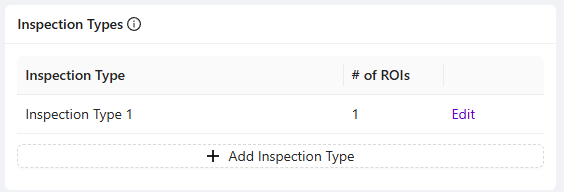
第 3 步:新增 Inspection Regions
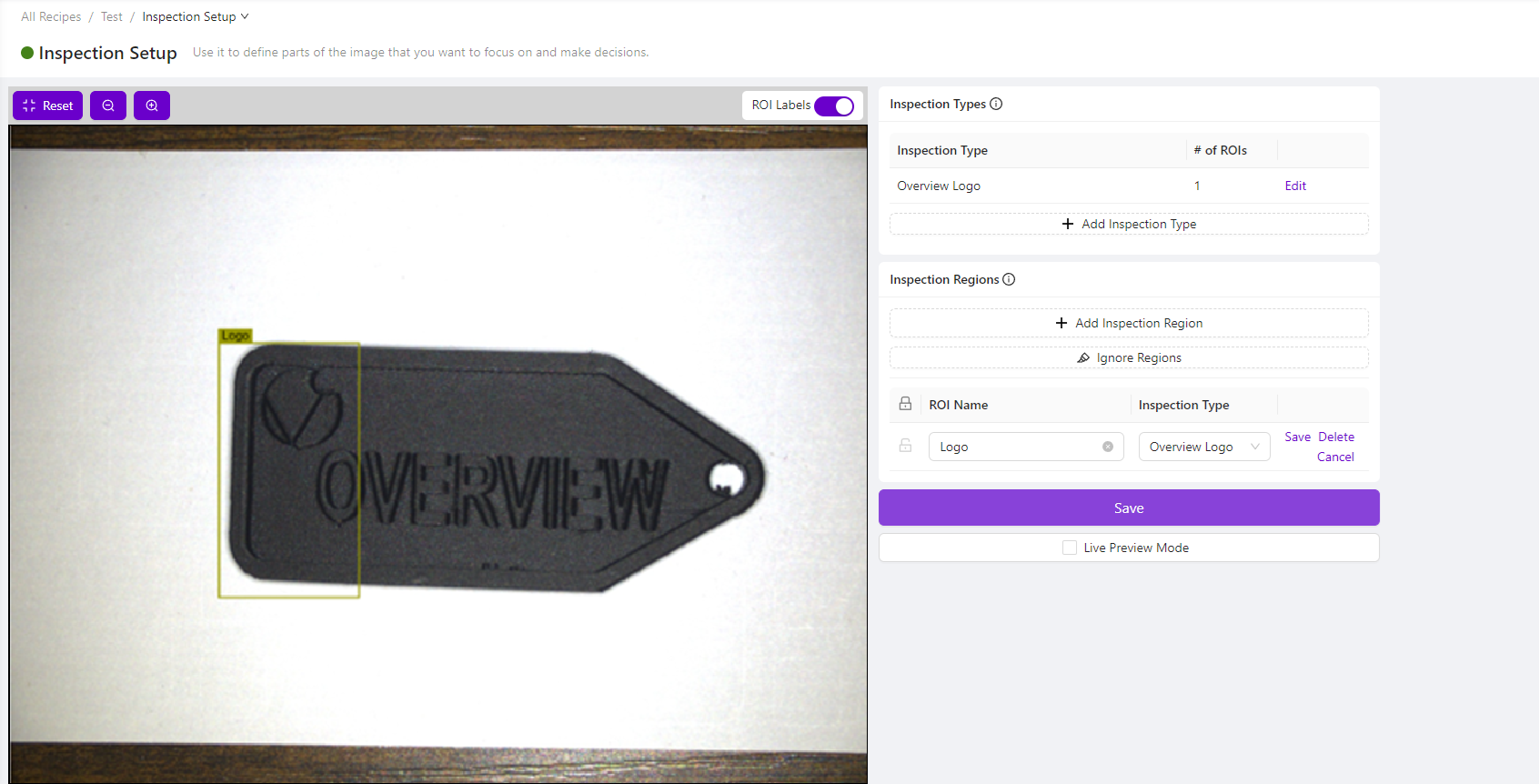
- 在 Inspection Regions 下,點選 + Add Inspection Region
- 調整螢幕上的黃色框以適合要檢查的物件的特定區域
預設情況下,Inspection Region 將命名為 "New ROI"。點選 Edit 以更改名稱。

第 4 步:完成設定
- 根據該配方的需要,新增儘可能多的 Inspection Types 和 Inspection Regions
- 點選頁面底部的 Save 儲存
如需有關 Inspection Setup 頁面的更多資訊,請參閱 Inspection Setup & ROI Types。
下一步
若您選擇了 Classification 配方型別: 繼續前往 Train a Classifier。
若您選擇了 Segmentation 配方型別: 繼續前往 Using the Segmenter。