TÀI LIỆU ĐƯỢC HỖ TRỢ BỞI AI
Bạn muốn biết điều gì?
Bước 2: Căn Chỉnh (Alignment)
Aligner là phần mạnh mẽ nhất (và cũng bị hiểu nhầm nhiều nhất) của camera. Một khi bạn hiểu nó, mọi thứ sẽ trở nên rõ ràng. Hãy cùng giải thích một cách đơn giản.
Xem trực tiếp
Hãy thử với trình mô phỏng trước khi đọc tiếp. Tắt aligner, sau đó di chuyển các thanh trượt để dịch chuyển và xoay bộ phận. ROI màu cam hiển thị vùng quan tâm (ROI) đang theo dõi bộ phận, và các hộp màu xanh lá sẽ chuyển sang màu đỏ khi aligner không còn theo dõi được nữa.
Cài đặt Camera
Mô phỏng thực tế
Di chuyển chi tiết đang chạy trên dây chuyền.
Chú giải
Căn chỉnh làm gì (và tại sao bạn cần nó)
Hãy tưởng tượng bạn đang kiểm tra các con vít trên một bảng mạch. Bạn đã vẽ một hộp nhỏ quanh mỗi vị trí vít. Nhưng điều gì xảy ra khi bảng mạch tiếp theo đi vào hơi lệch sang trái? Hoặc xoay một độ? Các hộp của bạn giờ đây đang nhìn vào sai vị trí.
Aligner giải quyết vấn đề này. Nó nhìn vào mỗi hình ảnh mới, xác định xem bộ phận đã di chuyển đến đâu, và dịch chuyển tất cả các hộp kiểm tra của bạn cho phù hợp. Giống như có một trợ lý nói rằng "bảng mạch đã dịch sang trái 3 pixel và xoay 0.5 độ, vậy hãy để tôi di chuyển tất cả các hộp của bạn cho khớp."
Tại sao điều này mạnh mẽ: Khi các hộp kiểm tra của bạn có thể di chuyển theo bộ phận, bạn có thể làm chúng nhỏ hơn. Và các hộp nhỏ hơn cần ít dữ liệu hơn để huấn luyện AI. Đây là một lợi ích lan tỏa bắt đầu từ việc căn chỉnh tốt.
Tại sao căn chỉnh là nền tảng của mọi thứ
Aligner không chỉ là một tính năng "có thì tốt". Nó là quân cờ domino đầu tiên trong chuỗi quyết định độ chính xác của toàn bộ quá trình kiểm tra của bạn. Đây là quy trình:
Căn chỉnh (Alignment) → ROI nhỏ hơn → Cần ít dữ liệu huấn luyện hơn → AI chính xác hơn
Mỗi bước phụ thuộc vào bước trước đó:
- Căn chỉnh tốt có nghĩa là các hộp kiểm tra của bạn theo dõi bộ phận một cách chính xác, ngay cả khi nó dịch chuyển hoặc xoay trên băng tải.
- Theo dõi chính xác có nghĩa là bạn có thể vẽ các hộp kiểm tra nhỏ hơn (ROI). Bạn không cần thêm phần đệm để bù trừ cho chuyển động của bộ phận.
- ROI nhỏ hơn có nghĩa là AI nhìn thấy một góc nhìn được cắt sát chỉ vào tính năng bạn quan tâm (một con vít, một đầu nối, một mối hàn), chứ không phải một biển nền không liên quan.
- Ít nhiễu nền hơn có nghĩa là AI cần ít hình ảnh huấn luyện hơn để học, và nó mắc ít lỗi hơn trong sản xuất.
Aligner không kiểm tra bất cứ thứ gì. Nó không đánh giá đạt hay không đạt. Công việc duy nhất của nó là di chuyển động các hộp kiểm tra của bạn sao cho chúng nằm đúng vị trí mỗi lần. Các hộp kiểm tra mới thực sự thực hiện việc kiểm tra. AI bên trong các hộp đó mới thực sự đưa ra phán đoán. Nhưng không có gì trong số đó hoạt động nếu các hộp ở sai vị trí.
Hãy nghĩ về nó như một chuỗi: Aligner → ROI → Classifier/Segmenter. Nếu mắt xích đầu tiên yếu, mọi thứ phía sau đều sụp đổ.
Cách thức hoạt động: hãy nghĩ về nó như một trò chơi ghép hình
Aligner hoạt động bằng cách khớp các cạnh. Đây là một cách đơn giản để hiểu:
- Bạn chụp một "ảnh tham chiếu" (hình ảnh template) của một bộ phận hoàn hảo
- Bạn chỉ vào các tính năng cụ thể trên ảnh đó (góc, cạnh, lỗ) trông giống nhau trên mọi bộ phận
- Mỗi khi một bộ phận mới đến, camera tìm những tính năng tương tự đó trong hình ảnh mới
- Nó tính toán sự khác biệt: "bộ phận này lệch sang trái 5 pixel, lên trên 2 pixel, và nghiêng 1.2 độ"
- Nó di chuyển tất cả các hộp kiểm tra của bạn đúng bằng lượng đó
Giống như chơi một trò chơi ghép cặp. Camera tìm các tính năng bạn đã chỉ cho nó và sử dụng chúng làm điểm neo.
Quy tắc vàng của việc căn chỉnh
Quy tắc duy nhất này sẽ quyết định việc căn chỉnh của bạn hoạt động hoàn hảo hay bị rung lắc gây khó chịu. Đây là lý do:
Hãy nghĩ về nó như thế này: Hãy tưởng tượng bạn đang cố gắng xác định xem một khung ảnh treo trên tường có bị lệch hay không.
- Nếu bạn chỉ nhìn vào một góc, bạn có thể nghĩ rằng nó thẳng trong khi thực tế nó đang bị nghiêng
- Nếu bạn nhìn vào hai góc đối diện (trên-trái và dưới-phải), bạn có thể ngay lập tức biết được nó có bị lệch hay không, và lệch chính xác bao nhiêu
Nguyên tắc tương tự cũng áp dụng cho aligner. Với một vùng ở một phía của bộ phận, một sai số đo lường nhỏ 0.5 độ sẽ vẫn là 0.5 độ. Nhưng với hai vùng ở hai phía đối diện, cùng sai số đó sẽ trung bình ra khoảng 0.05 độ, chính xác hơn gấp mười lần.
Cực kỳ quan trọng: KHÔNG được căn chỉnh theo những gì
Đây là nguyên nhân hàng đầu gây ra lỗi căn chỉnh. Trước khi bạn chạm vào giao diện aligner, hãy ghi nhớ kỹ hai quy tắc này.
1. Không bao giờ căn chỉnh theo lỗi (defect)
Lỗi là không thể đoán trước. Một vết xước, một vết lõm, hoặc một con vít bị thiếu có thể trông hoàn toàn khác nhau trên mỗi bộ phận, hoặc thậm chí có thể không xuất hiện.
Nếu bạn yêu cầu camera sử dụng một vết xước làm điểm neo, việc căn chỉnh sẽ hoàn toàn thất bại khi một bộ phận hoàn hảo, không có vết xước đi qua dây chuyền. Camera sẽ không biết đặt các hộp kiểm tra ở đâu, và hệ thống sẽ bị hỏng.
Sử dụng aligner để tìm bộ phận bằng các đặc điểm luôn có mặt (cạnh cứng, góc gia công, lỗ khoan). Sau đó sử dụng các hộp kiểm tra để tìm các lỗi không thể đoán trước. Aligner tìm bộ phận. Các hộp kiểm tra tìm các vấn đề.
2. Không bao giờ căn chỉnh theo các bộ phận di động hoặc nhãn
Nếu bạn căn chỉnh theo một thứ có thể di chuyển độc lập với vật thể chính, như một sợi dây lỏng lẻo, một mảnh bìa cứng, hoặc một nhãn dán mã vạch, bạn sẽ vô tình đánh lừa camera dịch chuyển tất cả các hộp kiểm tra của bạn sang sai vị trí.
Ví dụ: Hãy tưởng tượng bạn neo aligner vào một nhãn dán mã vạch. Trên bộ phận tiếp theo, một công nhân vô tình dán nhãn đó lệch sang trái nửa inch. Camera nhìn thấy nhãn dán di chuyển và cho rằng toàn bộ bộ phận đã dịch chuyển sang trái nửa inch. Nó dịch chuyển tất cả các hộp kiểm tra để bù lại. Nhưng bộ phận kim loại thực tế không di chuyển, chỉ có nhãn dán di chuyển. Bây giờ tất cả các hộp kiểm tra của bạn đang nhìn vào những vị trí sai, gây ra các lỗi sai (false failures) trên toàn bộ hệ thống.
Chỉ neo vào các đặc điểm được cố định vĩnh viễn vào thân cứng của bộ phận: cạnh gia công, góc đúc, lỗ khoan, đường viền PCB. Không bao giờ neo vào nhãn, nhãn dán, dây điện, mảnh gập, hoặc bất kỳ thứ gì mà con người có thể vô tình di chuyển.
Tóm tắt nhanh: căn chỉnh theo cái gì so với cần tránh cái gì
| Căn chỉnh theo (đặc điểm vĩnh viễn, cứng) | Không bao giờ căn chỉnh theo (biến đổi hoặc di động) |
|---|---|
| Cạnh gia công | Vết xước, vết lõm, hoặc lỗi |
| Lỗ khoan | Nhãn dán mã vạch hoặc nhãn |
| Đường viền PCB | Dây điện hoặc cáp lỏng lẻo |
| Góc hoặc đặc điểm đúc | Mảnh bìa cứng hoặc bao bì |
| Cạnh kim loại dập | Băng dính, keo dán, hoặc bút đánh dấu |
| Hình học đúc hoặc rèn | Bất kỳ đặc điểm nào con người có thể di chuyển |
Giao diện aligner
Đây là giao diện màn hình thiết lập aligner. Bạn sẽ thấy hình ảnh template của mình với các điểm nổi bật cạnh được tô màu thể hiện những đặc điểm mà aligner đang sử dụng làm tham chiếu:
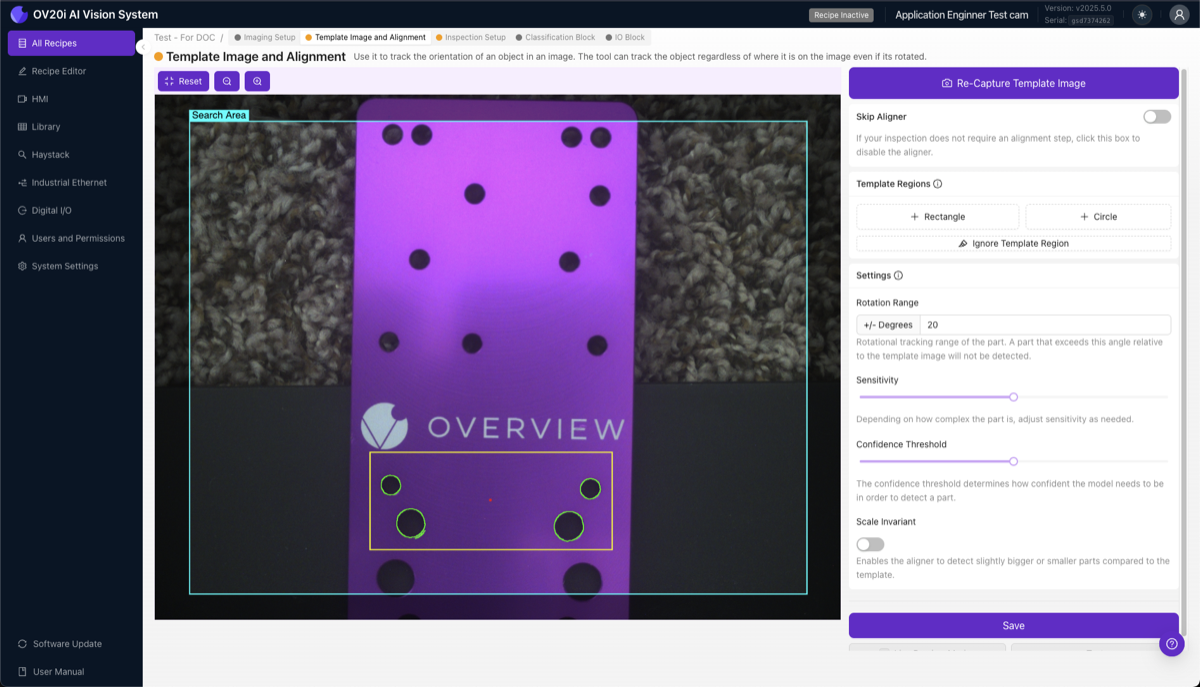
Thiết lập từng bước
1. Chụp hình ảnh template
Đặt một bộ phận tốt, không có lỗi vào trường nhìn của camera. Bộ phận này sẽ trở thành tham chiếu để so sánh với mọi bộ phận trong tương lai.
- Bộ phận phải được chiếu sáng tốt với các cạnh rõ ràng
- Đảm bảo nó sạch sẽ, không có mảnh vụn hoặc dấu vết bất thường
- Đặt nó theo cách nó sẽ xuất hiện thông thường trong sản xuất
Nhấp vào Capture Template Image.
2. Thêm vùng template
Nhấp vào + Rectangle (hoặc + Circle) để tạo một vùng template. Bạn sẽ đặt 2-3 vùng như vậy.
Cần căn chỉnh theo (các đặc điểm không bao giờ thay đổi):
- Cạnh đã gia công
- Lỗ khoan
- Đường viền PCB
- Đặc điểm đúc khuôn
- Góc dập
KHÔNG nên căn chỉnh theo:
- Bề mặt có kết cấu hoặc thay đổi
- Vùng có thể xuất hiện lỗi
- Điểm phản chiếu gây lóa
- Chi tiết nhỏ có thể không hiển thị trong mọi hình ảnh
- Nhãn hoặc dấu vết có thể di chuyển
3. Hiểu các điểm nổi bật cạnh
Khi bạn đặt một vùng template, bạn sẽ thấy các điểm nổi bật được tô màu:
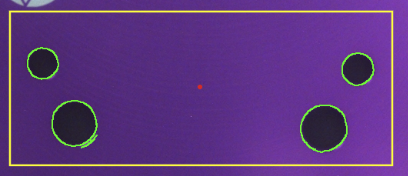
- Điểm nổi bật màu xanh = Đã phát hiện cạnh mạnh, có thể sử dụng. Đây là điều bạn muốn.
- Điểm nổi bật màu đỏ = Không đủ cạnh. Di chuyển vùng đến một đặc điểm có cạnh rõ ràng hơn.
- Chấm đỏ = Điểm tham chiếu căn chỉnh (trung tâm của tất cả các regions of interest (ROI) của bạn).
4. Dọn dẹp các cạnh nhiễu bằng công cụ Ignore
Bước này thường bị hầu hết mọi người bỏ qua, và nó tạo ra sự khác biệt rất lớn.
Nhấp vào Ignore Template Region và tô lên bất kỳ cạnh nào bạn không muốn aligner sử dụng. Loại bỏ:
- Kết cấu nền ngẫu nhiên
- Lóa hoặc phản chiếu
- Nhiễu bề mặt
- Cạnh từ mảnh vụn hoặc nhãn
- Bất kỳ cạnh nào có thể thay đổi giữa các bộ phận
Nếu bạn cần thêm cạnh, hãy tăng thanh trượt độ nhạy. Nhưng càng tăng độ nhạy, việc dọn dẹp nhiễu bằng công cụ Ignore càng quan trọng. Hãy nghĩ về nó như việc giăng một tấm lưới rộng, sau đó cẩn thận chọn ra chỉ những con cá tốt.

5. Đặt phạm vi xoay
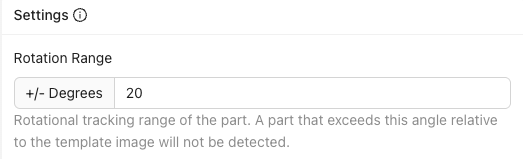
Điều này kiểm soát mức độ xoay mà aligner sẽ tìm kiếm:
- ±180°: Tìm bộ phận ở bất kỳ góc xoay nào (toàn 360). Phù hợp nhất cho hầu hết các ứng dụng.
- ±5-20°: Chỉ khớp nếu bộ phận đại khái ở hướng dự kiến
- ±0°: Chỉ khớp chính xác góc
Nếu bạn đặt phạm vi hẹp như ±5° và một bộ phận đi vào với góc xoay 10°, aligner sẽ không khớp nó, và bạn có thể sử dụng lỗi này làm tín hiệu từ chối. Tiện lợi để phát hiện các bộ phận không được định hướng đúng cách.
6. Đặt ngưỡng độ tin cậy

Mức độ tin cậy mà aligner cần có để xác nhận đã tìm thấy kết quả khớp đúng:
- Phạm vi: 0.0 đến 1.0 (phần trăm thấp hơn = khớp nghiêm ngặt hơn)
- Khuyến nghị: 0.6 đến 0.9
- Quá cao → có thể bỏ sót các bộ phận hợp lệ. Quá thấp → có thể khớp sai đặc điểm.
7. Bật Scale Invariant (nếu cần)
Nếu bộ phận của bạn có thể ở gần hoặc xa camera ±10% (ví dụ: thay đổi độ cao trên băng tải), hãy bật tính năng này. Nếu không, hãy tắt để có tốc độ tối đa.
8. Lưu và kiểm tra
Đây là bước quan trọng nhất. Đừng bỏ qua việc kiểm tra.
- Nhấp Save. Thao tác này huấn luyện và triển khai aligner.
- Nhấp Live Preview Mode
- Di chuyển bộ phận xung quanh: trái, phải, lên, xuống
- Xoay nó trong phạm vi dự kiến của bạn
- Đặt nó ở các góc của khung hình
- Thử các bộ phận hợp lệ khác nhau
- Cố gắng làm hỏng nó. Tìm các vị trí mà nó thất bại.
Nếu việc căn chỉnh không theo dõi đáng tin cậy, hãy sửa ngay bây giờ. Nếu bạn tiếp tục và dành thời gian thiết lập các vùng quan tâm (ROI) và huấn luyện AI, sau đó phát hiện ra việc căn chỉnh không đáng tin cậy, bạn sẽ phải quay lại và làm lại mọi thứ. Đó chính là mô hình thác nước (waterfall).
Giới hạn 2D (quan trọng cần biết)
Aligner chỉ hoạt động trong không gian 2D: mặt phẳng phẳng mà camera nhìn thấy. Nó xử lý:
- Chuyển động trái/phải
- Chuyển động lên/xuống
- Xoay (xoay trên bề mặt phẳng)
- Thay đổi kích thước nhẹ (nếu Scale Invariant được bật)
Nó KHÔNG xử lý:
- Các bộ phận bị cong vênh hoặc uốn cong
- Các bộ phận nghiêng về phía hoặc xa camera
- Bất kỳ biến thể 3D nào
Nếu các bộ phận của bạn có biến thể 3D (một bên gần camera hơn bên kia), hãy bỏ qua aligner hoàn toàn và sử dụng segmenter với huấn luyện location-invariant để thay thế.
Khi nào bỏ qua aligner
Bạn vẫn cần chụp một hình ảnh template (hệ thống yêu cầu), nhưng bạn có thể bật Skip Aligner nếu:
- Các bộ phận của bạn nằm trong một đồ gá chính xác với chuyển động nhỏ hơn 1-2 pixel
- Bạn đang sử dụng định vị cơ học đảm bảo vị trí chính xác
- Bạn đang sử dụng segmenter không cần theo dõi vị trí
Tham khảo nhanh
| Cài đặt | Khuyến nghị | Điều chỉnh khi... |
|---|---|---|
| Template regions | 2-3, cách xa nhau nhất có thể | Căn chỉnh bị giật → thêm vùng, trải rộng chúng ra |
| Sensitivity | Thấp nhất mà vẫn cho màu xanh lá đậm trên các đặc điểm của bạn | Không đủ cạnh (đỏ) → tăng lên, sau đó loại bỏ nhiễu |
| Rotation range | ±180° cho hầu hết các ứng dụng | Các bộ phận đến với hướng đã biết → thu hẹp phạm vi |
| Confidence | 0.6-0.9 | Khớp sai → tăng lên. Bỏ sót bộ phận hợp lệ → giảm xuống |
| Scale invariant | Tắt trừ khi cần | Các bộ phận ở khoảng cách khác nhau so với camera → bật |
Khắc phục sự cố căn chỉnh
Các vấn đề căn chỉnh thường gặp và cách khắc phục
| Vấn đề | Nguyên nhân có thể | Cách khắc phục |
|---|---|---|
| ROI không di chuyển theo bộ phận | Skip Aligner đang bật, hoặc không có template regions | Tắt skip; thêm template regions |
| Căn chỉnh giật qua lại | Một vùng duy nhất, hoặc các vùng quá gần nhau | Thêm 2-3 vùng cách xa nhau ở hai phía đối diện |
| Confidence luôn ở gần 0% | Không có cạnh có thể sử dụng trong các vùng | Di chuyển các vùng đến các đặc điểm có cạnh mạnh, rõ ràng |
| Khớp sai đối tượng | Các đặc điểm không đủ độ độc đáo, ngưỡng quá thấp | Chọn các đặc điểm đặc trưng hơn; tăng ngưỡng confidence |
| Hoạt động trên một số bộ phận, thất bại trên các bộ phận khác | Các vùng được đặt trên các đặc điểm khác nhau giữa các bộ phận | Di chuyển các vùng đến các đặc điểm chung (cạnh gia công, lỗ) |
Danh sách kiểm tra Alignment
Trước khi tiếp tục, hãy xác nhận:
- Đã chụp hình ảnh template từ một bộ phận tốt, không có lỗi
- Đã đặt 2-3 vùng template trên các đặc điểm mạnh, ổn định
- Các vùng được phân bố cách xa nhau nhất có thể trên bộ phận
- Các cạnh nhiễu đã được dọn sạch bằng công cụ Ignore
- Đã thiết lập phạm vi xoay và ngưỡng tin cậy
- Đã kiểm tra Live Preview; alignment theo dõi bộ phận ở mọi vị trí
Alignment hoạt động tốt? Chuyển sang Bước 3: Regions of Interest (ROIs).