DOCUMENTACIÓN CON IA
¿Qué desea saber?
Paso 2: Alineación
El alineador es la parte más poderosa (y la más incomprendida) de la cámara. Una vez que la entiende, todo encaja. Vamos a explicarla de forma sencilla.
Véala en acción
Juegue con el simulador antes de continuar leyendo. Desactive el alineador, luego mueva los controles deslizantes para desplazar y rotar la pieza. La ROI naranja muestra la región de interés (ROI) siguiendo la pieza, y los recuadros verdes se vuelven rojos cuando el alineador ya no puede seguirla.
Configuracion de Camara
Simular Mundo Real
Mueva la pieza que viene por la linea.
Leyenda
Qué hace la alineación (y por qué la necesita)
Imagine que está inspeccionando tornillos en una placa de circuito. Ha dibujado un pequeño recuadro alrededor de la ubicación de cada tornillo. Pero, ¿qué sucede cuando la siguiente placa llega ligeramente desplazada hacia la izquierda? ¿O rotada un grado? Sus recuadros ahora están mirando los lugares equivocados.
El alineador resuelve esto. Mira cada imagen nueva, determina hacia dónde se movió la pieza y desplaza todos sus recuadros de inspección para que coincidan. Es como tener un asistente que dice "la placa se movió 3 píxeles a la izquierda y rotó 0.5 grados, así que déjame mover todos tus recuadros para que coincidan."
Por qué esto es poderoso: Cuando sus recuadros de inspección pueden moverse con la pieza, puede hacerlos más pequeños. Y los recuadros más pequeños necesitan menos datos para entrenar la AI. Es un beneficio en cascada que comienza con una buena alineación.
Por qué la alineación es la base de todo
El alineador no es solo algo agradable de tener. Es la primera ficha de dominó en una cadena que determina la precisión de toda su inspección. Aquí está el flujo:
Alineación → ROIs más pequeñas → Menos datos de entrenamiento necesarios → AI más precisa
Cada paso depende del anterior:
- Una buena alineación significa que sus recuadros de inspección siguen la pieza con precisión, incluso cuando se desplaza o rota en el transportador.
- Un seguimiento preciso significa que puede dibujar recuadros de inspección más pequeños (ROIs). No necesita agregar relleno adicional para compensar el movimiento de la pieza.
- Las ROIs más pequeñas significan que la AI ve una vista recortada estrechamente solo de la característica que le importa (un tornillo, un conector, una soldadura), no un mar de fondo irrelevante.
- Menos ruido de fondo significa que la AI necesita menos imágenes de entrenamiento para aprender, y comete menos errores en producción.
El alineador no inspecciona nada. No juzga aprobado o rechazado. Su único trabajo es mover dinámicamente sus recuadros de inspección para que aterricen en los lugares correctos cada vez. Los recuadros de inspección hacen la inspección real. La AI dentro de esos recuadros hace el juicio real. Pero nada de eso funciona si los recuadros están en el lugar equivocado.
Piénselo como una cadena: Alineador → ROIs → Clasificador/Segmentador. Si el primer eslabón es débil, todo lo que sigue falla.
Cómo funciona: piénselo como un rompecabezas
El alineador funciona haciendo coincidir bordes. Aquí hay una forma sencilla de pensarlo:
- Toma una "foto de referencia" (la imagen de plantilla) de una pieza perfecta
- Señala características específicas en esa foto (esquinas, bordes, agujeros) que se ven igual en cada pieza
- Cada vez que llega una nueva pieza, la cámara encuentra esas mismas características en la nueva imagen
- Calcula la diferencia: "esta pieza está 5 píxeles a la izquierda, 2 píxeles hacia arriba e inclinada 1.2 grados"
- Mueve todos sus recuadros de inspección exactamente esa cantidad
Es como jugar a un juego de emparejar. La cámara encuentra las características que le mostró y las usa como puntos de anclaje.
La regla de oro de la alineación
Esta única regla determinará si su alineación funciona perfectamente o vibra de manera frustrante. Aquí está el porqué:
Piénselo así: Imagine que está tratando de determinar si un marco de cuadro en la pared está torcido.
- Si solo mira una esquina, podría pensar que está derecho cuando en realidad está inclinado
- Si mira dos esquinas opuestas (superior izquierda e inferior derecha), puede saber al instante si está torcido y exactamente cuánto
El mismo principio se aplica al alineador. Con una sola región en un lado de la pieza, un pequeño error de medición de 0.5 grados se mantiene en 0.5 grados. Pero con dos regiones en lados opuestos, ese mismo error se promedia a aproximadamente 0.05 grados, diez veces más preciso.
Crítico: a qué NO alinear
Esta es la causa número uno de fallas de alineación. Antes de tocar la interfaz del alineador, internalice estas dos reglas.
1. Nunca alinee a defectos
Los defectos son impredecibles. Un rayón, una abolladura o un tornillo faltante podría verse completamente diferente en cada pieza, o podría no estar allí en absoluto.
Si le dice a la cámara que use un rayón como su punto de anclaje, la alineación fallará por completo cuando una pieza perfectamente buena y sin rayones llegue por la línea. La cámara no sabrá dónde colocar sus cuadros de inspección, y el sistema se romperá.
Use el alineador para encontrar la pieza utilizando características que siempre están presentes (bordes rígidos, esquinas mecanizadas, orificios perforados). Luego use los cuadros de inspección para buscar los defectos impredecibles. El alineador encuentra la pieza. Los cuadros de inspección encuentran los problemas.
2. Nunca alinee a partes móviles o etiquetas
Si alinea a algo que puede moverse independientemente del objeto principal, como un cable suelto, una solapa de cartón o un sticker de código de barras, accidentalmente engañará a la cámara para que desplace todos sus cuadros de inspección a la posición incorrecta.
Ejemplo: Imagine que ancla su alineador a un sticker de código de barras. En la siguiente pieza, un trabajador coloca accidentalmente ese sticker media pulgada a la izquierda. La cámara ve el sticker moverse y asume que toda la pieza se desplazó media pulgada a la izquierda. Desplaza todos sus cuadros de inspección para compensar. Pero la pieza de metal real no se movió, solo el sticker lo hizo. Ahora todos sus cuadros de inspección están mirando los puntos incorrectos, causando fallas falsas en todos lados.
Solo ancle a características que estén permanentemente fijas al cuerpo rígido de la pieza: bordes mecanizados, esquinas moldeadas, orificios perforados, contornos de PCB. Nunca ancle a etiquetas, stickers, cables, solapas o cualquier cosa que un humano pudiera reposicionar accidentalmente.
Resumen rápido: a qué alinear vs. qué evitar
| Alinear a (características permanentes y rígidas) | Nunca alinear a (variables o móviles) |
|---|---|
| Bordes mecanizados | Rayones, abolladuras o defectos |
| Orificios perforados | Stickers de código de barras o etiquetas |
| Contornos de PCB | Cables sueltos |
| Esquinas o características moldeadas | Solapas de cartón o empaque |
| Bordes de metal estampado | Cinta, adhesivo o marcadores |
| Geometría fundida o forjada | Cualquier característica que un humano pudiera reposicionar |
La interfaz del alineador
Así es como se ve la pantalla de configuración del alineador. Verá la imagen de plantilla con resaltados de bordes en colores que muestran qué características de referencia está usando el alineador:
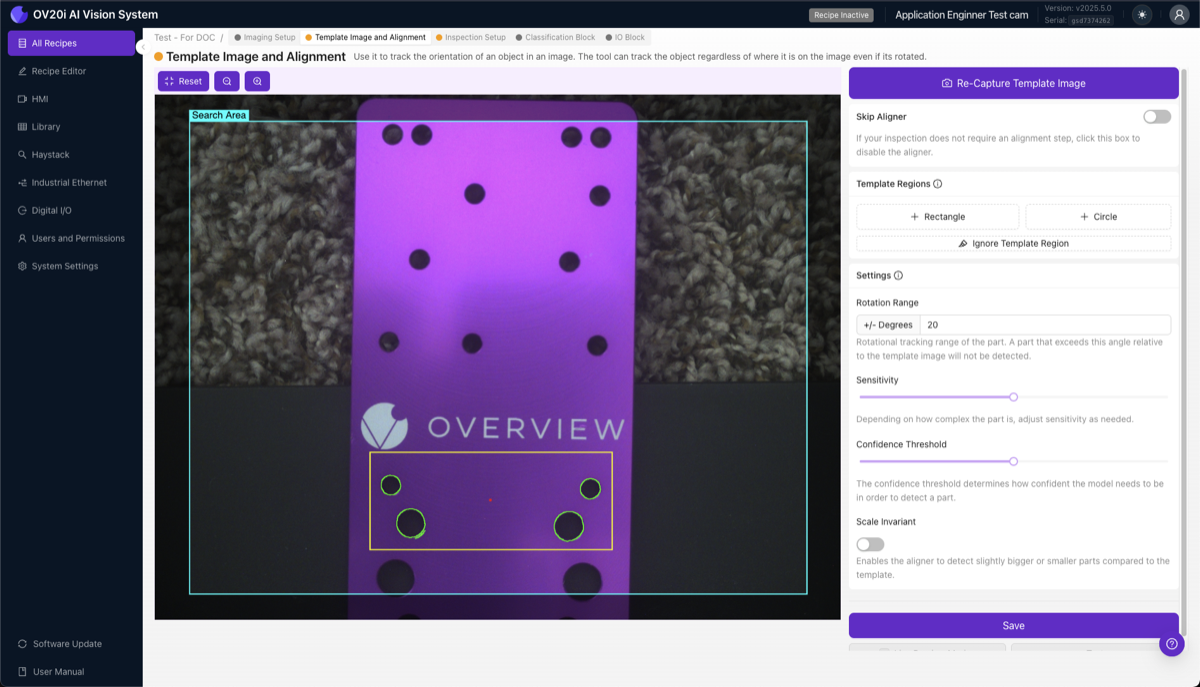
Configuración paso a paso
1. Capturar la imagen de plantilla
Coloque una pieza buena y libre de defectos en el campo de visión de la cámara. Esta pieza se convierte en la referencia con la que se comparan todas las piezas futuras.
- La pieza debe estar bien iluminada y con bordes claros
- Asegúrese de que esté limpia, sin residuos ni marcas inusuales
- Posiciónela como aparecerá típicamente en producción
Haga clic en Capture Template Image.
2. Agregar regiones de plantilla
Haga clic en + Rectangle (o + Circle) para crear una región de plantilla. Colocará 2-3 de estas.
Con qué alinear (características que nunca cambian):
- Bordes maquinados
- Orificios perforados
- Contornos de PCB
- Características moldeadas
- Esquinas estampadas
Con qué NO alinear:
- Superficies texturizadas o variables
- Áreas donde podrían aparecer defectos
- Puntos reflectantes que crean reflejos
- Detalles diminutos que podrían no ser visibles en todas las imágenes
- Etiquetas o marcas que podrían moverse
3. Comprender los resaltados de bordes
Cuando coloque una región de plantilla, verá resaltados en colores:
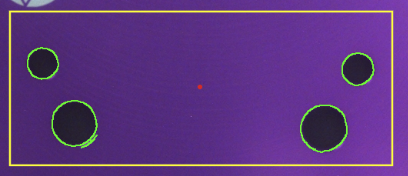
- Resaltados verdes = Bordes fuertes y utilizables detectados. Esto es lo que desea.
- Resaltados rojos = No hay suficientes bordes. Mueva la región a una característica con bordes más claros.
- Punto rojo = El punto de referencia de alineación (centro de todas sus regiones de interés (ROIs)).
4. Limpiar bordes ruidosos con la herramienta Ignore
Este paso es pasado por alto por la mayoría de las personas, y hace una gran diferencia.
Haga clic en Ignore Template Region y pinte sobre cualquier borde que no desee que el alineador utilice. Elimine:
- Textura de fondo aleatoria
- Reflejos o brillos
- Ruido de superficie
- Bordes de residuos o etiquetas
- Cualquier borde que pueda cambiar entre piezas
Si necesita más bordes, aumente el control deslizante de sensibilidad. Pero cuanto más aumente la sensibilidad, más importante es limpiar el ruido con la herramienta Ignore. Piénselo como lanzar una red amplia y luego seleccionar cuidadosamente solo los buenos peces.

5. Establecer el rango de rotación
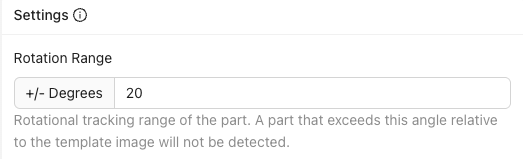
Esto controla cuánta rotación buscará el alineador:
- ±180°: Encuentra la pieza en cualquier rotación (360 completo). Mejor para la mayoría de las aplicaciones.
- ±5-20°: Solo coincide si la pieza está aproximadamente en la orientación esperada
- ±0°: Solo coincidencia de ángulo exacto
Si establece un rango estrecho como ±5° y entra una pieza rotada 10°, el alineador no la coincidirá, y puede usar esta falla como una señal de rechazo. Útil para detectar piezas que no están orientadas correctamente.
6. Establecer el umbral de confianza

Qué tan seguro debe estar el alineador de que encontró la coincidencia correcta:
- Rango: 0.0 a 1.0 (porcentaje más bajo = coincidencia más estricta)
- Recomendado: 0.6 a 0.9
- Demasiado alto → puede pasar por alto piezas válidas. Demasiado bajo → puede coincidir con características incorrectas.
7. Habilitar Scale Invariant (si es necesario)
Si su pieza puede estar ±10% más cerca o más lejos de la cámara (variación de altura en una banda transportadora, por ejemplo), habilite esto. De lo contrario, déjelo desactivado para máxima velocidad.
8. Guardar y probar
Este es el paso más importante. No omita las pruebas.
- Haga clic en Guardar. Esto entrena e implementa el alineador.
- Haga clic en Modo de Vista Previa en Vivo
- Mueva la pieza: izquierda, derecha, arriba, abajo
- Rótela dentro del rango esperado
- Colóquela en las esquinas del cuadro
- Pruebe diferentes piezas válidas
- Intente romperlo. Encuentre las posiciones donde falla.
Si la alineación no rastrea de manera confiable, corríjalo ahora. Si avanza y dedica tiempo a configurar regiones de interés (ROIs) y a entrenar la AI, y luego descubre que la alineación no es confiable, tendrá que regresar y rehacer todo. Eso es el efecto cascada.
La limitación 2D (importante saberlo)
El alineador funciona solo en 2D: el plano plano que ve la cámara. Maneja:
- Movimiento izquierda/derecha
- Movimiento arriba/abajo
- Rotación (girando sobre la superficie plana)
- Cambios ligeros de tamaño (si Scale Invariant está activado)
NO maneja:
- Piezas deformadas o dobladas
- Piezas inclinadas hacia o lejos de la cámara
- Cualquier variación 3D
Si sus piezas tienen variación 3D (un lado más cerca de la cámara que el otro), omita el alineador por completo y utilice un segmentador con entrenamiento invariante de ubicación en su lugar.
Cuándo omitir el alineador
Aún necesita capturar una imagen de plantilla (el sistema lo requiere), pero puede activar Skip Aligner si:
- Sus piezas están en un soporte de precisión con menos de 1-2 píxeles de movimiento
- Está utilizando un registro mecánico que garantiza un posicionamiento exacto
- Está utilizando un segmentador que no necesita rastreo de posición
Referencia rápida
| Configuración | Recomendado | Ajustar cuando... |
|---|---|---|
| Regiones de plantilla | 2-3, lo más separadas posible | La alineación tiembla → agregue regiones, sepárelas |
| Sensibilidad | La más baja que dé verde sólido en sus características | No hay suficientes bordes (rojo) → aumente, luego limpie el ruido |
| Rango de rotación | ±180° para la mayoría de las aplicaciones | Las piezas llegan en una orientación conocida → reduzca el rango |
| Confianza | 0.6-0.9 | Coincidencias incorrectas → aumente. Piezas válidas no detectadas → disminuya |
| Scale invariant | Desactivado a menos que sea necesario | Piezas a distancia variable de la cámara → habilite |
Solución de problemas de alineación
Problemas comunes de alineación y soluciones
| Problema | Causa probable | Solución |
|---|---|---|
| Las ROIs no se mueven con la pieza | Skip Aligner está activado, o no hay regiones de plantilla | Desactive skip; agregue regiones de plantilla |
| La alineación oscila de un lado a otro | Una sola región, o regiones demasiado cercanas entre sí | Agregue 2-3 regiones bien separadas en lados opuestos |
| La confianza permanece cerca del 0% | No hay bordes utilizables en las regiones | Mueva las regiones a características con bordes fuertes y claros |
| Coincide con algo incorrecto | Las características no son lo suficientemente únicas, umbral demasiado bajo | Elija características más distintivas; aumente el umbral de confianza |
| Funciona en algunas piezas, falla en otras | Regiones colocadas en características que varían entre piezas | Mueva las regiones a características universales (bordes mecanizados, orificios) |
Lista de verificación de alineación
Antes de continuar, confirme:
- Imagen de plantilla capturada de una pieza buena y sin defectos
- 2-3 regiones de plantilla colocadas en características fuertes y estables
- Regiones distribuidas lo más separadas posible en la pieza
- Bordes ruidosos limpiados con la herramienta Ignorar
- Rango de rotación y umbral de confianza establecidos
- Vista Previa en Vivo probada; la alineación sigue la pieza en todas las posiciones
¿La alineación funciona bien? Vaya al Paso 3: Regiones de Interés (ROIs).