AI 驱动文档
您想了解什么?
第二步:对齐
对齐器是相机中最强大(也是最容易被误解)的部分。一旦你理解了它,一切就豁然开朗。让我们简单解释一下。
实际操作演示
在继续阅读之前,先体验一下模拟器。关闭对齐器,然后移动滑块来平移和旋转零件。橙色 ROI 显示跟踪零件的感兴趣区域 (ROI),当对齐器无法继续跟踪时,绿色框会变为红色。
相机设置
模拟真实环境
移动生产线上的零件。
图例
对齐的作用(以及为什么需要它)
想象你正在检测电路板上的螺丝。你在每个螺丝位置周围画了一个小框。但是当下一块电路板进来时略微向左偏移了怎么办?或者旋转了一度?你的框现在指向了错误的位置。
对齐器解决了这个问题。 它查看每张新图像,确定零件移动到了哪里,然后移动所有检测框以匹配。这就像有一个助手说:"电路板向左移动了 3 像素,旋转了 0.5 度,让我移动所有的框来匹配。"
为什么这很强大: 当你的检测框可以随零件移动时,你可以把它们做得更小。而更小的框训练 AI 所需的数据更少。这是从良好对齐开始的连锁效益。
为什么对齐是一切的基础
对齐器不仅仅是一个锦上添花的功能。它是决定整个检测准确性的连锁反应中的第一张多米诺骨牌。流程如下:
对齐 → 更小的 ROI → 所需训练数据更少 → AI 更准确
每一步都取决于前一步:
- 良好的对齐意味着即使零件在传送带上发生位移或旋转,你的检测框也能精确跟踪零件。
- 精确跟踪意味着你可以绘制更小的检测框 (ROI)。无需添加额外的边距来应对零件移动。
- 更小的 ROI 意味着 AI 看到的是你关心的特征(螺丝、连接器、焊点)的紧凑视图,而不是大片不相关的背景。
- 更少的背景噪声意味着 AI 学习所需的训练图像更少,并且在生产中犯的错误更少。
对齐器不进行任何检测。它不判断通过或失败。它的唯一工作就是动态移动你的检测框,使其每次都落在正确的位置。检测框执行实际的检测工作。这些框内的 AI 进行实际的判断。但如果框的位置不对,这一切都无法运作。
可以把它想象成一个链条:对齐器 → ROI → 分类器/分割器。如果第一环薄弱,下游的一切都会崩溃。
工作原理:把它想象成一个拼图
对齐器通过匹配边缘来工作。这里有一个简单的思考方式:
- 你拍一张"参考照片"(模板图像),拍摄一个完美的零件
- 你在该照片上指出特定的特征(角、边、孔),这些特征在每个零件上看起来都相同
- 每次有新零件到达时,相机会在新图像中找到这些相同的特征
- 它计算差异:"这个零件向左偏移 5 像素,向上偏移 2 像素,倾斜 1.2 度"
- 它将你所有的检测框精确地移动相应的量
这就像玩配对游戏。相机找到你给它展示的特征,并将它们用作锚点。
对齐的黄金法则
这条规则将决定您的对齐是完美工作还是令人沮丧地抖动。原因如下:
这样想: 想象您正在判断墙上的相框是否歪了。
- 如果您只看一个角,您可能以为它是正的,但实际上它是倾斜的
- 如果您看两个对角(左上和右下),您就能立刻看出它是否歪了,以及歪了多少
同样的原理适用于对齐器。在零件一侧放一个区域,0.5 度的微小测量误差仍然是 0.5 度。但是在相对两侧放两个区域,同样的误差平均下来约为 0.05 度,精度提高了十倍。
关键:不要对齐到什么
这是对齐失败的首要原因。在您接触对齐器界面之前,请牢记这两条规则。
1. 切勿对齐到缺陷
缺陷是不可预测的。划痕、凹痕或缺失的螺丝在每个零件上可能看起来完全不同,或者根本不存在。
如果您让相机使用划痕作为锚点,那么当一个完好无损、没有划痕的零件下线时,对齐将完全失败。相机将不知道在哪里放置您的检测框,整个系统将会崩溃。
使用对齐器找到零件,依靠始终存在的特征(刚性边缘、机加工角、钻孔)。然后使用检测框寻找不可预测的缺陷。对齐器找到零件。检测框找到问题。
2. 切勿对齐到可移动部件或标签
如果您对齐到可以独立于主物体移动的东西,例如松动的电线、纸板翻盖或条形码贴纸,您将无意中欺骗相机,将所有检测框移动到错误的位置。
示例: 假设您将对齐器锚定到条形码贴纸上。在下一个零件上,工人不小心将贴纸放在了左侧半英寸处。相机看到贴纸移动,便假定整个零件向左移动了半英寸。它会将所有检测框移动来补偿。但实际的金属零件并没有移动,只有贴纸移动了。现在您所有的检测框都在查看错误的位置,导致全面的误判失败。
只锚定到永久固定在零件刚体上的特征:机加工边缘、模制角、钻孔、PCB 轮廓。切勿锚定到标签、贴纸、电线、翻盖或任何人为可能意外重新定位的物体。
快速总结:对齐到什么 vs. 避免什么
| 对齐到(永久、刚性特征) | 切勿对齐到(可变或可移动) |
|---|---|
| 机加工边缘 | 划痕、凹痕或缺陷 |
| 钻孔 | 条形码贴纸或标签 |
| PCB 轮廓 | 松动的电线或电缆 |
| 模制角或特征 | 纸板翻盖或包装 |
| 冲压金属边缘 | 胶带、粘合剂或标记 |
| 铸造或锻造几何形状 | 任何人为可能重新定位的特征 |
对齐器界面
以下是对齐器设置界面的样子。您将看到模板图像,其中带有彩色边缘高亮显示,表示对齐器用作参考的特征:
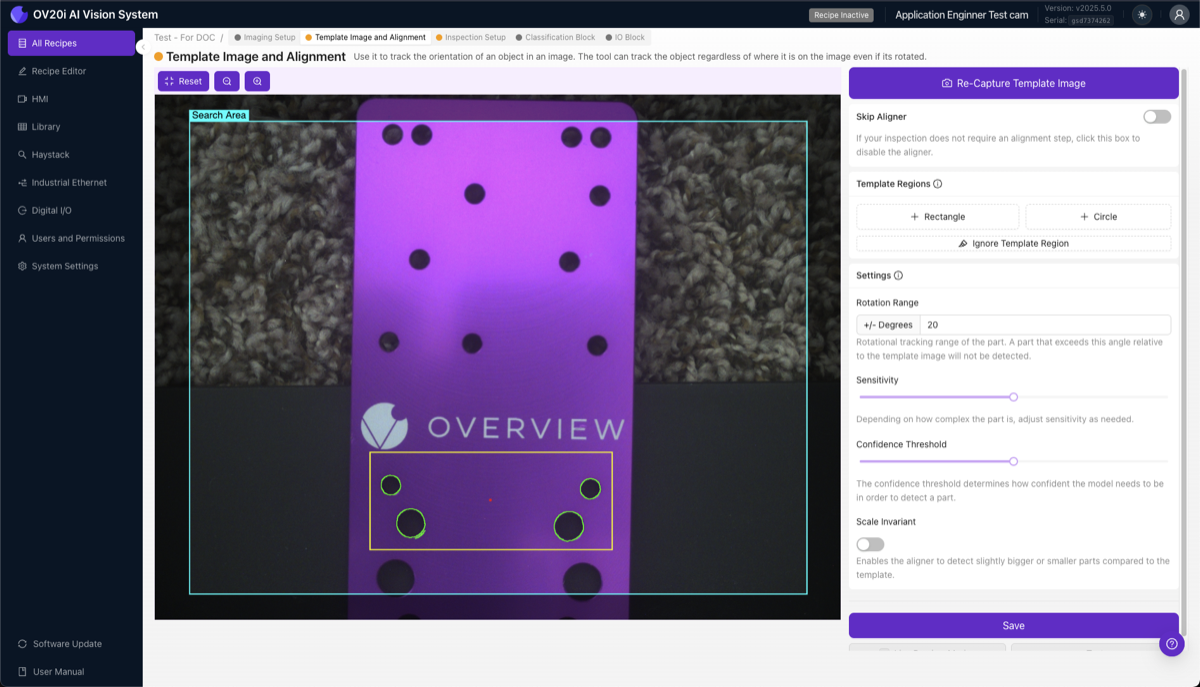
分步设置
1. 捕获模板图像
将一个完好无缺、无瑕疵的零件放在相机的视野中。该零件将作为未来每个零件的比对参考。
- 零件应光照充足,边缘清晰
- 确保零件干净,无碎屑或异常标记
- 将其放置在生产中通常出现的位置
点击 Capture Template Image。
2. 添加模板区域
点击 + Rectangle(或 + Circle)创建模板区域。您需要放置 2-3 个这样的区域。
应对齐到的内容(永不变化的特征):
- 机加工边缘
- 钻孔
- PCB 轮廓
- 模制特征
- 冲压角
不应对齐到的内容:
- 有纹理或多变的表面
- 可能出现缺陷的区域
- 产生眩光的反射点
- 在每个图像中可能不可见的微小细节
- 可能移动的标签或标记
3. 理解边缘高亮显示
放置模板区域时,您会看到彩色高亮显示:
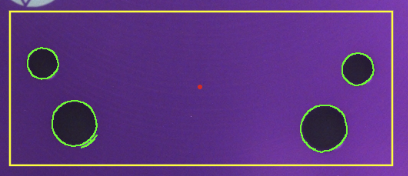
- 绿色高亮 = 检测到强且可用的边缘。这就是您想要的。
- 红色高亮 = 边缘不足。将区域移动到边缘更清晰的特征处。
- 红点 = 对齐参考点(所有感兴趣区域 (ROI) 的中心)。
4. 使用 Ignore 工具清理杂乱边缘
大多数人会忽略此步骤,但它会带来巨大的差异。
点击 Ignore Template Region,并涂抹掉任何您不希望对齐器使用的边缘。请移除:
- 随机背景纹理
- 眩光或反射
- 表面噪声
- 来自碎屑或标签的边缘
- 在零件之间可能发生变化的任何边缘
如果您需要更多边缘,请提高灵敏度滑块。但是,您越增加灵敏度,使用 Ignore 工具清理噪声就越重要。可以将其视为撒下一张大网,然后仔细挑出好鱼。

5. 设置旋转范围
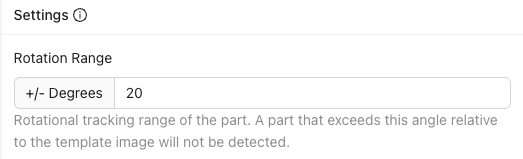
这控制对齐器将搜索的旋转量:
- ±180°:在任何旋转角度查找零件(完整 360 度)。适用于大多数应用。
- ±5-20°:仅在零件大致处于预期方向时匹配
- ±0°:仅完全匹配角度
如果您设置一个较窄的范围(如 ±5°),而零件旋转了 10°,对齐器将不会匹配它,您可以将此失败用作拒收信号。这对于捕获未正确定向的零件很有用。
6. 设置置信度阈值

对齐器需要多大的把握才能确定找到了正确的匹配:
- 范围: 0.0 到 1.0(百分比越低 = 匹配越严格)
- 推荐: 0.6 到 0.9
- 过高 → 可能会错过有效零件。过低 → 可能会匹配错误特征。
7. 启用尺度不变(如有需要)
如果您的部件可能比相机更近或更远 ±10%(例如传送带上的高度变化),请启用此选项。否则,请保持关闭以获得最大速度。
8. 保存并测试
这是最重要的一步。请勿跳过测试。
- 点击 保存。这将训练并部署对齐器。
- 点击 实时预览模式
- 移动部件:左、右、上、下
- 在预期范围内旋转部件
- 将其放置在画面的各个角落
- 尝试不同的有效部件
- 尝试破坏它。 找到它失败的位置。
如果对齐无法可靠跟踪,请立即修复。如果您继续往下进行,花时间设置感兴趣区域 (ROI) 并训练 AI,然后才发现对齐不可靠,您将不得不返回重做所有工作。这就是瀑布式开发的弊端。
2D 限制(重要须知)
对齐器仅在 2D 中工作:即相机看到的平面。它可以处理:
- 左右移动
- 上下移动
- 旋转(在平面上旋转)
- 轻微的尺寸变化(如果启用了尺度不变)
它不能处理:
- 翘曲或弯曲的部件
- 朝向或远离相机倾斜的部件
- 任何 3D 变化
如果您的部件存在 3D 变化(一侧比另一侧更靠近相机),请完全跳过对齐器,改用具有位置不变训练的分割器。
何时跳过对齐器
您仍然需要捕获模板图像(系统要求如此),但您可以在以下情况下切换 跳过对齐器:
- 您的部件位于精密夹具中,移动少于 1-2 像素
- 您正在使用保证精确定位的机械定位
- 您使用的分割器不需要位置跟踪
快速参考
| 设置 | 建议值 | 何时调整... |
|---|---|---|
| 模板区域 | 2-3 个,尽可能相距远 | 对齐抖动 → 增加区域,分散布置 |
| 灵敏度 | 在您的特征上能产生稳定绿色的最低值 | 边缘不足(红色)→ 提高,然后清理噪点 |
| 旋转范围 | 大多数应用为 ±180° | 部件以已知方向到达 → 缩小范围 |
| 置信度 | 0.6-0.9 | 错误匹配 → 提高。漏掉有效部件 → 降低 |
| 尺度不变 | 除非需要,否则关闭 | 部件距相机距离不同 → 启用 |
对齐故障排除
常见对齐问题及修复方法
| 问题 | 可能原因 | 修复方法 |
|---|---|---|
| ROI 不随部件移动 | 启用了跳过对齐器,或没有模板区域 | 禁用跳过;添加模板区域 |
| 对齐来回抖动 | 单一区域,或区域过于接近 | 在相对的两侧远距离添加 2-3 个区域 |
| 置信度始终接近 0% | 区域内没有可用边缘 | 将区域移至具有强烈、清晰边缘的特征上 |
| 匹配错误对象 | 特征不够独特,阈值过低 | 选择更具区分度的特征;提高置信度阈值 |
| 对部分部件有效,对其他无效 | 区域放置在部件之间存在差异的特征上 | 将区域移至通用特征(加工边缘、孔等) |
对齐检查清单
继续之前,请确认:
- 已从合格的无缺陷部件捕获模板图像
- 已在强特征、稳定特征上放置 2-3 个模板区域
- 各区域在部件上尽可能分散布置
- 已使用 Ignore 工具清理噪声边缘
- 已设置旋转范围和置信度阈值
- 已测试实时预览;对齐能在所有位置跟踪部件
对齐效果良好?继续进入第 3 步:感兴趣区域 (ROI)。