AI 驱动文档
您想了解什么?
第三步:感兴趣区域 (ROI)
对齐功能已正常工作后,接下来需要告诉相机该看哪里。您可以通过绘制感兴趣区域 (ROI) 来实现这一点:在图像上绘制矩形框,以定义 AI 将分析的区域。
对齐器会动态移动您的检测框,以跟踪部件的位移和旋转。这意味着您无需为部件移动而在 ROI 上添加额外的边距。您可以紧贴特征绘制 ROI,这样 AI 就能获得更清晰、更聚焦的视图,所需的训练数据也更少。如果您的 ROI 看起来过大或 AI 表现不佳,请先返回检查您的对齐设置。
关键术语
- 检测类型 (Inspection Type): 共享数据集和类别集的一个类别。例如:"Screws"(螺丝),其类别为"present"(存在)和"absent"(缺失)
- 感兴趣区域 (ROI): 部件上的特定位置。例如:"Screw_1"、"Screw_2"、"Screw_3",它们都共享"Screws"检测类型
一张图像上可以有多个检测类型。例如:"Screws"(10 个 ROI)和"Connectors"(2 个 ROI),各自拥有独立的类别和训练数据。
为什么 ROI 大小很重要
这是客户遇到的第二大困扰来源(仅次于对齐)。下面解释原因。
512x512 像素限制
每个 ROI 都会从完整图像中裁剪出来,并单独输入 AI 模型。AI 模型可接受的最大尺寸为 512 x 512 像素。如果您的 ROI 超过该尺寸,相机会将其缩小以适配,您将永久丢失细节。
可以将其想象成把高分辨率照片压缩成缩略图,精细的细节就会消失。
越小越好,原因如下
假设您要检测缺失的螺丝。您可以绘制一个覆盖整块板的巨大 ROI,也可以绘制一个仅覆盖螺丝区域的小 ROI。
使用小 ROI 时:
- 螺丝在裁剪图中占据主导位置,AI 能清楚识别您要找的目标
- 所需训练图像更少(信噪比高)
- 处理速度更快
- 如果 ROI 小于 512x512,则不会丢失信息
使用大 ROI 时:
- 螺丝在大量背景中只是一个微小细节
- AI 需要更多数据才能学到关键信息
- 如果 ROI 超过 512x512,裁剪图会被缩小,螺丝会变得更加微小
- 处理时间更长
全图检测的网格技术
如果您需要在整个图像中检测小缺陷(例如表面上的划痕),该怎么办?不要使用一个巨大的 ROI,而是以网格形式平铺多个小 ROI:
每个小 ROI 都保留完整的分辨率。如果任何单个 ROI 失败,整个检测就可以判定为失败。这样您可以两全其美:实现全覆盖的同时保留全部细节。
设置您的 ROI
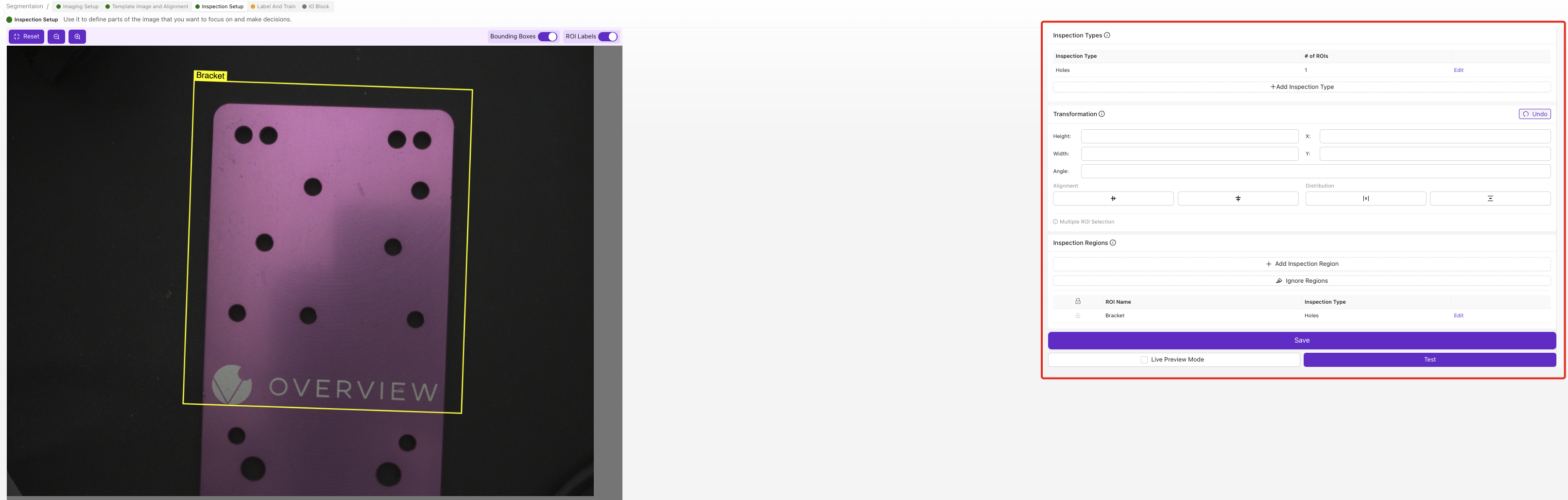
1. 创建检测类型
在程序编辑器中导航至 Inspection Setup(检测设置)。
将"Inspection Type 1"重命名为有意义的名称,例如"Screws"、"Surface_Quality"或"Connector_Check"。该名称很重要,因为它会出现在您的输出数据和 Node-RED 流程中。
2. 定义类别
添加此检测类型所需的类别。对于分类器,可能是:
- Pass / Fail
- Present / Absent
- Good / Scratched / Cracked
一开始保持简单。您随时可以稍后添加类别。
3. 绘制 ROI

点击 + 添加感兴趣区域 (ROI)。图像上会出现一个黄色矩形。
- 拖动它到正确位置
- 通过拖动角落来调整大小
- 让它刚好足够大以包含您要检测的特征
- 将其从"New ROI"重命名为具有描述性的名称(例如"Screw_Top_Left")
4. 对每个位置重复操作
如果您要检测 10 个螺丝,请创建 10 个 ROI,每个螺丝位置一个。它们都共享相同的检测类型和数据集。
将第一个 ROI 命名为"Connector 1"并点击复制。它会自动创建"Connector 2"、"Connector 3"等带有自动递增名称的 ROI。比从头创建每个要快得多。
在添加每个 ROI 时为其命名,并使每个名称都是唯一的,而不仅仅是描述性的:"Screw_Top_Left"和"Screw_Bottom_Right",绝不要让两个区域都叫"Screw"。唯一的名称是您在结果、保存的输出数据和 Node-RED 流程中区分区域的方式,因此当某个 ROI 失败时,您可以准确地知道要检查哪个位置。
5. 使用实时预览进行验证
切换实时预览模式并检查:
- 所有 ROI 在零件上的位置都正确
- ROI 随对齐移动(如果您使用对齐器)
- 每个 ROI 完全包含您要检测的特征
- 没有 ROI 大于所需尺寸
ROI 尺寸指南
| ROI 用途 | 尺寸建议 |
|---|---|
| 单个特征(螺丝、连接器、标签) | 刚好足够大以包含该特征并留有小边距 |
| 用于检测缺陷的表面区域 | 由小图块组成的网格,每个小于 512x512 像素 |
| 需要细节的大型特征 | 使用分割器而非分类器 |
| 存在/缺失检查 | 小尺寸;该特征要么存在要么不存在 |
何时使用多个 ROI
不要害怕使用大量 ROI。您可以使用几十甚至几百个。好处:
- 共享训练数据。 同一检测类型的所有 ROI 共享一个数据集。10 个螺丝 ROI 意味着每次捕获可获得 10 倍的训练数据。
- 更快的处理速度。 许多小的裁剪图像比一个大的处理得更快。
- 更高的准确性。 每个小裁剪图像具有较高的信噪比。
- 细粒度报告。 您可以准确看到哪个 ROI 失败。
何时需要大型 ROI
如果您确实需要一个大型 ROI 来发现小缺陷(例如大表面上的细微划痕),请考虑使用分割器而非分类器。分割器专为像素级检测设计,能更好地处理大区域。
感兴趣区域 (ROI) 检查清单
继续之前,请确认:
- 已使用有意义的名称创建检测类型
- 已为每个检测类型定义类别
- 已绘制 ROI,刚好足够大以包含该特征
- ROI 已使用描述性名称命名(例如"Screw_Top_Left")
- 在实时预览中所有 ROI 都能正确地随对齐移动
- 没有 ROI 超过 512×512 像素(检查降采样警告)
准备好训练 AI 了吗?转到第 4 步:训练您的 AI。