KI-GESTÜTZTE DOKUMENTATION
Was möchten Sie wissen?
Schritt 3: Regions of Interest (ROIs)
Nachdem die Ausrichtung nun funktioniert, ist es an der Zeit, der Kamera mitzuteilen, wo sie hinsehen soll. Dies geschieht durch das Zeichnen von Regions of Interest (ROIs): Rechtecke auf dem Bild, die die Bereiche definieren, die die KI analysieren wird.
Der Aligner verschiebt Ihre Inspektionsboxen dynamisch, um das Teil zu verfolgen, während es sich verschiebt und dreht. Das bedeutet, dass Sie Ihren ROIs keinen zusätzlichen Puffer hinzufügen müssen, um Teilebewegungen auszugleichen. Sie können sie eng um das Merkmal herum zeichnen, was der KI eine klarere, fokussiertere Ansicht ermöglicht und weniger Trainingsdaten erfordert. Wenn Ihre ROIs zu groß erscheinen oder Ihre KI Schwierigkeiten hat, überprüfen Sie zunächst Ihre Ausrichtungskonfiguration.
Wichtige Terminologie
- Inspection Type (Inspektionstyp): Eine Kategorie mit einem gemeinsamen Datensatz und einer Klassengruppe. Beispiel: „Screws" mit den Klassen „present" und „absent"
- Region of Interest (ROI): Ein spezifischer Ort auf dem Teil. Beispiel: „Screw_1", „Screw_2", „Screw_3", die alle den Inspektionstyp „Screws" teilen
Sie können mehrere Inspektionstypen auf einem Bild haben. Zum Beispiel: „Screws" (10 ROIs) und „Connectors" (2 ROIs), jeweils mit eigenen Klassen und Trainingsdaten.
Warum die ROI-Größe wichtig ist
Dies ist die zweitgrößte Frustrationsquelle für Kunden (nach der Ausrichtung). Lassen Sie uns erklären, warum.
Die 512x512-Pixel-Grenze
Jede ROI wird aus dem Gesamtbild herausgeschnitten und einzeln dem KI-Modell zugeführt. Die maximale Größe, die das KI-Modell akzeptiert, beträgt 512 x 512 Pixel. Wenn Ihre ROI größer ist, verkleinert die Kamera sie passend, und Sie verlieren dauerhaft Details.
Stellen Sie sich vor, Sie nehmen ein hochauflösendes Foto und verkleinern es zu einem Thumbnail. Feine Details verschwinden.
Kleiner ist besser, und hier ist warum
Stellen Sie sich vor, Sie suchen nach einer fehlenden Schraube. Sie könnten eine riesige ROI zeichnen, die die gesamte Platine abdeckt, oder eine kleine ROI, die nur den Schraubenbereich abdeckt.
Mit einer kleinen ROI:
- Die Schraube dominiert den Ausschnitt, sodass für die KI offensichtlich ist, wonach Sie suchen
- Sie benötigen weniger Trainingsbilder (das Signal-Rausch-Verhältnis ist hoch)
- Die Verarbeitung ist schneller
- Wenn die ROI unter 512x512 liegt, gehen keine Informationen verloren
Mit einer großen ROI:
- Die Schraube ist ein winziges Detail in einem Meer von Hintergrund
- Die KI benötigt mehr Daten, um zu lernen, was wichtig ist
- Wenn die ROI 512x512 überschreitet, wird der Ausschnitt verkleinert und die Schraube wird noch kleiner
- Die Verarbeitung dauert länger
Die Rastertechnik für die Inspektion des gesamten Bildes
Was, wenn Sie das gesamte Bild auf kleine Defekte (wie Kratzer über eine Oberfläche) prüfen müssen? Verwenden Sie nicht eine einzige riesige ROI. Stattdessen kacheln Sie mehrere kleine ROIs in einem Rastermuster:
Jede kleine ROI bewahrt die volle Auflösung. Wenn eine einzelne ROI fehlschlägt, kann die gesamte Inspektion fehlschlagen. Sie erhalten das Beste aus beiden Welten: vollständige Abdeckung mit vollständigen Details.
Einrichten Ihrer ROIs
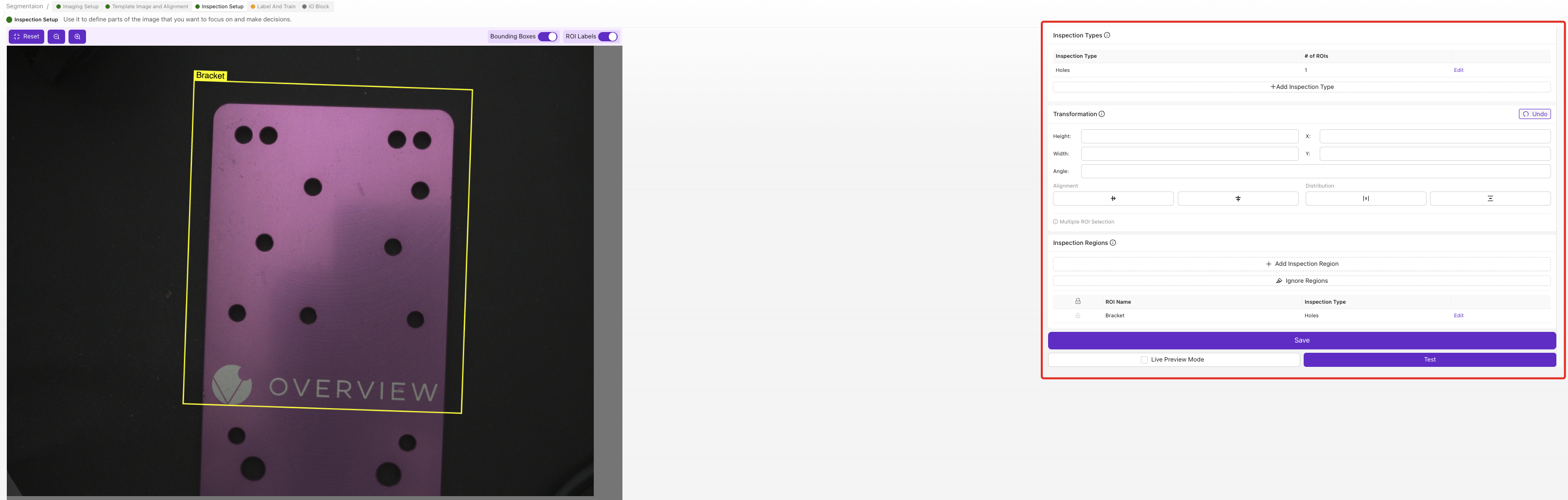
1. Inspektionstyp erstellen
Navigieren Sie zu Inspection Setup in Ihrem Rezept-Editor.
Benennen Sie „Inspection Type 1" in etwas Aussagekräftiges um, wie „Screws", „Surface_Quality" oder „Connector_Check". Dieser Name ist wichtig, da er in Ihren Ausgabedaten und Node-RED-Flows erscheint.
2. Definieren Sie Ihre Klassen
Fügen Sie die Klassen hinzu, die dieser Inspektionstyp benötigt. Für einen Klassifikator könnte dies sein:
- Pass / Fail
- Present / Absent
- Good / Scratched / Cracked
Halten Sie es zu Beginn einfach. Sie können später jederzeit Klassen hinzufügen.
3. Zeichnen Sie Ihre ROIs

Klicken Sie auf + Add Region of Interest (ROI). Ein gelbes Rechteck erscheint auf dem Bild.
- Ziehen Sie es an die richtige Position
- Größe ändern durch Ziehen an den Ecken
- Machen Sie es gerade groß genug, um das zu inspizierende Merkmal zu enthalten
- Benennen Sie es von „New ROI" in etwas Beschreibendes um (z. B. „Screw_Top_Left")
4. Für jede Position wiederholen
Wenn Sie 10 Schrauben inspizieren, erstellen Sie 10 ROIs, eine pro Schraubenposition. Sie alle teilen denselben Inspektionstyp und Datensatz.
Benennen Sie Ihre erste ROI „Connector 1" und klicken Sie auf Kopieren. Es werden automatisch „Connector 2", „Connector 3" usw. mit automatisch hochzählenden Namen erstellt. Viel schneller, als jede einzelne von Grund auf neu zu erstellen.
Benennen Sie jede ROI, während Sie sie hinzufügen, und machen Sie jeden Namen eindeutig, nicht nur beschreibend: „Screw_Top_Left" und „Screw_Bottom_Right", niemals zwei Regionen, die beide „Screw" heißen. Eindeutige Namen sind die Art und Weise, wie Sie Regionen in den Ergebnissen, den gespeicherten Ausgabedaten und Node-RED-Flows unterscheiden können. So wissen Sie bei einem ROI-Fehler genau, welche Position zu überprüfen ist.
5. Mit Live Preview überprüfen
Aktivieren Sie den Live Preview Mode und überprüfen Sie, dass:
- Alle ROIs korrekt auf dem Teil positioniert sind
- ROIs sich mit der Ausrichtung bewegen (wenn Sie den Aligner verwenden)
- Jede ROI das zu inspizierende Merkmal vollständig enthält
- Keine ROIs größer sind als nötig
Richtlinien zur ROI-Dimensionierung
| ROI-Zweck | Größenempfehlung |
|---|---|
| Einzelnes Merkmal (Schraube, Stecker, Etikett) | Gerade groß genug, um das Merkmal mit einem kleinen Rand zu enthalten |
| Oberfläche für Defekte | Raster aus kleinen Kacheln, jede unter 512x512 Pixel |
| Großes Merkmal, das Details benötigt | Verwenden Sie einen Segmenter anstelle eines Klassifikators |
| Anwesenheits-/Abwesenheitsprüfung | Klein; das Merkmal ist entweder vorhanden oder nicht |
Wann viele ROIs zu verwenden sind
Haben Sie keine Angst, viele ROIs zu verwenden. Sie können Dutzende oder sogar Hunderte verwenden. Vorteile:
- Gemeinsame Trainingsdaten. Alle ROIs desselben Inspektionstyps teilen einen Datensatz. 10 Schrauben-ROIs bedeuten 10x mehr Trainingsdaten pro Aufnahme.
- Schnellere Verarbeitung. Viele kleine Ausschnitte werden schneller verarbeitet als ein großer.
- Bessere Genauigkeit. Jeder kleine Ausschnitt hat ein hohes Signal-Rausch-Verhältnis.
- Granulare Berichterstattung. Sie können genau sehen, welche ROI fehlgeschlagen ist.
Wann ROIs groß sein müssen
Wenn Sie wirklich eine große ROI benötigen, um kleine Defekte zu finden (wie winzige Kratzer auf einer großen Oberfläche), erwägen Sie die Verwendung eines Segmenters anstelle eines Klassifikators. Segmenter sind für die Erkennung auf Pixelebene konzipiert und bewältigen große Bereiche besser.
Checkliste Regions of Interest (ROIs)
Bevor Sie fortfahren, bestätigen Sie:
- Inspektionstypen mit aussagekräftigen Namen erstellt
- Klassen für jeden Inspektionstyp definiert
- ROIs gezeichnet, gerade groß genug, um das Merkmal zu enthalten
- ROIs beschreibend benannt (z. B. „Screw_Top_Left")
- Alle ROIs bewegen sich korrekt mit der Ausrichtung in Live Preview
- Keine ROI überschreitet 512×512 Pixel (auf Verkleinerungswarnungen prüfen)
Bereit, der KI etwas beizubringen? Wechseln Sie zu Schritt 4: Trainieren Sie Ihre KI.