DOCUMENTACIÓN CON IA
¿Qué desea saber?
Paso 3: Regiones de Interés (ROIs)
Ahora que su alineación está funcionando, es momento de indicarle a la cámara dónde mirar. Esto se hace dibujando Regiones de Interés (ROIs): rectángulos en la imagen que definen las áreas que la AI analizará.
El alineador mueve dinámicamente sus cajas de inspección para rastrear la pieza a medida que se desplaza y rota. Esto significa que no necesita agregar relleno adicional a sus ROIs para compensar el movimiento de la pieza. Puede dibujarlas ajustadas alrededor de la característica, lo que le da a la AI una vista más limpia y enfocada, y requiere menos datos de entrenamiento. Si sus ROIs parecen demasiado grandes o su AI está teniendo dificultades, regrese y revise primero su configuración de alineación.
Terminología clave
- Tipo de Inspección: Una categoría con un conjunto de datos y un conjunto de clases compartidos. Ejemplo: "Tornillos" con clases "presente" y "ausente"
- Región de Interés (ROI): Una ubicación específica en la pieza. Ejemplo: "Tornillo_1", "Tornillo_2", "Tornillo_3", todos compartiendo el tipo de inspección "Tornillos"
Puede tener múltiples tipos de inspección en una sola imagen. Por ejemplo: "Tornillos" (10 ROIs) y "Conectores" (2 ROIs), cada uno con sus propias clases y datos de entrenamiento.
Por qué importa el tamaño de la ROI
Esta es la segunda mayor fuente de frustración de los clientes (después de la alineación). Vamos a explicar por qué.
El límite de 512x512 píxeles
Cada ROI se recorta de la imagen completa y se alimenta al modelo de AI de forma individual. El tamaño máximo que acepta el modelo de AI es de 512 x 512 píxeles. Si su ROI es más grande que eso, la cámara la reduce de tamaño para ajustarla, y usted pierde detalle de forma permanente.
Piénselo como tomar una foto de alta resolución y reducirla a una miniatura. Los detalles finos desaparecen.
Más pequeño es mejor, y aquí está el porqué
Imagine que está buscando un tornillo faltante. Podría dibujar una ROI gigante que cubra toda la placa, o una ROI pequeña que solo cubra el área del tornillo.
Con una ROI pequeña:
- El tornillo domina el recorte, por lo que es obvio para la AI lo que está buscando
- Necesita menos imágenes de entrenamiento (la relación señal-ruido es alta)
- El procesamiento es más rápido
- Si la ROI es menor a 512x512, no se pierde información
Con una ROI grande:
- El tornillo es un pequeño detalle en un mar de fondo
- La AI necesita más datos para aprender qué es importante
- Si la ROI excede 512x512, el recorte se reduce de tamaño y el tornillo se vuelve aún más pequeño
- El procesamiento toma más tiempo
La técnica de cuadrícula para inspección de imagen completa
¿Qué pasa si necesita inspeccionar la imagen completa en busca de pequeños defectos (como rayones a lo largo de una superficie)? No use una ROI gigante. En su lugar, coloque en mosaico múltiples ROIs pequeñas en un patrón de cuadrícula:
Cada ROI pequeña preserva la resolución completa. Si cualquier ROI individual falla, toda la inspección puede fallar. Obtiene lo mejor de ambos mundos: cobertura completa con detalle completo.
Configurando sus ROIs
1. Crear un Tipo de Inspección
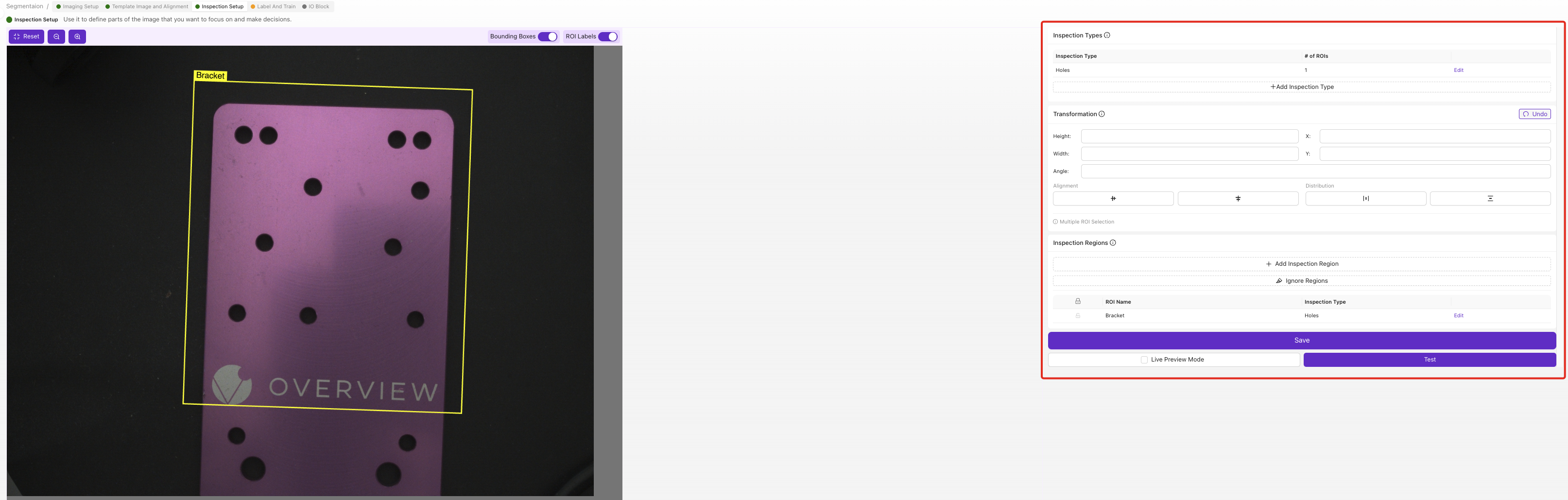
Navegue a Inspection Setup en su editor de recetas.
Renombre "Inspection Type 1" a algo significativo, como "Tornillos", "Calidad_Superficie" o "Verificacion_Conector". Este nombre es importante porque aparece en sus datos de salida y en los flujos de Node-RED.
2. Defina sus clases
Agregue las clases que este tipo de inspección necesita. Para un clasificador, esto podría ser:
- Aprobar / Fallar
- Presente / Ausente
- Bueno / Rayado / Agrietado
Manténgalo simple al principio. Siempre puede agregar clases más adelante.
3. Dibuje sus ROIs

Haga clic en + Add Region of Interest (ROI). Aparece un rectángulo amarillo en la imagen.
- Arrástrelo a la posición correcta
- Cambie su tamaño arrastrando las esquinas
- Hágalo lo suficientemente grande para contener la característica que está inspeccionando
- Renómbrelo de "New ROI" a algo descriptivo (por ejemplo, "Tornillo_Superior_Izquierdo")
4. Repita para cada ubicación
Si está inspeccionando 10 tornillos, cree 10 ROIs, una por cada ubicación de tornillo. Todas comparten el mismo Tipo de Inspección y conjunto de datos.
Nombre su primera ROI como "Connector 1" y haga clic en copiar. Automáticamente crea "Connector 2", "Connector 3", etc. con nombres que se incrementan automáticamente. Mucho más rápido que crear cada una desde cero.
Nombre cada ROI a medida que la agrega, y haga que cada nombre sea único, no solo descriptivo: "Tornillo_Superior_Izquierdo" y "Tornillo_Inferior_Derecho", nunca dos regiones llamadas "Tornillo". Los nombres únicos son la forma de distinguir las regiones en los resultados, los datos de salida guardados y los flujos de Node-RED, por lo que cuando una ROI falla, usted sabe exactamente qué ubicación revisar.
5. Verifique con Live Preview
Active Live Preview Mode y verifique que:
- Todas las ROIs estén posicionadas correctamente en la pieza
- Las ROIs se muevan con la alineación (si está usando el alineador)
- Cada ROI contenga completamente la característica que desea inspeccionar
- Ninguna ROI sea más grande de lo necesario
Pautas de dimensionamiento de ROI
| Propósito de la ROI | Recomendación de tamaño |
|---|---|
| Característica única (tornillo, conector, etiqueta) | Lo suficientemente grande para contener la característica con un pequeño margen |
| Área de superficie para defectos | Cuadrícula de pequeños mosaicos, cada uno menor a 512x512 píxeles |
| Característica grande que necesita detalle | Use un segmentador en lugar de un clasificador |
| Verificación de presencia/ausencia | Pequeña; la característica está o no está |
Cuándo usar muchas ROIs
No tenga miedo de usar muchas ROIs. Puede usar docenas o incluso cientos. Beneficios:
- Datos de entrenamiento compartidos. Todas las ROIs del mismo tipo de inspección comparten un conjunto de datos. 10 ROIs de tornillos significan 10x los datos de entrenamiento por captura.
- Procesamiento más rápido. Muchos recortes pequeños se procesan más rápido que uno grande.
- Mejor precisión. Cada recorte pequeño tiene una alta relación señal-ruido.
- Reportes granulares. Puede ver exactamente cuál ROI falló.
Cuándo las ROIs necesitan ser grandes
Si realmente necesita una ROI grande para encontrar pequeños defectos (como pequeños rayones a lo largo de una superficie grande), considere usar un segmentador en lugar de un clasificador. Los segmentadores están diseñados para detección a nivel de píxel y manejan mejor las áreas grandes.
Lista de verificación de Regiones de Interés (ROIs)
Antes de continuar, confirme:
- Tipos de inspección creados con nombres significativos
- Clases definidas para cada tipo de inspección
- ROIs dibujadas, lo suficientemente grandes para contener la característica
- ROIs nombradas descriptivamente (por ejemplo, "Tornillo_Superior_Izquierdo")
- Todas las ROIs se mueven correctamente con la alineación en Live Preview
- Ninguna ROI excede 512×512 píxeles (verifique las advertencias de reducción de escala)
¿Listo para enseñar a la AI? Continúe al Paso 4: Entrene su AI.