DOCUMENTACIÓN CON IA
¿Qué desea saber?
Paso 4: Entrene su Modelo de AI
Sus regiones de interés (ROI) están configuradas. Ahora es momento de enseñarle a la AI cómo se ve lo "bueno" y lo "malo".
Las tres reglas fundamentales del entrenamiento
Antes que nada, internalice estas tres reglas. Aplican ya sea que esté entrenando un clasificador o un segmentador, con 5 imágenes o 500.
Regla 1: Etiquete solo desde la imagen
Nunca mire la pieza física (ni la coloque bajo un microscopio) para decidir si es buena o mala. Si no puede ver el defecto en la imagen de la cámara, la AI no puede aprenderlo.
La AI no es magia. Solo puede trabajar con lo que la cámara ve. Si etiqueta una pieza como "defectuosa" basándose en algo que notó al tocarla o al hacer zoom con una lupa, pero la imagen de la cámara se ve bien, está enseñando a la AI a ver algo que no está allí.
Si no puede etiquetarla solo desde la imagen, regrese al paso de Instalación y corrija la configuración física: mejor lente, mejor iluminación, montaje más cercano, ángulo diferente.
Regla 2: Verifique sus etiquetas dos y tres veces
Los errores de etiquetado le pasan a todos; los ingenieros experimentados también los cometen. Pero una mala etiqueta en un conjunto de datos pequeño puede destruir sus resultados.
Con 5 imágenes de entrenamiento, un error de etiquetado corrompe el 20% de sus datos de entrenamiento. Eso es catastrófico.
Antes de cada ejecución de entrenamiento: Haga clic en Ver Todos los ROIs y verifique cada anotación. Esto es lo más fácil de corregir y lo de mayor impacto.
Regla 3: Comience con poco, itere rápido
No etiquete 50 imágenes y presione entrenar. En su lugar, cree un ciclo ajustado: Etiquete de 10 a 15 imágenes por clase, entrene en modo de desarrollo (aproximadamente 30 segundos), pruebe e intente romperlo, luego agregue datos dirigidos donde falle. Repita este ciclo de 2 a 4 veces en modo de desarrollo, luego cambie a modo de producción.
Este ciclo es su camino más rápido hacia un buen modelo. Ejecútelo de 2 a 4 veces en modo de desarrollo, luego cambie a modo de producción.
Flujo de trabajo de entrenamiento paso a paso
1. Capture las imágenes iniciales de entrenamiento
Con su receta activa y las piezas fluyendo (o colocadas manualmente), capture imágenes. Necesita un mínimo de 10-15 imágenes por clase para comenzar.
Para una inspección simple de aprobado/rechazado:
- 10-15 imágenes de piezas buenas
- 10-15 imágenes de piezas defectuosas
2. Etiquete las imágenes
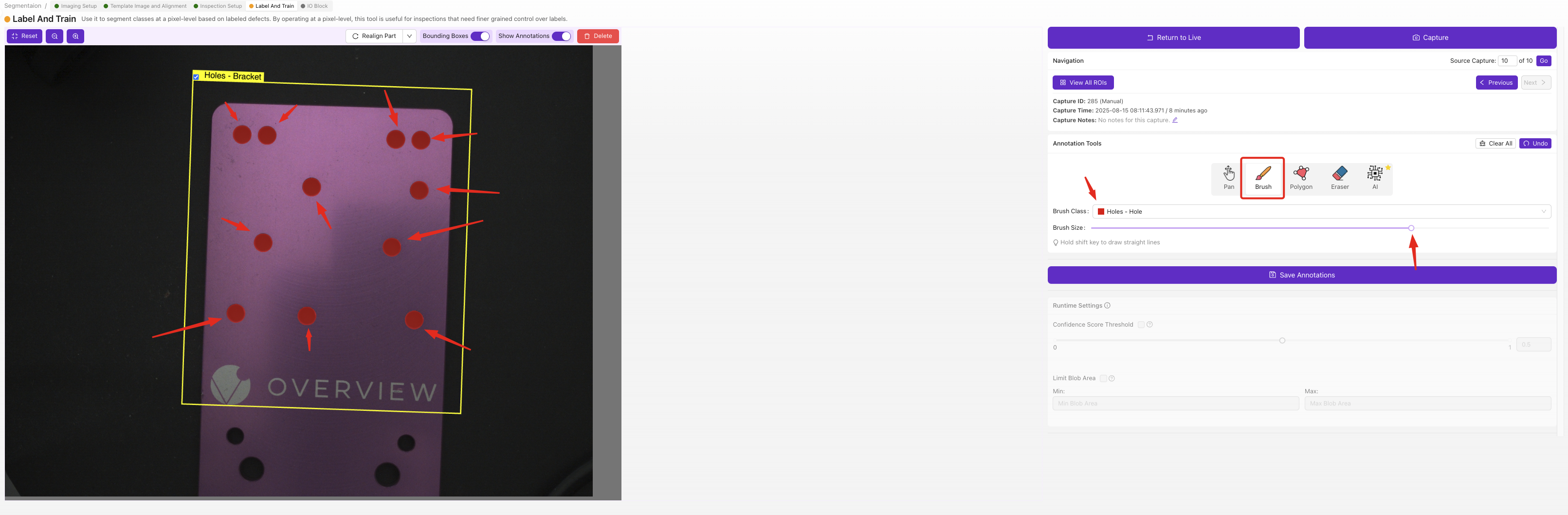
Para cada ROI en cada imagen, asigne la etiqueta de clase correcta:
- Clasificador: Seleccione la clase de un menú desplegable (por ejemplo, "aprobar" o "fallar")
- Segmentador: Use la herramienta de pincel para pintar las áreas defectuosas pixel por pixel
Si no está seguro de si usar clasificación o segmentación, comience con clasificación. Es mucho más rápida de etiquetar y buena para la mayoría de los escenarios de aprobado/rechazado. Consulte Classifier vs. Segmenter para más orientación.
3. Entrene en Modo de Desarrollo
Haga clic en Entrenar y seleccione Modo de Desarrollo. Esto toma alrededor de 30 segundos y produce un modelo que es aproximadamente 20 veces menos preciso que el de producción, pero es suficiente para verificar la señal.
Qué significa "verificar la señal": ¿Está la AI comenzando a aprender la diferencia entre bueno y malo? ¿O está fallando completamente en todo?
- Si está mayormente correcto → buena señal, continúe
- Si está completamente equivocado → algo está mal. Verifique errores de etiquetado, verifique el tamaño del ROI, verifique la calidad de la imagen
4. Pruebe con Vista Previa en Vivo
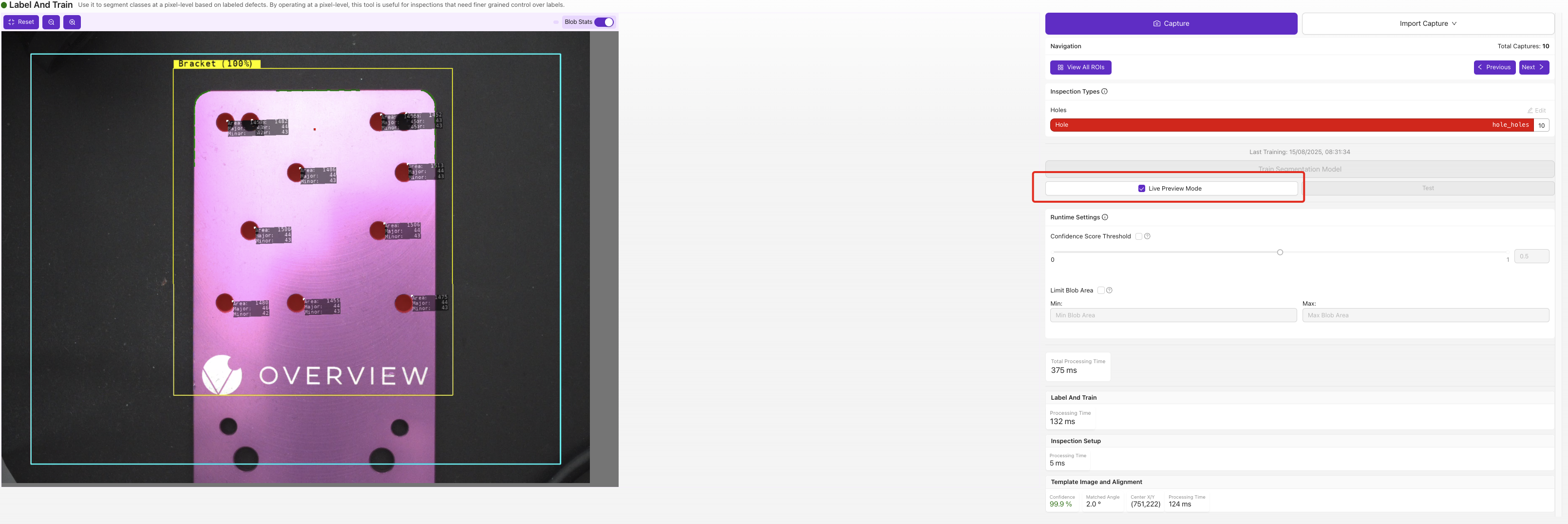
Haga clic en Modo Vista Previa en Vivo y haga pasar piezas. Observe los resultados:
- ¿Está acertando los casos fáciles?
- ¿Dónde tiene dificultades?
- ¿Cuáles son los casos limítrofes?
Intente romperlo. Encuentre los casos donde falla. Estos fallos son su hoja de ruta para la mejora.
5. Agregue datos dirigidos
No agregue imágenes nuevas al azar. Agregue imágenes que apunten específicamente a los modos de falla que encontró:
- Si confunde rasguños con reflejos, agregue más ejemplos de ambos
- Si pierde defectos pequeños, agregue más imágenes de defectos pequeños
- Si falla en piezas en las esquinas, agregue más ejemplos de esquinas
6. Reentrene y vuelva a probar
Repita los pasos 3-5 de dos a cuatro veces. Cada iteración debería mejorar la precisión.
7. Cambie a Modo de Producción
Cuando el modo de desarrollo esté funcionando razonablemente bien, cambie a Modo de Producción. Esto toma de 5 a 10 minutos pero produce un modelo que es aproximadamente 20 veces más preciso que el modo de desarrollo.
Si el modo de desarrollo estaba acertando el 80% de los casos, el modo de producción probablemente acertará 95%+.
Aumentos de datos: enseñándole a la AI a manejar la variación
Los aumentos de datos modifican aleatoriamente sus imágenes de entrenamiento durante el proceso de entrenamiento, ajustando el brillo, agregando rotación, modificando el contraste, etc. Cada imagen se le da a la AI cientos de veces con aumentos ligeramente diferentes, pero la etiqueta permanece igual.
Esto es increíblemente poderoso para construir robustez. Si su iluminación varía entre turnos, el aumento de brillo le enseña a la AI a manejarlo. Si las piezas pueden llegar en cualquier ángulo, el aumento de rotación hace que la orientación sea irrelevante.
Cuándo usar aumentos de datos
| Aumento | Úselo cuando... | Escenario de ejemplo |
|---|---|---|
| Brillo | La iluminación varía (día/noche, sombras) | Las luces superiores de la fábrica cambian a lo largo del día |
| Rotación | La pieza puede llegar en cualquier ángulo | Agujeros para tornillos, donde la orientación no importa |
| Desenfoque por movimiento | Las piezas se mueven rápido o la cámara vibra | Banda transportadora de alta velocidad |
| Saturación | El color no es parte de su inspección | La misma pieza en diferentes colores debería aprobar igualmente |
| Contraste | La iluminación ambiental fluctúa | Cambios estacionales de luz a través de las ventanas |
Cuándo NO usar aumentos de datos
Esta es un arma de doble filo. Si agrega aumento de rotación pero está inspeccionando si las piezas están orientadas correctamente, le enseñará a la AI que las piezas al revés siguen siendo "buenas".
- ¿Inspeccionando consistencia de color? No use aumento de saturación
- ¿Inspeccionando borrosidad/enfoque? No use aumento de desenfoque por movimiento
- ¿Inspeccionando orientación? No use aumento de rotación
La regla: Aumente todo excepto la propiedad específica que está inspeccionando.
La diversidad de datos importa
Sus datos de entrenamiento deben representar el rango completo de lo que la AI verá en producción:
- Diferentes momentos del día (si la iluminación varía)
- Diferentes lotes de piezas (el acabado superficial puede variar ligeramente)
- Piezas en diferentes posiciones dentro del marco
- Casos tanto fáciles como difíciles
Concéntrese en los casos más difíciles. Si sus datos de entrenamiento incluyen las 10 piezas más difíciles de clasificar, entonces el 90% de las piezas fáciles serán triviales para la AI.
Alta capacidad de aprendizaje
La AI de la cámara OV está diseñada para seguir mejorando con más datos. A diferencia de muchos sistemas de AI que se estancan después de 20 imágenes, este modelo continúa mejorando con 50, 100, incluso más de 500 imágenes. La mayoría de las inspecciones funcionan muy bien con 5-10 imágenes, pero si tiene un problema complejo de múltiples defectos, no dude en seguir agregando datos.
Acelere con datos sintéticos: Defect Studio
¿Qué pasa si necesita entrenar para un defecto que rara vez ve? ¿Un tornillo faltante que tendría que quitar intencionalmente, un rasguño que tendría que crear, una grieta que ocurre una vez por cada mil piezas? Esperar meses para recolectar suficientes ejemplos no es práctico.
El OV Auto-Defect Creator Studio en tools.overview.ai resuelve esto. Genera imágenes sintéticas fotorrealistas de defectos, hasta 10,000 veces más rápido que esperar a que aparezcan defectos reales en la línea de producción.
Cómo funciona: 5 pasos sencillos
- Cargue una imagen buena de su pieza
- Marque el área donde debería aparecer el defecto
- Describa el defecto en inglés sencillo (por ejemplo, "rasguño profundo en la superficie" o "junta de soldadura faltante")
- Genere las variaciones del defecto (la AI crea resultados fotorrealistas)
- Exporte las imágenes sintéticas directamente a su conjunto de entrenamiento
Por qué funcionan los datos sintéticos
Las imágenes generadas no son simplemente artefactos "pegados". Son variaciones fotorrealistas que coinciden con su iluminación real, ángulo de cámara y superficie de la pieza. La AI entiende la física de cómo se ven los defectos bajo sus condiciones específicas de imagen.
Casos de uso:
- Defectos raros: Entrene para modos de falla que nunca (o rara vez) ha visto
- Lanzamientos de nuevos productos: Construya una inspección antes de que la primera pieza defectuosa salga de la línea
- Casos límite: Genere ejemplos limítrofes para mejorar la frontera de decisión de la AI
- Aumento de datos: Complemente conjuntos de datos pequeños con variedad sintética
Véalo en acción
El mejor enfoque: entrene primero con sus 3-5 imágenes reales iniciales, identifique dónde tiene dificultades la AI, luego use Defect Studio para generar ejemplos sintéticos dirigidos a esos modos de falla específicos. Los datos reales enseñan la línea base; los datos sintéticos llenan los vacíos.
Lista de verificación de entrenamiento
Antes de continuar, confirme:
- Imágenes iniciales capturadas, mínimo 10-15 por clase
- Todas las etiquetas verificadas dos veces (Ver Todos los ROIs)
- Modo de desarrollo entrenado y probado con Vista Previa en Vivo
- Modos de falla identificados y datos dirigidos agregados
- 2-4 iteraciones de etiquetar → entrenar → probar completadas
- Modo de producción entrenado; los resultados cumplen con las expectativas
¿Modelo entrenado y luciendo bien? Continúe a Step 5: Setting Up Outputs.