AI 驅動文件
您想了解什麼?
第四步:訓練您的 AI 模型
您的感興趣區域 (ROI) 已設定完畢。現在該教 AI 識別什麼是"好"和什麼是"壞"了。
訓練的三大基本規則
在開始之前,請牢記這三條規則。無論您訓練的是分類器還是分割器,無論使用 5 張影象還是 500 張影象,這些規則都適用。
規則 1:僅根據影象進行標籤
絕不要通過檢視實物零件(或將其置於顯微鏡下)來判斷它是好是壞。如果您在相機影象中看不到缺陷,那麼 AI 就無法學習它。
AI 不是魔法。它只能基於相機所看到的內容進行工作。如果您因為觸控零件或在放大鏡下放大檢視時注意到的某些情況而將其標記為"有缺陷",但相機影象看起來一切正常,那麼您就是在教 AI 識別一個根本不存在的東西。
如果您無法僅憑影象進行標籤,請返回到安裝步驟並修復物理設定:更好的鏡頭、更好的光照、更近的安裝距離、不同的角度。
規則 2:反覆檢查您的標籤
每個人都會出現誤標;即使是經驗豐富的工程師也會犯這種錯誤。但在小型資料集中,一個錯誤標籤就可能毀掉您的結果。
如果只有 5 張訓練影象,一個誤標就會汙染 20% 的訓練資料。這是災難性的。
每次訓練執行之前: 點選 View All ROIs 並驗證每一個標註。這是最容易修復且影響最大的事情。
規則 3:從小處著手,快速迭代
不要先標籤 50 張影象再點選訓練。相反,應建立一個緊密的迴圈:每個類別標籤 10-15 張影象,在開發模式下訓練(大約 30 秒),測試並嘗試找出問題,然後在失敗的地方新增針對性的資料。在開發模式下重複此迴圈 2-4 次,然後切換到生產模式。
這個迴圈是您獲得良好模型的最快路徑。在開發模式下執行 2-4 次,然後切換到生產模式。
分步訓練工作流
1. 捕獲初始訓練影象
在程式處於活動狀態且零件流動(或手動放置)的情況下,捕獲影象。每個類別至少需要 10-15 張影象 才能開始。
對於簡單的通過/失敗檢測:
- 10-15 張良品影象
- 10-15 張不良品影象
2. 標籤影象
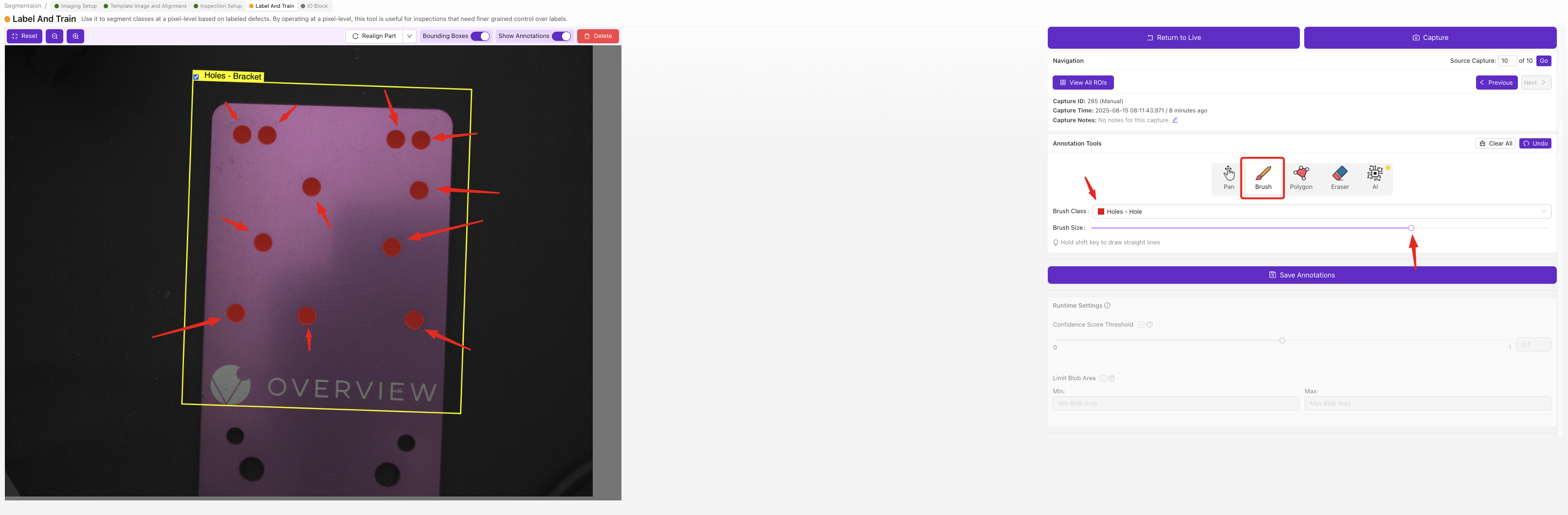
為每張影象中的每個 ROI 分配正確的類別標籤:
- 分類器: 從下拉選單中選擇類別(例如,"pass"或"fail")
- 分割器: 使用畫筆工具逐畫素塗抹缺陷區域
如果您不確定使用分類還是分割,請從分類開始。它的標籤速度更快,且適用於大多數通過/失敗場景。請參閱 分類器與分割器對比 獲取指導。
3. 在開發模式下訓練
點選 Train 並選擇 Development Mode。這大約需要 30 秒,生成的模型精度大約是生產模式的 1/20,但足以檢查訊號。
"檢查訊號"的含義: AI 是否開始學習區分良品和不良品?還是完全判斷錯誤?
- 如果大部分判斷正確 → 訊號良好,繼續推進
- 如果完全錯誤 → 有問題。檢查是否有誤標、檢查 ROI 大小、檢查影象質量
4. 使用實時預覽進行測試
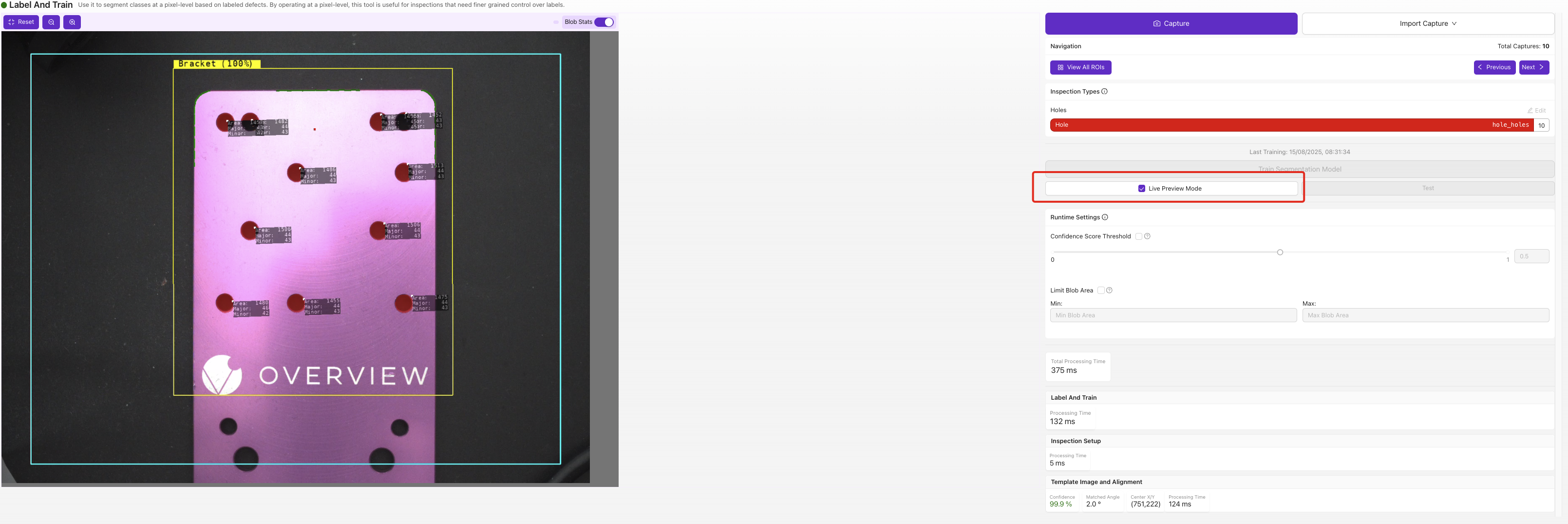
點選實時預覽模式並讓零件通過。觀察結果:
- 簡單案例是否判斷正確?
- 在哪些情況下表現不佳?
- 哪些是邊界案例?
嘗試讓它失敗。 找出它失敗的情況。這些失敗就是您改進的路線圖。
5. 新增針對性資料
不要隨意新增新影象。專門針對您發現的失敗模式新增影象:
- 如果它混淆劃痕和反光,新增更多兩者的示例
- 如果它漏檢小缺陷,新增更多小缺陷的影象
- 如果它在角落處的零件上失敗,新增更多角落示例
6. 重新訓練並重新測試
重複步驟 3-5 兩到四次。每次迭代都應提高準確率。
7. 切換到生產模式
當開發模式執行得相當不錯時,切換到生產模式。這需要 5-10 分鐘,但生成的模型比開發模式準確率約高 20 倍。
如果開發模式能正確識別 80% 的案例,生產模式可能會正確識別 95% 以上。
資料增強:教 AI 處理變化
資料增強會在訓練過程中隨機修改您的訓練影象,調整亮度、新增旋轉、調整對比度等。每張影象以略有不同的資料增強方式被輸入給 AI 數百次,但標籤保持不變。
這對構建魯棒性來說極其強大。如果您的照明在不同班次之間有變化,亮度增強會教 AI 如何處理它。如果零件可以以任何角度到達,旋轉增強會使方向變得無關緊要。
何時使用資料增強
| 資料增強 | 何時使用... | 示例場景 |
|---|---|---|
| 亮度 | 照明有變化(白天/夜晚、陰影) | 工廠頂燈在一天中會變化 |
| 旋轉 | 零件可以以任何角度到達 | 螺絲孔,方向無關緊要 |
| 運動模糊 | 零件移動快速或相機震動 | 高速傳送帶 |
| 飽和度 | 顏色不是檢測內容的一部分 | 不同顏色的相同零件應同樣通過 |
| 對比度 | 環境照明波動 | 通過窗戶的季節性光線變化 |
何時不應使用資料增強
這是一把雙刃劍。如果您新增旋轉增強,但您正在檢測零件方向是否正確,您將教會 AI 倒置的零件仍然是"良品"。
- 檢測顏色一致性?不要使用飽和度增強
- 檢測模糊/對焦?不要使用運動模糊增強
- 檢測方向?不要使用旋轉增強
規則: 對除您正在檢測的特定屬性之外的所有內容進行增強。
資料多樣性很重要
您的訓練資料應該代表 AI 在生產中將看到的全部範圍:
- 一天中的不同時間(如果照明有變化)
- 不同的零件批次(表面光潔度可能略有不同)
- 零件在畫面中的不同位置
- 既包括簡單案例也包括困難案例
重點關注最困難的案例。 如果您的訓練資料包括 10 個最難分類的零件,那麼 90% 的簡單零件對 AI 來說將是輕而易舉的。
高學習容量
OV 攝像頭的 AI 旨在通過更多資料持續改進。與許多在 20 張影象後達到瓶頸的 AI 系統不同,此模型在 50 張、100 張甚至 500 張以上影象下仍能持續改進。大多數檢測在 5-10 張影象下就能很好地工作,但如果您遇到複雜的多缺陷問題,請不要猶豫,繼續新增資料。
使用合成資料加速:Defect Studio
如果您需要訓練一個很少見到的缺陷怎麼辦?比如一個您必須故意移除的缺失螺絲、一個您必須人為製造的劃痕、或是每千件產品才出現一次的裂紋?等待數月收集足夠的樣本並不現實。
OV Auto-Defect Creator Studio 位於 tools.overview.ai,可解決此問題。它生成逼真的合成缺陷影象,速度比等待真實缺陷在生產線上出現快 10,000 倍。
工作原理:5 個簡單步驟
- 上傳您零件的良品影象
- 標記缺陷應出現的區域
- 用通俗的英語描述缺陷(例如,"表面深劃痕"或"缺失焊點")
- 生成缺陷變體(AI 建立逼真的結果)
- 將合成影象直接匯出到您的訓練集中
合成資料為何有效
生成的影象不僅僅是"貼上上去"的偽影。它們是與您實際光照、相機角度和零件表面相匹配的逼真變體。AI 理解缺陷在您特定成像條件下呈現的物理規律。
使用場景:
- 罕見缺陷: 針對您從未(或很少)見過的失效模式進行訓練
- 新產品釋出: 在首件不良品下線之前就構建檢測
- 邊緣情況: 生成臨界樣本以改善 AI 的決策邊界
- 資料增強: 用合成的多樣性來補充小型資料集
觀看演示
最佳方法:首先使用您最初的 3-5 張真實影象進行訓練,找出 AI 表現不佳的地方,然後使用 Defect Studio 針對這些特定失效模式生成有針對性的合成樣本。真實資料教會基線;合成資料填補空白。
訓練檢查清單
繼續之前,請確認:
- 已捕獲初始影象,每個類別至少 10-15 張
- 所有標籤已仔細核對(View All ROIs)
- 已在開發模式下訓練,並使用實時預覽測試
- 已識別失效模式並新增針對性資料
- 已完成 2-4 輪標籤 → 訓練 → 測試的迭代
- 已在生產模式下訓練;結果符合預期
模型訓練完成且效果良好?繼續前往 第 5 步:設定輸出。