AI 驱动文档
您想了解什么?
第四步:训练您的 AI 模型
您的感兴趣区域 (ROI) 已设置完毕。现在该教 AI 识别什么是"好"和什么是"坏"了。
训练的三大基本规则
在开始之前,请牢记这三条规则。无论您训练的是分类器还是分割器,无论使用 5 张图像还是 500 张图像,这些规则都适用。
规则 1:仅根据图像进行标签
绝不要通过查看实物零件(或将其置于显微镜下)来判断它是好是坏。如果您在相机图像中看不到缺陷,那么 AI 就无法学习它。
AI 不是魔法。它只能基于相机所看到的内容进行工作。如果您因为触摸零件或在放大镜下放大查看时注意到的某些情况而将其标记为"有缺陷",但相机图像看起来一切正常,那么您就是在教 AI 识别一个根本不存在的东西。
如果您无法仅凭图像进行标签,请返回到安装步骤并修复物理设置:更好的镜头、更好的光照、更近的安装距离、不同的角度。
规则 2:反复检查您的标签
每个人都会出现误标;即使是经验丰富的工程师也会犯这种错误。但在小型数据集中,一个错误标签就可能毁掉您的结果。
如果只有 5 张训练图像,一个误标就会污染 20% 的训练数据。这是灾难性的。
每次训练运行之前: 点击 View All ROIs 并验证每一个标注。这是最容易修复且影响最大的事情。
规则 3:从小处着手,快速迭代
不要先标签 50 张图像再点击训练。相反,应建立一个紧密的循环:每个类别标签 10-15 张图像,在开发模式下训练(大约 30 秒),测试并尝试找出问题,然后在失败的地方添加针对性的数据。在开发模式下重复此循环 2-4 次,然后切换到生产模式。
这个循环是您获得良好模型的最快路径。在开发模式下运行 2-4 次,然后切换到生产模式。
分步训练工作流
1. 捕获初始训练图像
在程序处于活动状态且零件流动(或手动放置)的情况下,捕获图像。每个类别至少需要 10-15 张图像 才能开始。
对于简单的通过/失败检测:
- 10-15 张良品图像
- 10-15 张不良品图像
2. 标签图像
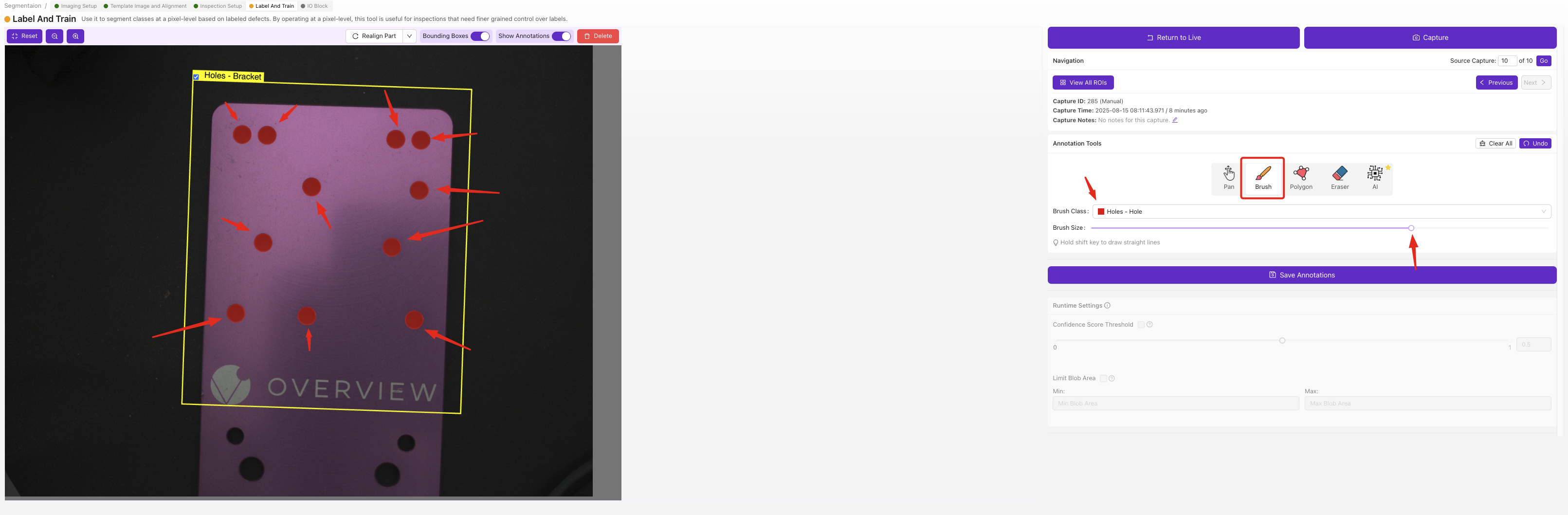
为每张图像中的每个 ROI 分配正确的类别标签:
- 分类器: 从下拉菜单中选择类别(例如,"pass"或"fail")
- 分割器: 使用画笔工具逐像素涂抹缺陷区域
如果您不确定使用分类还是分割,请从分类开始。它的标签速度更快,且适用于大多数通过/失败场景。请参阅 分类器与分割器对比 获取指导。
3. 在开发模式下训练
点击 Train 并选择 Development Mode。这大约需要 30 秒,生成的模型精度大约是生产模式的 1/20,但足以检查信号。
"检查信号"的含义: AI 是否开始学习区分良品和不良品?还是完全判断错误?
- 如果大部分判断正确 → 信号良好,继续推进
- 如果完全错误 → 有问题。检查是否有误标、检查 ROI 大小、检查图像质量
4. 使用实时预览进行测试
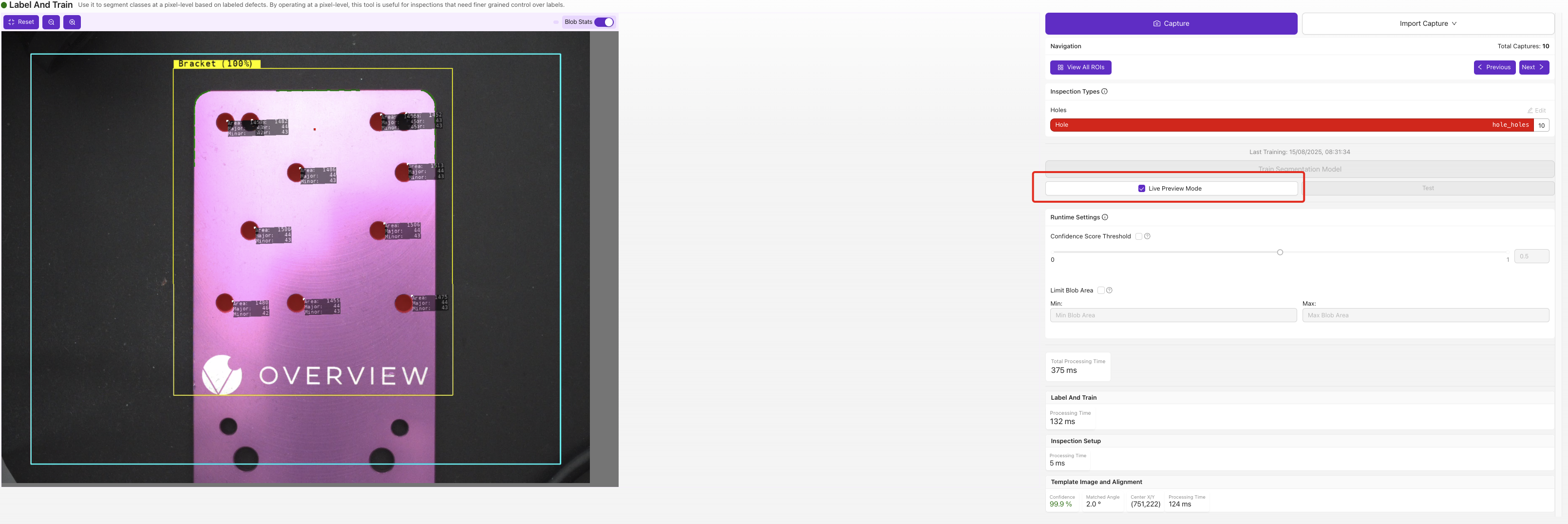
点击实时预览模式并让零件通过。观察结果:
- 简单案例是否判断正确?
- 在哪些情况下表现不佳?
- 哪些是边界案例?
尝试让它失败。 找出它失败的情况。这些失败就是您改进的路线图。
5. 添加针对性数据
不要随意添加新图像。专门针对您发现的失败模式添加图像:
- 如果它混淆划痕和反光,添加更多两者的示例
- 如果它漏检小缺陷,添加更多小缺陷的图像
- 如果它在角落处的零件上失败,添加更多角落示例
6. 重新训练并重新测试
重复步骤 3-5 两到四次。每次迭代都应提高准确率。
7. 切换到生产模式
当开发模式运行得相当不错时,切换到生产模式。这需要 5-10 分钟,但生成的模型比开发模式准确率约高 20 倍。
如果开发模式能正确识别 80% 的案例,生产模式可能会正确识别 95% 以上。
数据增强:教 AI 处理变化
数据增强会在训练过程中随机修改您的训练图像,调整亮度、添加旋转、调整对比度等。每张图像以略有不同的数据增强方式被输入给 AI 数百次,但标签保持不变。
这对构建鲁棒性来说极其强大。如果您的照明在不同班次之间有变化,亮度增强会教 AI 如何处理它。如果零件可以以任何角度到达,旋转增强会使方向变得无关紧要。
何时使用数据增强
| 数据增强 | 何时使用... | 示例场景 |
|---|---|---|
| 亮度 | 照明有变化(白天/夜晚、阴影) | 工厂顶灯在一天中会变化 |
| 旋转 | 零件可以以任何角度到达 | 螺丝孔,方向无关紧要 |
| 运动模糊 | 零件移动快速或相机震动 | 高速传送带 |
| 饱和度 | 颜色不是检测内容的一部分 | 不同颜色的相同零件应同样通过 |
| 对比度 | 环境照明波动 | 透过窗户的季节性光线变化 |
何时不应使用数据增强
这是一把双刃剑。如果您添加旋转增强,但您正在检测零件方向是否正确,您将教会 AI 倒置的零件仍然是"良品"。
- 检测颜色一致性?不要使用饱和度增强
- 检测模糊/对焦?不要使用运动模糊增强
- 检测方向?不要使用旋转增强
规则: 对除您正在检测的特定属性之外的所有内容进行增强。
数据多样性很重要
您的训练数据应该代表 AI 在生产中将看到的全部范围:
- 一天中的不同时间(如果照明有变化)
- 不同的零件批次(表面光洁度可能略有不同)
- 零件在画面中的不同位置
- 既包括简单案例也包括困难案例
重点关注最困难的案例。 如果您的训练数据包括 10 个最难分类的零件,那么 90% 的简单零件对 AI 来说将是轻而易举的。
高学习容量
OV 摄像头的 AI 旨在通过更多数据持续改进。与许多在 20 张图像后达到瓶颈的 AI 系统不同,此模型在 50 张、100 张甚至 500 张以上图像下仍能持续改进。大多数检测在 5-10 张图像下就能很好地工作,但如果您遇到复杂的多缺陷问题,请不要犹豫,继续添加数据。
使用合成数据加速:Defect Studio
如果您需要训练一个很少见到的缺陷怎么办?比如一个您必须故意移除的缺失螺丝、一个您必须人为制造的划痕、或是每千件产品才出现一次的裂纹?等待数月收集足够的样本并不现实。
OV Auto-Defect Creator Studio 位于 tools.overview.ai,可解决此问题。它生成逼真的合成缺陷图像,速度比等待真实缺陷在生产线上出现快 10,000 倍。
工作原理:5 个简单步骤
- 上传您零件的良品图像
- 标记缺陷应出现的区域
- 用通俗的英语描述缺陷(例如,"表面深划痕"或"缺失焊点")
- 生成缺陷变体(AI 创建逼真的结果)
- 将合成图像直接导出到您的训练集中
合成数据为何有效
生成的图像不仅仅是"粘贴上去"的伪影。它们是与您实际光照、相机角度和零件表面相匹配的逼真变体。AI 理解缺陷在您特定成像条件下呈现的物理规律。
使用场景:
- 罕见缺陷: 针对您从未(或很少)见过的失效模式进行训练
- 新产品发布: 在首件不良品下线之前就构建检测
- 边缘情况: 生成临界样本以改善 AI 的决策边界
- 数据增强: 用合成的多样性来补充小型数据集
观看演示
最佳方法:首先使用您最初的 3-5 张真实图像进行训练,找出 AI 表现不佳的地方,然后使用 Defect Studio 针对这些特定失效模式生成有针对性的合成样本。真实数据教会基线;合成数据填补空白。
训练检查清单
继续之前,请确认:
- 已捕获初始图像,每个类别至少 10-15 张
- 所有标签已仔细核对(View All ROIs)
- 已在开发模式下训练,并使用实时预览测试
- 已识别失效模式并添加针对性数据
- 已完成 2-4 轮标签 → 训练 → 测试的迭代
- 已在生产模式下训练;结果符合预期
模型训练完成且效果良好?继续前往 第 5 步:设置输出。