KI-GESTÜTZTE DOKUMENTATION
Was möchten Sie wissen?
Schritt 4: KI-Modell trainieren
Ihre Regions of Interest (ROIs) sind festgelegt. Jetzt ist es an der Zeit, der KI beizubringen, wie "gut" und "schlecht" aussehen.
Die drei Grundregeln des Trainings
Bevor Sie irgendetwas anderes tun, verinnerlichen Sie diese drei Regeln. Sie gelten unabhängig davon, ob Sie einen Classifier oder einen Segmenter trainieren, mit 5 oder 500 Bildern.
Regel 1: Beschriften Sie ausschließlich anhand des Bildes
Schauen Sie sich niemals das physische Teil an (oder legen es unter ein Mikroskop), um zu entscheiden, ob es gut oder schlecht ist. Wenn Sie den Defekt im Kamerabild nicht sehen können, kann die KI ihn nicht erlernen.
Die KI ist keine Zauberei. Sie kann nur mit dem arbeiten, was die Kamera sieht. Wenn Sie ein Teil als "defekt" kennzeichnen, weil Sie beim Anfassen oder beim Heranzoomen unter der Lupe etwas bemerkt haben, das Kamerabild aber in Ordnung aussieht, bringen Sie der KI bei, etwas zu sehen, das nicht da ist.
Wenn Sie es nicht allein anhand des Bildes beschriften können, gehen Sie zurück zum Schritt Install und korrigieren Sie den physischen Aufbau: bessere Optik, bessere Beleuchtung, näherer Montagepunkt, anderer Winkel.
Regel 2: Überprüfen Sie Ihre Labels doppelt und dreifach
Fehlerhafte Beschriftungen passieren jedem, auch erfahrenen Ingenieuren. Aber ein falsches Label in einem kleinen Datensatz kann Ihre Ergebnisse zunichtemachen.
Bei 5 Trainingsbildern beschädigt ein falsches Label 20 % Ihrer Trainingsdaten. Das ist katastrophal.
Vor jedem Trainingslauf: Klicken Sie auf View All ROIs und überprüfen Sie jede einzelne Annotation. Dies ist die am einfachsten zu behebende und wirkungsvollste Maßnahme.
Regel 3: Klein anfangen, schnell iterieren
Beschriften Sie nicht 50 Bilder und starten dann das Training. Erstellen Sie stattdessen eine enge Schleife: Beschriften Sie 10–15 Bilder pro Klasse, trainieren Sie im Development Mode (ca. 30 Sekunden), testen und versuchen Sie es zu brechen, fügen Sie dann gezielt Daten dort hinzu, wo es versagt. Wiederholen Sie diesen Zyklus 2–4 Mal im Development Mode und wechseln Sie dann in den Production Mode.
Diese Schleife ist Ihr schnellster Weg zu einem guten Modell. Durchlaufen Sie sie 2–4 Mal im Development Mode und wechseln Sie dann in den Production Mode.
Schritt-für-Schritt-Trainings-Workflow
1. Anfängliche Trainingsbilder aufnehmen
Bei aktivem Rezept und laufenden (oder manuell platzierten) Teilen nehmen Sie Bilder auf. Sie benötigen mindestens 10–15 Bilder pro Klasse, um zu beginnen.
Für eine einfache Pass/Fail-Inspektion:
- 10–15 Bilder von guten Teilen
- 10–15 Bilder von defekten Teilen
2. Bilder beschriften
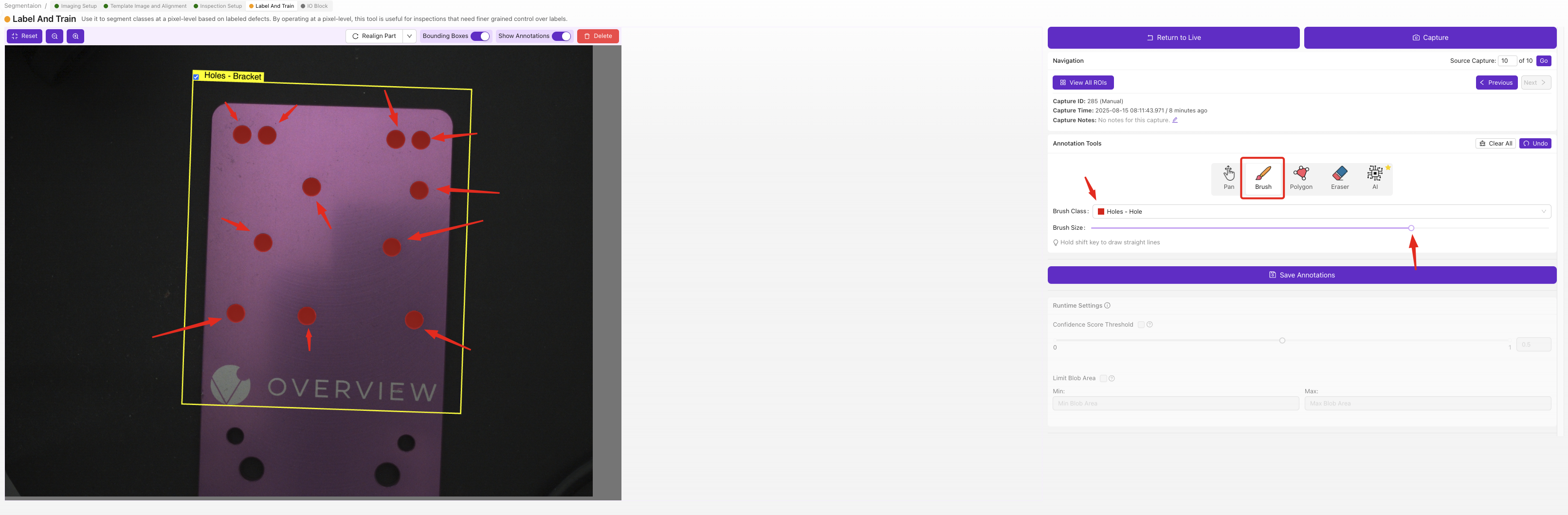
Weisen Sie jeder ROI in jedem Bild das richtige Klassenlabel zu:
- Classifier: Wählen Sie die Klasse aus einem Dropdown-Menü (z. B. "pass" oder "fail")
- Segmenter: Verwenden Sie das Pinsel-Werkzeug, um die defekten Bereiche Pixel für Pixel zu markieren
Wenn Sie sich nicht sicher sind, ob Sie Klassifizierung oder Segmentierung verwenden sollen, beginnen Sie mit der Klassifizierung. Sie lässt sich viel schneller beschriften und eignet sich für die meisten Pass/Fail-Szenarien. Hinweise dazu finden Sie unter Classifier vs. Segmenter.
3. Im Development Mode trainieren
Klicken Sie auf Train und wählen Sie Development Mode. Dies dauert etwa 30 Sekunden und erzeugt ein Modell, das ungefähr 20-mal weniger genau ist als im Production Mode, aber ausreicht, um das Signal zu prüfen.
Was "das Signal prüfen" bedeutet: Beginnt die KI, den Unterschied zwischen gut und schlecht zu lernen? Oder liegt sie völlig daneben?
- Wenn sie meistens richtig liegt → gutes Signal, weitermachen
- Wenn sie völlig daneben liegt → etwas stimmt nicht. Prüfen Sie auf falsche Labels, ROI-Größe und Bildqualität
4. Mit Live Preview testen
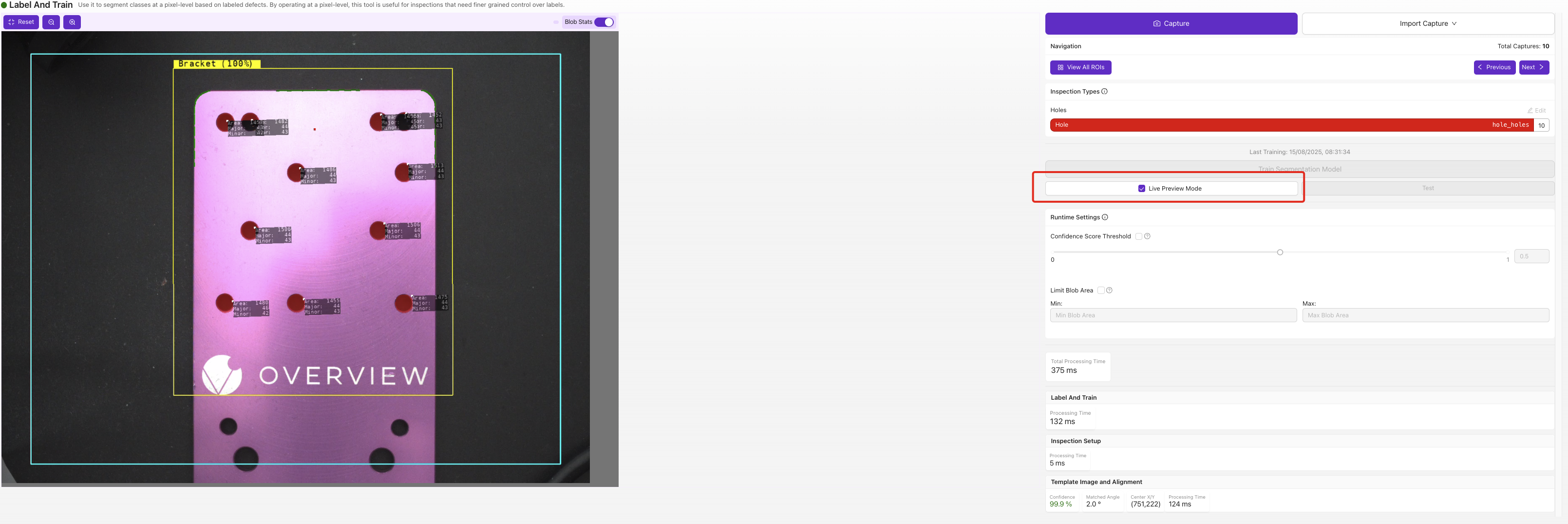
Klicken Sie auf Live Preview Mode und führen Sie Teile durch. Beobachten Sie die Ergebnisse:
- Werden einfache Fälle korrekt erkannt?
- Wo gerät es ins Straucheln?
- Was sind die Grenzfälle?
Versuchen Sie, es zu brechen. Finden Sie die Fälle, in denen es versagt. Diese Fehler sind Ihr Leitfaden für Verbesserungen.
5. Gezielt Daten hinzufügen
Fügen Sie keine zufälligen neuen Bilder hinzu. Fügen Sie Bilder hinzu, die gezielt auf die gefundenen Fehlermodi abzielen:
- Wenn Kratzer mit Reflexionen verwechselt werden, fügen Sie mehr Beispiele für beides hinzu
- Wenn kleine Defekte übersehen werden, fügen Sie mehr Bilder kleiner Defekte hinzu
- Wenn Teile in den Ecken nicht erkannt werden, fügen Sie mehr Eckbeispiele hinzu
6. Erneut trainieren und testen
Wiederholen Sie die Schritte 3–5 zwei- bis viermal. Jede Iteration sollte die Genauigkeit verbessern.
7. In den Production Mode wechseln
Wenn der Development Mode einigermaßen gut funktioniert, wechseln Sie in den Production Mode. Dies dauert 5–10 Minuten, erzeugt jedoch ein Modell, das ungefähr 20-mal genauer ist als im Development Mode.
Wenn der Development Mode 80 % der Fälle richtig erkannt hat, wird der Production Mode wahrscheinlich 95 %+ richtig erkennen.
Augmentations: Der KI beibringen, mit Variationen umzugehen
Augmentations modifizieren Ihre Trainingsbilder während des Trainingsprozesses zufällig, indem sie Helligkeit anpassen, Rotation hinzufügen, Kontrast verändern usw. Jedes Bild wird der KI hunderte Male mit leicht unterschiedlichen Augmentations vorgelegt, das Label bleibt jedoch gleich.
Dies ist unglaublich leistungsstark, um Robustheit aufzubauen. Wenn Ihre Beleuchtung zwischen Schichten variiert, lehrt Brightness-Augmentation die KI, damit umzugehen. Wenn Teile in beliebigem Winkel ankommen können, macht Rotation-Augmentation die Ausrichtung irrelevant.
Wann Augmentations einsetzen
| Augmentation | Verwenden, wenn... | Beispielszenario |
|---|---|---|
| Brightness | Beleuchtung variiert (Tag/Nacht, Schatten) | Hallenbeleuchtung ändert sich im Tagesverlauf |
| Rotation | Teil kann in beliebigem Winkel ankommen | Schraubenlöcher, bei denen die Ausrichtung egal ist |
| Motion blur | Teile bewegen sich schnell oder Kamera vibriert | Hochgeschwindigkeits-Förderband |
| Saturation | Farbe ist nicht Teil Ihrer Inspektion | Dasselbe Teil in verschiedenen Farben soll gleichermaßen passieren |
| Contrast | Umgebungsbeleuchtung schwankt | Saisonale Lichtveränderungen durch Fenster |
Wann KEINE Augmentations einsetzen
Dies ist ein zweischneidiges Schwert. Wenn Sie Rotation-Augmentation hinzufügen, aber prüfen, ob Teile korrekt ausgerichtet sind, lehren Sie der KI, dass auf dem Kopf stehende Teile immer noch "gut" sind.
- Sie prüfen auf Farbkonsistenz? Verwenden Sie keine Saturation-Augmentation
- Sie prüfen auf Unschärfe/Fokus? Verwenden Sie keine Motion-Blur-Augmentation
- Sie prüfen die Ausrichtung? Verwenden Sie keine Rotation-Augmentation
Die Regel: Augmentieren Sie alles außer der spezifischen Eigenschaft, die Sie inspizieren.
Datenvielfalt ist entscheidend
Ihre Trainingsdaten sollten das gesamte Spektrum dessen abbilden, was die KI in der Produktion sehen wird:
- Verschiedene Tageszeiten (wenn die Beleuchtung variiert)
- Verschiedene Teilechargen (Oberflächengüte kann leicht variieren)
- Teile in verschiedenen Positionen innerhalb des Bildrahmens
- Sowohl einfache als auch schwierige Fälle
Konzentrieren Sie sich auf die schwierigsten Fälle. Wenn Ihre Trainingsdaten die 10 am schwierigsten zu klassifizierenden Teile enthalten, werden die 90 % der einfachen Teile für die KI trivial sein.
Hohe Lernkapazität
Die KI der OV-Kamera ist darauf ausgelegt, sich mit mehr Daten kontinuierlich zu verbessern. Im Gegensatz zu vielen KI-Systemen, die nach 20 Bildern stagnieren, verbessert sich dieses Modell auch bei 50, 100 oder sogar 500+ Bildern weiter. Die meisten Inspektionen funktionieren mit 5–10 Bildern hervorragend, aber wenn Sie ein komplexes Mehrfachdefekt-Problem haben, zögern Sie nicht, weiterhin Daten hinzuzufügen.
Beschleunigung mit synthetischen Daten: Defect Studio
Was, wenn Sie für einen selten auftretenden Defekt trainieren müssen? Eine fehlende Schraube, die Sie absichtlich entfernen müssten, einen Kratzer, den Sie erzeugen müssten, einen Riss, der einmal pro tausend Teile auftritt? Monate zu warten, um genügend Beispiele zu sammeln, ist nicht praktikabel.
Das OV Auto-Defect Creator Studio unter tools.overview.ai löst dieses Problem. Es generiert fotorealistische synthetische Defektbilder, bis zu 10.000-mal schneller als das Warten darauf, dass echte Defekte in der Produktionslinie auftreten.
So funktioniert es: 5 einfache Schritte
- Upload eines guten Bildes Ihres Teils
- Markieren Sie den Bereich, in dem der Defekt erscheinen soll
- Beschreiben Sie den Defekt in einfacher englischer Sprache (z. B. "deep scratch across the surface" oder "missing solder joint")
- Generieren Sie die Defektvarianten (die KI erzeugt fotorealistische Ergebnisse)
- Exportieren Sie die synthetischen Bilder direkt in Ihren Trainingsdatensatz
Warum synthetische Daten funktionieren
Die generierten Bilder sind nicht einfach "aufgesetzte" Artefakte. Es sind fotorealistische Variationen, die zu Ihrer tatsächlichen Beleuchtung, Ihrem Kamerawinkel und Ihrer Teileoberfläche passen. Die KI versteht die Physik dahinter, wie Defekte unter Ihren spezifischen Aufnahmebedingungen aussehen.
Anwendungsfälle:
- Seltene Defekte: Trainieren Sie auf Fehlermodi, die Sie noch nie (oder selten) gesehen haben
- Neue Produkteinführungen: Bauen Sie eine Inspektion auf, bevor das erste defekte Teil vom Band läuft
- Grenzfälle: Generieren Sie grenzwertige Beispiele, um die Entscheidungsgrenze der KI zu verbessern
- Datenaugmentation: Ergänzen Sie kleine Datensätze mit synthetischer Vielfalt
In Aktion sehen
Der beste Ansatz: Trainieren Sie zuerst mit Ihren anfänglichen 3–5 echten Bildern, identifizieren Sie, wo die KI Schwierigkeiten hat, und nutzen Sie dann Defect Studio, um gezielt synthetische Beispiele für diese spezifischen Fehlermodi zu generieren. Echte Daten vermitteln die Grundlage; synthetische Daten füllen die Lücken.
Trainings-Checkliste
Bestätigen Sie, bevor Sie fortfahren:
- Anfangsbilder aufgenommen, mindestens 10–15 pro Klasse
- Alle Labels doppelt überprüft (View All ROIs)
- Development Mode trainiert und mit Live Preview getestet
- Fehlermodi identifiziert und gezielt Daten hinzugefügt
- 2–4 Iterationen von Label → Train → Test abgeschlossen
- Production Mode trainiert; Ergebnisse entsprechen den Erwartungen
Modell trainiert und sieht gut aus? Weiter zu Schritt 5: Outputs einrichten.