TÀI LIỆU ĐƯỢC HỖ TRỢ BỞI AI
Bạn muốn biết điều gì?
Bước 4: Huấn Luyện Mô Hình AI Của Bạn
Các vùng quan tâm (ROI) của bạn đã được thiết lập. Bây giờ là lúc dạy AI nhận biết thế nào là "tốt" và "xấu".
Ba quy tắc cốt lõi của việc huấn luyện
Trước hết, hãy ghi nhớ ba quy tắc này. Chúng áp dụng dù bạn đang huấn luyện classifier hay segmenter, với 5 hình ảnh hay 500 hình ảnh.
Quy tắc 1: Gán nhãn chỉ dựa trên hình ảnh
Không bao giờ nhìn vào bộ phận vật lý (hoặc đặt nó dưới kính hiển vi) để quyết định xem nó tốt hay xấu. Nếu bạn không thể nhìn thấy lỗi trong hình ảnh camera, AI không thể học được nó.
AI không phải là phép màu. Nó chỉ có thể làm việc với những gì camera nhìn thấy. Nếu bạn gán nhãn một bộ phận là "lỗi" dựa trên điều bạn nhận thấy khi sờ vào hoặc phóng to dưới kính lúp, nhưng hình ảnh camera trông vẫn ổn, bạn đang dạy AI nhìn thấy thứ không tồn tại.
Nếu bạn không thể gán nhãn chỉ từ hình ảnh, hãy quay lại bước Install và sửa lại thiết lập vật lý: ống kính tốt hơn, ánh sáng tốt hơn, lắp gần hơn, góc khác.
Quy tắc 2: Kiểm tra nhãn hai và ba lần
Việc gán nhãn sai xảy ra với mọi người; ngay cả các kỹ sư có kinh nghiệm cũng vậy. Nhưng một nhãn sai trong một tập dữ liệu nhỏ có thể phá hủy kết quả của bạn.
Với 5 hình ảnh huấn luyện, một nhãn sai làm hỏng 20% dữ liệu huấn luyện của bạn. Đó là một thảm họa.
Trước mỗi lần huấn luyện: Nhấp vào View All ROIs và xác minh từng chú thích một. Đây là việc dễ sửa nhất và có tác động lớn nhất.
Quy tắc 3: Bắt đầu nhỏ, lặp lại nhanh
Đừng gán nhãn 50 hình ảnh rồi bấm train. Thay vào đó, hãy tạo một vòng lặp chặt chẽ: Gán nhãn 10-15 hình ảnh cho mỗi class, huấn luyện ở development mode (khoảng 30 giây), kiểm tra và cố gắng làm nó sai, sau đó thêm dữ liệu có mục tiêu vào nơi nó thất bại. Lặp lại chu trình này 2-4 lần ở development mode, sau đó chuyển sang production mode.
Vòng lặp này là con đường nhanh nhất để có một mô hình tốt. Chạy nó 2-4 lần ở development mode, sau đó chuyển sang production mode.
Quy trình huấn luyện từng bước
1. Chụp hình ảnh huấn luyện ban đầu
Với recipe đã kích hoạt và các bộ phận đang chạy qua (hoặc đặt thủ công), hãy chụp hình ảnh. Bạn cần tối thiểu 10-15 hình ảnh mỗi class để bắt đầu.
Đối với kiểm tra pass/fail đơn giản:
- 10-15 hình ảnh của các bộ phận tốt
- 10-15 hình ảnh của các bộ phận lỗi
2. Gán nhãn cho hình ảnh
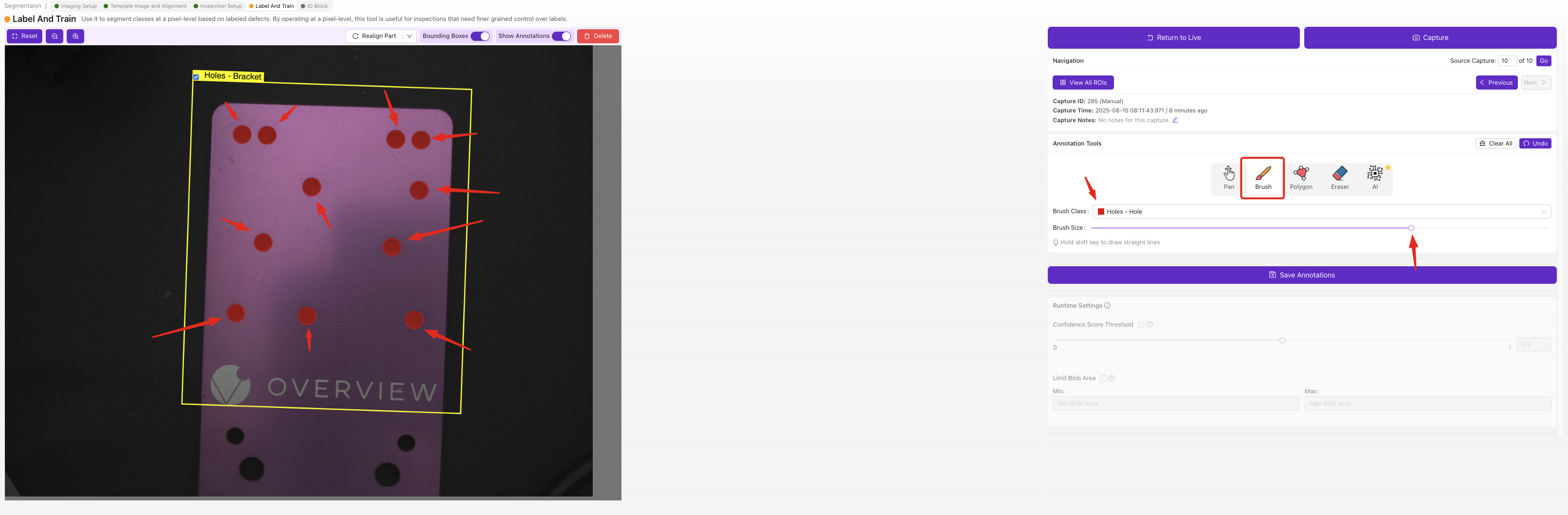
Đối với mỗi ROI trong mỗi hình ảnh, gán nhãn class chính xác:
- Classifier: Chọn class từ menu thả xuống (ví dụ: "pass" hoặc "fail")
- Segmenter: Sử dụng công cụ brush để tô các vùng lỗi từng pixel một
Nếu bạn không chắc nên dùng classification hay segmentation, hãy bắt đầu với classification. Nó gán nhãn nhanh hơn nhiều và phù hợp với hầu hết các tình huống pass/fail. Xem Classifier vs. Segmenter để được hướng dẫn.
3. Huấn luyện ở Development Mode
Nhấp vào Train và chọn Development Mode. Quá trình này mất khoảng 30 giây và tạo ra một mô hình có độ chính xác kém hơn khoảng 20 lần so với production, nhưng đủ để kiểm tra tín hiệu.
"Kiểm tra tín hiệu" có nghĩa là gì: AI có đang bắt đầu học sự khác biệt giữa tốt và xấu không? Hay nó đang sai hoàn toàn?
- Nếu nó hầu hết đúng → tín hiệu tốt, tiếp tục
- Nếu nó hoàn toàn sai → có gì đó không ổn. Kiểm tra nhãn sai, kiểm tra kích thước ROI, kiểm tra chất lượng hình ảnh
4. Kiểm tra với Live Preview
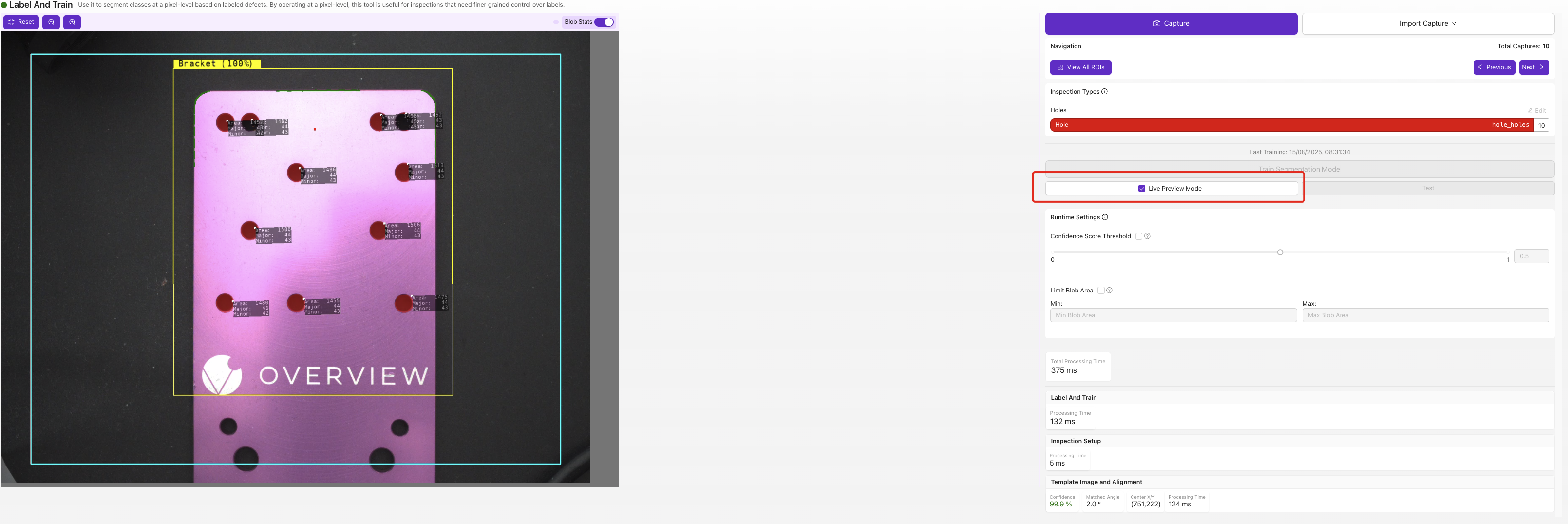
Nhấp vào Live Preview Mode và cho các bộ phận chạy qua. Quan sát kết quả:
- Nó có làm đúng các trường hợp dễ không?
- Nó gặp khó khăn ở đâu?
- Các trường hợp ranh giới là gì?
Cố gắng làm nó sai. Tìm các trường hợp mà nó thất bại. Những thất bại này là lộ trình cải tiến của bạn.
5. Thêm dữ liệu có mục tiêu
Đừng thêm hình ảnh mới ngẫu nhiên. Thêm hình ảnh cụ thể nhắm vào các chế độ thất bại bạn đã tìm thấy:
- Nếu nó nhầm vết trầy với phản chiếu, hãy thêm thêm ví dụ về cả hai
- Nếu nó bỏ sót các lỗi nhỏ, hãy thêm thêm hình ảnh về các lỗi nhỏ
- Nếu nó thất bại với các bộ phận ở góc, hãy thêm thêm ví dụ ở góc
6. Huấn luyện lại và kiểm tra lại
Lặp lại các bước 3-5 từ hai đến bốn lần. Mỗi lần lặp sẽ cải thiện độ chính xác.
7. Chuyển sang Production Mode
Khi development mode hoạt động khá tốt, hãy chuyển sang Production Mode. Quá trình này mất 5-10 phút nhưng tạo ra một mô hình có độ chính xác gấp khoảng 20 lần so với development mode.
Nếu development mode đạt 80% trường hợp đúng, production mode có thể đạt 95% trở lên.
Augmentations: dạy AI xử lý các biến thể
Augmentations sửa đổi ngẫu nhiên hình ảnh huấn luyện của bạn trong quá trình huấn luyện, điều chỉnh độ sáng, thêm xoay, tinh chỉnh độ tương phản, v.v. Mỗi hình ảnh được đưa vào AI hàng trăm lần với các augmentation hơi khác nhau, nhưng nhãn vẫn giữ nguyên.
Điều này cực kỳ mạnh mẽ để xây dựng tính ổn định. Nếu ánh sáng của bạn thay đổi giữa các ca làm việc, brightness augmentation dạy AI xử lý điều đó. Nếu các bộ phận có thể đến ở bất kỳ góc nào, rotation augmentation làm cho hướng trở nên không liên quan.
Khi nào nên sử dụng augmentations
| Augmentation | Sử dụng khi... | Tình huống ví dụ |
|---|---|---|
| Brightness | Ánh sáng thay đổi (ngày/đêm, bóng đổ) | Đèn trần nhà máy thay đổi suốt cả ngày |
| Rotation | Bộ phận có thể đến ở bất kỳ góc nào | Lỗ vít, nơi hướng không quan trọng |
| Motion blur | Bộ phận di chuyển nhanh hoặc camera rung | Băng tải tốc độ cao |
| Saturation | Màu sắc không phải là một phần của việc kiểm tra | Cùng một bộ phận với các màu khác nhau đều phải pass |
| Contrast | Ánh sáng môi trường biến động | Ánh sáng theo mùa qua cửa sổ |
Khi nào KHÔNG sử dụng augmentations
Đây là con dao hai lưỡi. Nếu bạn thêm rotation augmentation nhưng bạn đang kiểm tra xem các bộ phận có được định hướng đúng hay không, bạn sẽ dạy AI rằng các bộ phận ngược cũng vẫn "tốt".
- Kiểm tra tính nhất quán về màu sắc? Đừng dùng saturation augmentation
- Kiểm tra độ mờ/lấy nét? Đừng dùng motion blur augmentation
- Kiểm tra hướng? Đừng dùng rotation augmentation
Quy tắc: Augment mọi thứ trừ thuộc tính cụ thể bạn đang kiểm tra.
Đa dạng dữ liệu rất quan trọng
Dữ liệu huấn luyện của bạn nên đại diện cho toàn bộ phạm vi mà AI sẽ thấy trong production:
- Các thời điểm khác nhau trong ngày (nếu ánh sáng thay đổi)
- Các lô bộ phận khác nhau (bề mặt hoàn thiện có thể hơi khác nhau)
- Các bộ phận ở các vị trí khác nhau trong khung hình
- Cả các trường hợp dễ và khó
Tập trung vào các trường hợp khó nhất. Nếu dữ liệu huấn luyện của bạn bao gồm 10 bộ phận khó phân loại nhất, thì 90% các bộ phận dễ sẽ là chuyện nhỏ đối với AI.
Khả năng học cao
AI của camera OV được thiết kế để liên tục cải thiện với nhiều dữ liệu hơn. Không giống như nhiều hệ thống AI bị chững lại sau 20 hình ảnh, mô hình này tiếp tục cải thiện với 50, 100, thậm chí 500+ hình ảnh. Hầu hết các kiểm tra hoạt động tốt với 5-10 hình ảnh, nhưng nếu bạn có một bài toán đa lỗi phức tạp, đừng ngần ngại tiếp tục thêm dữ liệu.
Tăng tốc với dữ liệu tổng hợp: Defect Studio
Điều gì sẽ xảy ra nếu bạn cần huấn luyện cho một lỗi mà bạn hiếm khi gặp? Một con vít bị thiếu mà bạn phải cố ý tháo ra, một vết trầy mà bạn phải tự tạo ra, một vết nứt xảy ra một lần trên một nghìn bộ phận? Chờ đợi nhiều tháng để thu thập đủ ví dụ là không thực tế.
OV Auto-Defect Creator Studio tại tools.overview.ai giải quyết vấn đề này. Nó tạo ra các hình ảnh lỗi tổng hợp chân thực, nhanh hơn đến 10.000 lần so với việc chờ các lỗi thực xuất hiện trên dây chuyền sản xuất.
Cách hoạt động: 5 bước đơn giản
- Upload một hình ảnh tốt của bộ phận của bạn
- Đánh dấu vùng nơi lỗi sẽ xuất hiện
- Mô tả lỗi bằng tiếng Anh đơn giản (ví dụ: "deep scratch across the surface" hoặc "missing solder joint")
- Generate các biến thể lỗi (AI tạo ra kết quả chân thực)
- Export các hình ảnh tổng hợp trực tiếp vào tập huấn luyện của bạn
Tại sao dữ liệu tổng hợp hoạt động
Các hình ảnh được tạo ra không chỉ là các artifact "dán vào". Chúng là các biến thể chân thực phù hợp với ánh sáng thực tế, góc camera và bề mặt bộ phận của bạn. AI hiểu được vật lý về cách lỗi xuất hiện dưới điều kiện chụp ảnh cụ thể của bạn.
Các trường hợp sử dụng:
- Lỗi hiếm: Huấn luyện cho các chế độ thất bại bạn chưa bao giờ (hoặc hiếm khi) thấy
- Ra mắt sản phẩm mới: Xây dựng kiểm tra trước khi bộ phận lỗi đầu tiên ra khỏi dây chuyền
- Trường hợp biên: Tạo các ví dụ ranh giới để cải thiện ranh giới quyết định của AI
- Data augmentation: Bổ sung các tập dữ liệu nhỏ với sự đa dạng tổng hợp
Xem nó hoạt động
Cách tiếp cận tốt nhất: huấn luyện với 3-5 hình ảnh thực ban đầu trước, xác định nơi AI gặp khó khăn, sau đó dùng Defect Studio để tạo các ví dụ tổng hợp có mục tiêu cho những chế độ thất bại cụ thể đó. Dữ liệu thực dạy đường cơ sở; dữ liệu tổng hợp lấp đầy các khoảng trống.
Danh sách kiểm tra huấn luyện
Trước khi tiếp tục, hãy xác nhận:
- Đã chụp hình ảnh ban đầu, tối thiểu 10-15 cho mỗi class
- Tất cả các nhãn đã được kiểm tra hai lần (View All ROIs)
- Đã huấn luyện development mode và kiểm tra với Live Preview
- Đã xác định các chế độ thất bại và thêm dữ liệu có mục tiêu
- Đã hoàn thành 2-4 lần lặp gán nhãn → huấn luyện → kiểm tra
- Đã huấn luyện production mode; kết quả đáp ứng kỳ vọng
Mô hình đã huấn luyện và trông tốt? Chuyển sang Bước 5: Thiết Lập Outputs.