TÀI LIỆU ĐƯỢC HỖ TRỢ BỞI AI
Bạn muốn biết điều gì?
Bước 3: Vùng Quan Tâm (ROIs)
Bây giờ khi căn chỉnh của bạn đã hoạt động, đã đến lúc cho camera biết nơi cần quan sát. Bạn thực hiện điều này bằng cách vẽ các Vùng Quan Tâm (ROIs): các hình chữ nhật trên hình ảnh xác định các khu vực mà AI sẽ phân tích.
Aligner di chuyển động các hộp kiểm tra của bạn để theo dõi bộ phận khi nó dịch chuyển và xoay. Điều này có nghĩa là bạn không cần thêm khoảng đệm vào ROI để bù cho chuyển động của bộ phận. Bạn có thể vẽ chúng sát với đặc điểm, điều này mang lại cho AI một góc nhìn sạch hơn, tập trung hơn và yêu cầu ít dữ liệu huấn luyện hơn. Nếu ROI của bạn có vẻ quá lớn hoặc AI đang gặp khó khăn, hãy quay lại và kiểm tra thiết lập căn chỉnh của bạn trước.
Thuật ngữ chính
- Inspection Type: Một danh mục có chung tập dữ liệu và bộ các lớp. Ví dụ: "Screws" với các lớp "present" và "absent"
- Region of Interest (ROI): Một vị trí cụ thể trên bộ phận. Ví dụ: "Screw_1", "Screw_2", "Screw_3", tất cả đều dùng chung Inspection Type "Screws"
Bạn có thể có nhiều Inspection Type trên một hình ảnh. Ví dụ: "Screws" (10 ROIs) và "Connectors" (2 ROIs), mỗi loại có các lớp và dữ liệu huấn luyện riêng.
Tại sao kích thước ROI quan trọng
Đây là nguồn gây thất vọng lớn thứ hai cho khách hàng (sau căn chỉnh). Hãy giải thích lý do.
Giới hạn 512x512 pixel
Mỗi ROI được cắt ra từ hình ảnh đầy đủ và đưa vào mô hình AI riêng lẻ. Kích thước tối đa mà mô hình AI chấp nhận là 512 x 512 pixel. Nếu ROI của bạn lớn hơn mức đó, camera sẽ thu nhỏ nó để vừa vặn, và bạn sẽ vĩnh viễn mất chi tiết.
Hãy nghĩ về nó như việc chụp ảnh độ phân giải cao và thu nhỏ thành hình thu nhỏ. Các chi tiết nhỏ sẽ biến mất.
Nhỏ hơn thì tốt hơn, và đây là lý do
Hãy tưởng tượng bạn đang tìm một con ốc bị thiếu. Bạn có thể vẽ một ROI khổng lồ bao phủ toàn bộ bảng mạch, hoặc một ROI nhỏ chỉ bao quanh khu vực con ốc.
Với ROI nhỏ:
- Con ốc chiếm phần lớn vùng cắt, vì vậy AI dễ dàng biết bạn đang tìm gì
- Bạn cần ít hình ảnh huấn luyện hơn (tỷ lệ tín hiệu trên nhiễu cao)
- Xử lý nhanh hơn
- Nếu ROI dưới 512x512, không mất thông tin nào
Với ROI lớn:
- Con ốc là một chi tiết nhỏ trong một biển nền
- AI cần nhiều dữ liệu hơn để học những gì quan trọng
- Nếu ROI vượt quá 512x512, vùng cắt sẽ bị thu nhỏ và con ốc trở nên nhỏ hơn nữa
- Xử lý mất nhiều thời gian hơn
Kỹ thuật lưới cho kiểm tra toàn bộ hình ảnh
Nếu bạn cần kiểm tra toàn bộ hình ảnh để tìm các khuyết tật nhỏ (như vết xước trên bề mặt)? Đừng sử dụng một ROI khổng lồ. Thay vào đó, xếp nhiều ROI nhỏ theo dạng lưới:
Mỗi ROI nhỏ giữ nguyên độ phân giải đầy đủ. Nếu bất kỳ ROI đơn lẻ nào lỗi, toàn bộ kiểm tra có thể lỗi. Bạn nhận được điều tốt nhất từ cả hai: phạm vi đầy đủ với chi tiết đầy đủ.
Thiết lập ROI của bạn
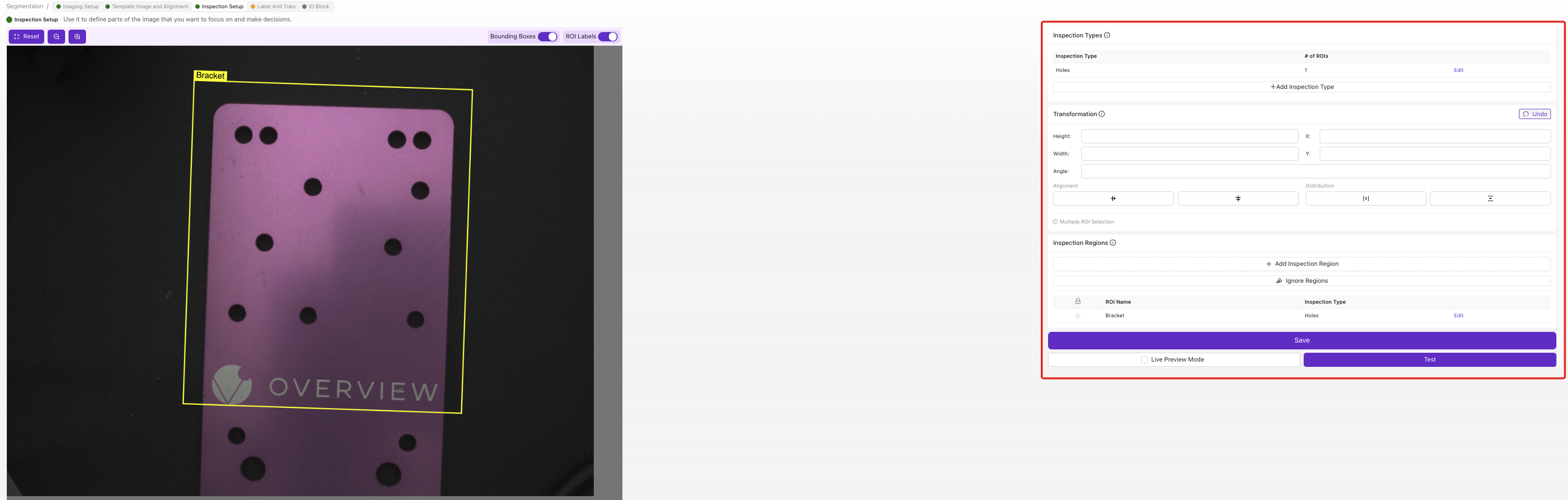
1. Tạo một Inspection Type
Điều hướng đến Inspection Setup trong trình chỉnh sửa recipe của bạn.
Đổi tên "Inspection Type 1" thành một cái gì đó có ý nghĩa, như "Screws", "Surface_Quality", hoặc "Connector_Check". Tên này quan trọng vì nó xuất hiện trong dữ liệu đầu ra và các luồng Node-RED của bạn.
2. Xác định các lớp của bạn
Thêm các lớp mà Inspection Type này cần. Đối với một classifier, điều này có thể là:
- Pass / Fail
- Present / Absent
- Good / Scratched / Cracked
Giữ nó đơn giản lúc đầu. Bạn luôn có thể thêm các lớp sau.
3. Vẽ ROI của bạn

Nhấp + Add Region of Interest (ROI). Một hình chữ nhật màu vàng sẽ xuất hiện trên hình ảnh.
- Kéo nó đến vị trí chính xác
- Thay đổi kích thước bằng cách kéo các góc
- Làm cho nó vừa đủ lớn để chứa đặc điểm bạn đang kiểm tra
- Đổi tên từ "New ROI" thành một cái gì đó mô tả (ví dụ: "Screw_Top_Left")
4. Lặp lại cho mỗi vị trí
Nếu bạn đang kiểm tra 10 con ốc, hãy tạo 10 ROI, mỗi ROI cho một vị trí ốc. Tất cả đều chia sẻ cùng một Inspection Type và tập dữ liệu.
Đặt tên ROI đầu tiên của bạn là "Connector 1" và nhấp sao chép. Nó sẽ tự động tạo ra "Connector 2", "Connector 3", v.v. với các tên tự động tăng. Nhanh hơn nhiều so với việc tạo từng cái từ đầu.
Đặt tên cho mỗi ROI khi bạn thêm vào, và làm cho mỗi tên đều duy nhất, không chỉ mang tính mô tả: "Screw_Top_Left" và "Screw_Bottom_Right", không bao giờ có hai vùng đều gọi là "Screw". Tên duy nhất là cách bạn phân biệt các vùng trong kết quả, dữ liệu đầu ra đã lưu và các luồng Node-RED, vì vậy khi một ROI lỗi bạn biết chính xác vị trí nào cần kiểm tra.
5. Xác minh với Live Preview
Bật Live Preview Mode và kiểm tra rằng:
- Tất cả ROI đều được đặt đúng vị trí trên bộ phận
- ROI di chuyển theo căn chỉnh (nếu bạn đang sử dụng aligner)
- Mỗi ROI hoàn toàn chứa đặc điểm bạn muốn kiểm tra
- Không có ROI nào lớn hơn mức cần thiết
Hướng dẫn xác định kích thước ROI
| Mục đích ROI | Khuyến nghị kích thước |
|---|---|
| Một đặc điểm đơn lẻ (ốc vít, đầu nối, nhãn) | Vừa đủ lớn để chứa đặc điểm với một lề nhỏ |
| Diện tích bề mặt cho khuyết tật | Lưới các ô nhỏ, mỗi ô dưới 512x512 pixel |
| Đặc điểm lớn cần chi tiết | Sử dụng segmenter thay vì classifier |
| Kiểm tra có/không | Nhỏ; đặc điểm có ở đó hoặc không |
Khi nào sử dụng nhiều ROI
Đừng ngại sử dụng nhiều ROI. Bạn có thể sử dụng hàng chục hoặc thậm chí hàng trăm. Lợi ích:
- Dữ liệu huấn luyện chung. Tất cả ROI của cùng một Inspection Type chia sẻ một tập dữ liệu. 10 ROI ốc vít có nghĩa là 10 lần dữ liệu huấn luyện mỗi lần chụp.
- Xử lý nhanh hơn. Nhiều vùng cắt nhỏ xử lý nhanh hơn một vùng cắt lớn.
- Độ chính xác tốt hơn. Mỗi vùng cắt nhỏ có tỷ lệ tín hiệu trên nhiễu cao.
- Báo cáo chi tiết. Bạn có thể thấy chính xác ROI nào đã lỗi.
Khi ROI cần phải lớn
Nếu bạn thực sự cần một ROI lớn để tìm các khuyết tật nhỏ (như các vết xước nhỏ trên bề mặt lớn), hãy xem xét sử dụng một segmenter thay vì classifier. Segmenter được thiết kế cho phát hiện ở cấp độ pixel và xử lý các khu vực lớn tốt hơn.
Danh sách kiểm tra Vùng Quan Tâm (ROIs)
Trước khi tiếp tục, hãy xác nhận:
- Inspection Type được tạo với tên có ý nghĩa
- Các lớp được xác định cho mỗi Inspection Type
- ROI được vẽ, vừa đủ lớn để chứa đặc điểm
- ROI được đặt tên mô tả (ví dụ: "Screw_Top_Left")
- Tất cả ROI di chuyển chính xác với căn chỉnh trong Live Preview
- Không có ROI nào vượt quá 512×512 pixel (kiểm tra cảnh báo thu nhỏ)
Sẵn sàng để dạy AI? Chuyển sang Bước 4: Huấn Luyện AI Của Bạn.