AI 驅動文件
您想了解什麼?
第三步:感興趣區域 (ROI)
對齊功能已正常工作後,接下來需要告訴相機該看哪裡。您可以通過繪製感興趣區域 (ROI) 來實現這一點:在影象上繪製矩形框,以定義 AI 將分析的區域。
對齊器會動態移動您的檢測框,以跟蹤部件的位移和旋轉。這意味著您無需為部件移動而在 ROI 上新增額外的邊距。您可以緊貼特徵繪製 ROI,這樣 AI 就能獲得更清晰、更聚焦的檢視,所需的訓練資料也更少。如果您的 ROI 看起來過大或 AI 表現不佳,請先返回檢查您的對齊設定。
關鍵術語
- 檢測型別 (Inspection Type): 共享資料集和類別集的一個類別。例如:"Screws"(螺絲),其類別為"present"(存在)和"absent"(缺失)
- 感興趣區域 (ROI): 部件上的特定位置。例如:"Screw_1"、"Screw_2"、"Screw_3",它們都共享"Screws"檢測型別
一張影象上可以有多個檢測型別。例如:"Screws"(10 個 ROI)和"Connectors"(2 個 ROI),各自擁有獨立的類別和訓練資料。
為什麼 ROI 大小很重要
這是客戶遇到的第二大困擾來源(僅次於對齊)。下面解釋原因。
512x512 畫素限制
每個 ROI 都會從完整影象中裁剪出來,並單獨輸入 AI 模型。AI 模型可接受的最大尺寸為 512 x 512 畫素。如果您的 ROI 超過該尺寸,相機會將其縮小以適配,您將永久丟失細節。
可以將其想象成把高解析度照片壓縮成縮圖,精細的細節就會消失。
越小越好,原因如下
假設您要檢測缺失的螺絲。您可以繪製一個覆蓋整塊板的巨大 ROI,也可以繪製一個僅覆蓋螺絲區域的小 ROI。
使用小 ROI 時:
- 螺絲在裁剪圖中佔據主導位置,AI 能清楚識別您要找的目標
- 所需訓練影象更少(訊雜比高)
- 處理速度更快
- 如果 ROI 小於 512x512,則不會丟失資訊
使用大 ROI 時:
- 螺絲在大量背景中只是一個微小細節
- AI 需要更多資料才能學到關鍵資訊
- 如果 ROI 超過 512x512,裁剪圖會被縮小,螺絲會變得更加微小
- 處理時間更長
全圖檢測的網格技術
如果您需要在整個影象中檢測小缺陷(例如表面上的劃痕),該怎麼辦?不要使用一個巨大的 ROI,而是以網格形式平鋪多個小 ROI:
每個小 ROI 都保留完整的解析度。如果任何單個 ROI 失敗,整個檢測就可以判定為失敗。這樣您可以兩全其美:實現全覆蓋的同時保留全部細節。
設定您的 ROI
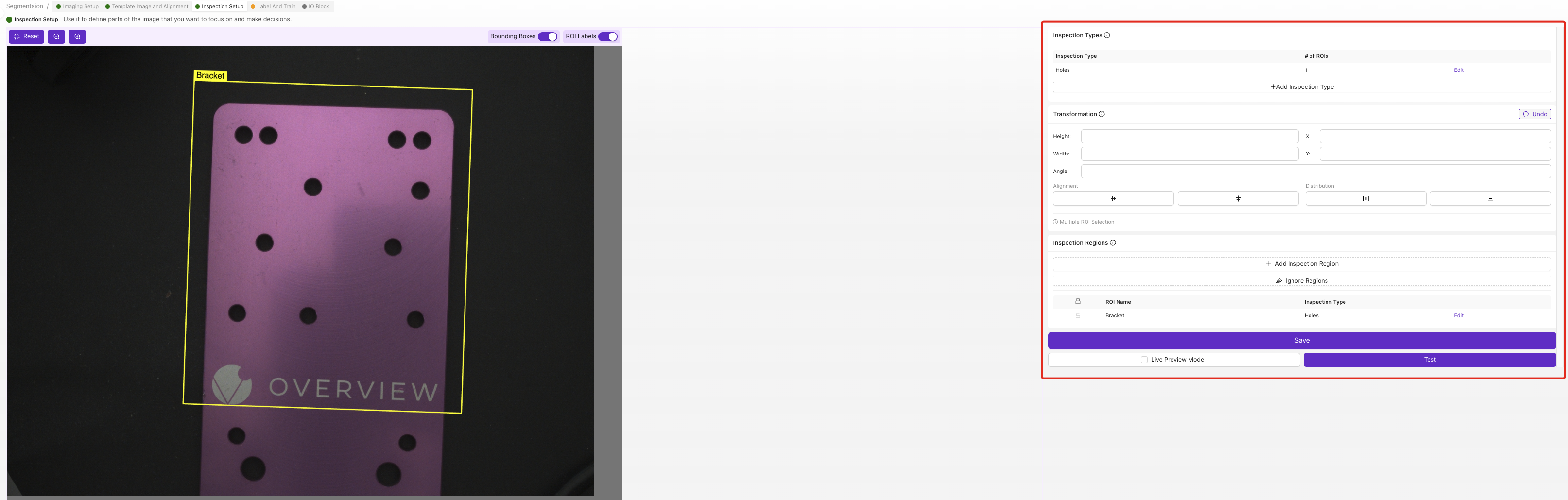
1. 建立檢測型別
在程式編輯器中導航至 Inspection Setup(檢測設定)。
將"Inspection Type 1"重新命名為有意義的名稱,例如"Screws"、"Surface_Quality"或"Connector_Check"。該名稱很重要,因為它會出現在您的輸出資料和 Node-RED 流程中。
2. 定義類別
新增此檢測型別所需的類別。對於分類器,可能是:
- Pass / Fail
- Present / Absent
- Good / Scratched / Cracked
一開始保持簡單。您隨時可以稍後新增類別。
3. 繪製 ROI

點選 + 新增感興趣區域 (ROI)。影象上會出現一個黃色矩形。
- 拖動它到正確位置
- 通過拖動角落來調整大小
- 讓它剛好足夠大以包含您要檢測的特徵
- 將其從"New ROI"重新命名為具有描述性的名稱(例如"Screw_Top_Left")
4. 對每個位置重複操作
如果您要檢測 10 個螺絲,請建立 10 個 ROI,每個螺絲位置一個。它們都共享相同的檢測型別和資料集。
將第一個 ROI 命名為"Connector 1"並點選複製。它會自動建立"Connector 2"、"Connector 3"等帶有自動遞增名稱的 ROI。比從頭建立每個要快得多。
在新增每個 ROI 時為其命名,並使每個名稱都是唯一的,而不僅僅是描述性的:"Screw_Top_Left"和"Screw_Bottom_Right",絕不要讓兩個區域都叫"Screw"。唯一的名稱是您在結果、儲存的輸出資料和 Node-RED 流程中區分割槽域的方式,因此當某個 ROI 失敗時,您可以準確地知道要檢查哪個位置。
5. 使用實時預覽進行驗證
切換實時預覽模式並檢查:
- 所有 ROI 在零件上的位置都正確
- ROI 隨對齊移動(如果您使用對齊器)
- 每個 ROI 完全包含您要檢測的特徵
- 沒有 ROI 大於所需尺寸
ROI 尺寸指南
| ROI 用途 | 尺寸建議 |
|---|---|
| 單個特徵(螺絲、聯結器、標籤) | 剛好足夠大以包含該特徵並留有小邊距 |
| 用於檢測缺陷的表面區域 | 由小圖塊組成的網格,每個小於 512x512 畫素 |
| 需要細節的大型特徵 | 使用分割器而非分類器 |
| 存在/缺失檢查 | 小尺寸;該特徵要麼存在要麼不存在 |
何時使用多個 ROI
不要害怕使用大量 ROI。您可以使用幾十甚至幾百個。好處:
- 共享訓練資料。 同一檢測型別的所有 ROI 共享一個資料集。10 個螺絲 ROI 意味著每次捕獲可獲得 10 倍的訓練資料。
- 更快的處理速度。 許多小的裁剪影象比一個大的處理得更快。
- 更高的準確性。 每個小裁剪影象具有較高的訊雜比。
- 細粒度報告。 您可以準確看到哪個 ROI 失敗。
何時需要大型 ROI
如果您確實需要一個大型 ROI 來發現小缺陷(例如大表面上的細微劃痕),請考慮使用分割器而非分類器。分割器專為畫素級檢測設計,能更好地處理大區域。
感興趣區域 (ROI) 檢查清單
繼續之前,請確認:
- 已使用有意義的名稱建立檢測型別
- 已為每個檢測型別定義類別
- 已繪製 ROI,剛好足夠大以包含該特徵
- ROI 已使用描述性名稱命名(例如"Screw_Top_Left")
- 在實時預覽中所有 ROI 都能正確地隨對齊移動
- 沒有 ROI 超過 512×512 畫素(檢查降取樣警告)
準備好訓練 AI 了嗎?轉到第 4 步:訓練您的 AI。