AI 驅動文件
您想了解什麼?
第二步:對齊
對齊器是相機中最強大(也是最容易被誤解)的部分。一旦你理解了它,一切就豁然開朗。讓我們簡單解釋一下。
實際操作演示
在繼續閱讀之前,先體驗一下模擬器。關閉對齊器,然後移動滑塊來平移和旋轉零件。橙色 ROI 顯示跟蹤零件的感興趣區域 (ROI),當對齊器無法繼續跟蹤時,綠色框會變為紅色。
相機設定
模擬真實環境
移動生產線上的零件。
圖例
對齊的作用(以及為什麼需要它)
想象你正在檢測電路板上的螺絲。你在每個螺絲位置周圍畫了一個小框。但是當下一塊電路板進來時略微向左偏移了怎麼辦?或者旋轉了一度?你的框現在指向了錯誤的位置。
對齊器解決了這個問題。 它檢視每張新影象,確定零件移動到了哪裡,然後移動所有檢測框以匹配。這就像有一個助手說:"電路板向左移動了 3 畫素,旋轉了 0.5 度,讓我移動所有的框來匹配。"
為什麼這很強大: 當你的檢測框可以隨零件移動時,你可以把它們做得更小。而更小的框訓練 AI 所需的資料更少。這是從良好對齊開始的連鎖效益。
為什麼對齊是一切的基礎
對齊器不僅僅是一個錦上添花的功能。它是決定整個檢測準確性的連鎖反應中的第一張多米諾骨牌。流程如下:
對齊 → 更小的 ROI → 所需訓練資料更少 → AI 更準確
每一步都取決於前一步:
- 良好的對齊意味著即使零件在傳送帶上發生位移或旋轉,你的檢測框也能精確跟蹤零件。
- 精確跟蹤意味著你可以繪製更小的檢測框 (ROI)。無需新增額外的邊距來應對零件移動。
- 更小的 ROI 意味著 AI 看到的是你關心的特徵(螺絲、聯結器、焊點)的緊湊檢視,而不是大片不相關的背景。
- 更少的背景噪聲意味著 AI 學習所需的訓練影象更少,並且在生產中犯的錯誤更少。
對齊器不進行任何檢測。它不判斷通過或失敗。它的唯一工作就是動態移動你的檢測框,使其每次都落在正確的位置。檢測框執行實際的檢測工作。這些框內的 AI 進行實際的判斷。但如果框的位置不對,這一切都無法運作。
可以把它想象成一個鏈條:對齊器 → ROI → 分類器/分割器。如果第一環薄弱,下游的一切都會崩潰。
工作原理:把它想象成一個拼圖
對齊器通過匹配邊緣來工作。這裡有一個簡單的思考方式:
- 你拍一張"參考照片"(模板影象),拍攝一個完美的零件
- 你在該照片上指出特定的特徵(角、邊、孔),這些特徵在每個零件上看起來都相同
- 每次有新零件到達時,相機會在新影象中找到這些相同的特徵
- 它計算差異:"這個零件向左偏移 5 畫素,向上偏移 2 畫素,傾斜 1.2 度"
- 它將你所有的檢測框精確地移動相應的量
這就像玩配對遊戲。相機找到你給它展示的特徵,並將它們用作錨點。
對齊的黃金法則
這條規則將決定您的對齊是完美工作還是令人沮喪地抖動。原因如下:
這樣想: 想象您正在判斷牆上的相框是否歪了。
- 如果您只看一個角,您可能以為它是正的,但實際上它是傾斜的
- 如果您看兩個對角(左上和右下),您就能立刻看出它是否歪了,以及歪了多少
同樣的原理適用於對齊器。在零件一側放一個區域,0.5 度的微小測量誤差仍然是 0.5 度。但是在相對兩側放兩個區域,同樣的誤差平均下來約為 0.05 度,精度提高了十倍。
關鍵:不要對齊到什麼
這是對齊失敗的首要原因。在您接觸對齊器介面之前,請牢記這兩條規則。
1. 切勿對齊到缺陷
缺陷是不可預測的。劃痕、凹痕或缺失的螺絲在每個零件上可能看起來完全不同,或者根本不存在。
如果您讓相機使用劃痕作為錨點,那麼當一個完好無損、沒有劃痕的零件下線時,對齊將完全失敗。相機將不知道在哪裡放置您的檢測框,整個系統將會崩潰。
使用對齊器找到零件,依靠始終存在的特徵(剛性邊緣、機加工角、鑽孔)。然後使用檢測框尋找不可預測的缺陷。對齊器找到零件。檢測框找到問題。
2. 切勿對齊到可移動部件或標籤
如果您對齊到可以獨立於主物體移動的東西,例如鬆動的電線、紙板翻蓋或條形碼貼紙,您將無意中欺騙相機,將所有檢測框移動到錯誤的位置。
示例: 假設您將對齊器錨定到條形碼貼紙上。在下一個零件上,工人不小心將貼紙放在了左側半英寸處。相機看到貼紙移動,便假定整個零件向左移動了半英寸。它會將所有檢測框移動來補償。但實際的金屬零件並沒有移動,只有貼紙移動了。現在您所有的檢測框都在檢視錯誤的位置,導致全面的誤判失敗。
只錨定到永久固定在零件剛體上的特徵:機加工邊緣、模製角、鑽孔、PCB 輪廓。切勿錨定到標籤、貼紙、電線、翻蓋或任何人為可能意外重新定位的物體。
快速總結:對齊到什麼 vs. 避免什麼
| 對齊到(永久、剛性特徵) | 切勿對齊到(可變或可移動) |
|---|---|
| 機加工邊緣 | 劃痕、凹痕或缺陷 |
| 鑽孔 | 條形碼貼紙或標籤 |
| PCB 輪廓 | 鬆動的電線或電纜 |
| 模製角或特徵 | 紙板翻蓋或包裝 |
| 衝壓金屬邊緣 | 膠帶、粘合劑或標記 |
| 鑄造或鍛造幾何形狀 | 任何人為可能重新定位的特徵 |
對齊器介面
以下是對齊器設定介面的樣子。您將看到模板影象,其中帶有彩色邊緣高亮顯示,表示對齊器用作參考的特徵:
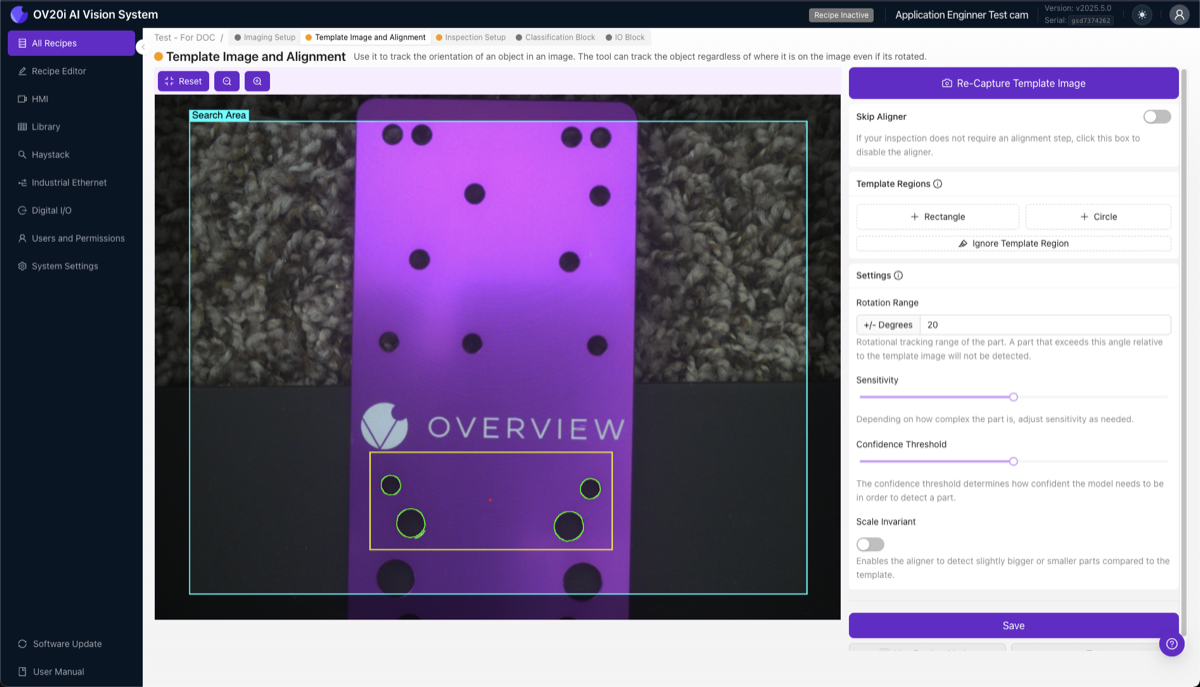
分步設定
1. 捕獲模板影象
將一個完好無缺、無瑕疵的零件放在相機的視野中。該零件將作為未來每個零件的比對參考。
- 零件應光照充足,邊緣清晰
- 確保零件乾淨,無碎屑或異常標記
- 將其放置在生產中通常出現的位置
點選 Capture Template Image。
2. 新增模板區域
點選 + Rectangle(或 + Circle)建立模板區域。您需要放置 2-3 個這樣的區域。
應對齊到的內容(永不變化的特徵):
- 機加工邊緣
- 鑽孔
- PCB 輪廓
- 模製特徵
- 衝壓角
不應對齊到的內容:
- 有紋理或多變的表面
- 可能出現缺陷的區域
- 產生眩光的反射點
- 在每個影象中可能不可見的微小細節
- 可能移動的標籤或標記
3. 理解邊緣高亮顯示
放置模板區域時,您會看到彩色高亮顯示:
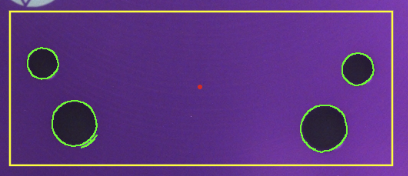
- 綠色高亮 = 檢測到強且可用的邊緣。這就是您想要的。
- 紅色高亮 = 邊緣不足。將區域移動到邊緣更清晰的特徵處。
- 紅點 = 對齊參考點(所有感興趣區域 (ROI) 的中心)。
4. 使用 Ignore 工具清理雜亂邊緣
大多數人會忽略此步驟,但它會帶來巨大的差異。
點選 Ignore Template Region,並塗抹掉任何您不希望對齊器使用的邊緣。請移除:
- 隨機背景紋理
- 眩光或反射
- 表面噪聲
- 來自碎屑或標籤的邊緣
- 在零件之間可能發生變化的任何邊緣
如果您需要更多邊緣,請提高靈敏度滑塊。但是,您越增加靈敏度,使用 Ignore 工具清理噪聲就越重要。可以將其視為撒下一張大網,然後仔細挑出好魚。

5. 設定旋轉範圍
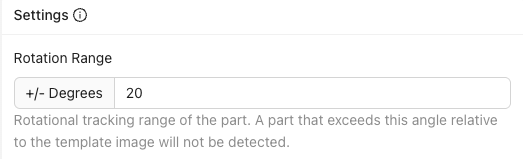
這控制對齊器將搜尋的旋轉量:
- ±180°:在任何旋轉角度查詢零件(完整 360 度)。適用於大多數應用。
- ±5-20°:僅在零件大致處於預期方向時匹配
- ±0°:僅完全匹配角度
如果您設定一個較窄的範圍(如 ±5°),而零件旋轉了 10°,對齊器將不會匹配它,您可以將此失敗用作拒收訊號。這對於捕獲未正確定向的零件很有用。
6. 設定置信度閾值

對齊器需要多大的把握才能確定找到了正確的匹配:
- 範圍: 0.0 到 1.0(百分比越低 = 匹配越嚴格)
- 推薦: 0.6 到 0.9
- 過高 → 可能會錯過有效零件。過低 → 可能會匹配錯誤特徵。
7. 啟用尺度不變(如有需要)
如果您的部件可能比相機更近或更遠 ±10%(例如傳送帶上的高度變化),請啟用此選項。否則,請保持關閉以獲得最大速度。
8. 儲存並測試
這是最重要的一步。請勿跳過測試。
- 點選 儲存。這將訓練並部署對齊器。
- 點選 實時預覽模式
- 移動部件:左、右、上、下
- 在預期範圍內旋轉部件
- 將其放置在畫面的各個角落
- 嘗試不同的有效部件
- 嘗試破壞它。 找到它失敗的位置。
如果對齊無法可靠跟蹤,請立即修復。如果您繼續往下進行,花時間設定感興趣區域 (ROI) 並訓練 AI,然後才發現對齊不可靠,您將不得不返回重做所有工作。這就是瀑布式開發的弊端。
2D 限制(重要須知)
對齊器僅在 2D 中工作:即相機看到的平面。它可以處理:
- 左右移動
- 上下移動
- 旋轉(在平面上旋轉)
- 輕微的尺寸變化(如果啟用了尺度不變)
它不能處理:
- 翹曲或彎曲的部件
- 朝向或遠離相機傾斜的部件
- 任何 3D 變化
如果您的部件存在 3D 變化(一側比另一側更靠近相機),請完全跳過對齊器,改用具有位置不變訓練的分割器。
何時跳過對齊器
您仍然需要捕獲模板影象(系統要求如此),但您可以在以下情況下切換 跳過對齊器:
- 您的部件位於精密夾具中,移動少於 1-2 畫素
- 您正在使用保證精確定位的機械定位
- 您使用的分割器不需要位置跟蹤
快速參考
| 設定 | 建議值 | 何時調整... |
|---|---|---|
| 模板區域 | 2-3 個,儘可能相距遠 | 對齊抖動 → 增加區域,分散佈置 |
| 靈敏度 | 在您的特徵上能產生穩定綠色的最低值 | 邊緣不足(紅色)→ 提高,然後清理噪點 |
| 旋轉範圍 | 大多數應用為 ±180° | 部件以已知方向到達 → 縮小範圍 |
| 置信度 | 0.6-0.9 | 錯誤匹配 → 提高。漏掉有效部件 → 降低 |
| 尺度不變 | 除非需要,否則關閉 | 部件距相機距離不同 → 啟用 |
對齊故障排除
常見對齊問題及修復方法
| 問題 | 可能原因 | 修復方法 |
|---|---|---|
| ROI 不隨部件移動 | 啟用了跳過對齊器,或沒有模板區域 | 禁用跳過;新增模板區域 |
| 對齊來回抖動 | 單一區域,或區域過於接近 | 在相對的兩側遠距離新增 2-3 個區域 |
| 置信度始終接近 0% | 區域內沒有可用邊緣 | 將區域移至具有強烈、清晰邊緣的特徵上 |
| 匹配錯誤物件 | 特徵不夠獨特,閾值過低 | 選擇更具區分度的特徵;提高置信度閾值 |
| 對部分部件有效,對其他無效 | 區域放置在部件之間存在差異的特徵上 | 將區域移至通用特徵(加工邊緣、孔等) |
對齊檢查清單
繼續之前,請確認:
- 已從合格的無缺陷部件捕獲模板影象
- 已在強特徵、穩定特徵上放置 2-3 個模板區域
- 各區域在部件上儘可能分散佈置
- 已使用 Ignore 工具清理噪聲邊緣
- 已設定旋轉範圍和置信度閾值
- 已測試實時預覽;對齊能在所有位置跟蹤部件
對齊效果良好?繼續進入第 3 步:感興趣區域 (ROI)。