KI-GESTÜTZTE DOKUMENTATION
Was möchten Sie wissen?
Schritt 2: Ausrichtung
Der Aligner ist der leistungsstärkste (und am meisten missverstandene) Teil der Kamera. Sobald Sie ihn verstehen, ergibt alles einen Sinn. Erklären wir es einfach.
In Aktion erleben
Probieren Sie den Simulator aus, bevor Sie weiterlesen. Schalten Sie den Aligner aus und bewegen Sie dann die Schieberegler, um das Teil zu verschieben und zu drehen. Die orangefarbene ROI zeigt den Region-of-Interest-Bereich (ROI), der dem Teil folgt, und die grünen Kästchen werden rot, wenn der Aligner nicht mehr folgen kann.
Kameraeinstellungen
Reale Umgebung simulieren
Bewegen Sie das Teil auf dem Band.
Legende
Was Ausrichtung bewirkt (und warum Sie sie brauchen)
Stellen Sie sich vor, Sie inspizieren Schrauben auf einer Leiterplatte. Sie haben um jede Schraubenposition ein kleines Kästchen gezeichnet. Aber was passiert, wenn die nächste Platine leicht nach links verschoben ankommt? Oder um ein Grad gedreht ist? Ihre Kästchen schauen jetzt auf die falschen Stellen.
Der Aligner löst dieses Problem. Er betrachtet jedes neue Bild, ermittelt, wohin sich das Teil bewegt hat, und verschiebt alle Ihre Inspektionskästchen entsprechend. Es ist wie ein Helfer, der sagt: „Die Platine hat sich 3 Pixel nach links bewegt und um 0,5 Grad gedreht, also verschiebe ich alle Ihre Kästchen entsprechend."
Warum das leistungsstark ist: Wenn sich Ihre Inspektionskästchen mit dem Teil bewegen können, können Sie sie kleiner machen. Und kleinere Kästchen benötigen weniger Daten, um die KI zu trainieren. Es ist ein kaskadierender Vorteil, der mit guter Ausrichtung beginnt.
Warum Ausrichtung die Grundlage von allem ist
Der Aligner ist nicht nur ein nettes Extra. Er ist der erste Dominostein in einer Kette, die die Genauigkeit Ihrer gesamten Inspektion bestimmt. Hier ist die Pipeline:
Ausrichtung → Kleinere ROIs → Weniger Trainingsdaten erforderlich → Genauere KI
Jeder Schritt baut auf dem vorherigen auf:
- Gute Ausrichtung bedeutet, dass Ihre Inspektionskästchen das Teil präzise verfolgen, selbst wenn es sich auf dem Förderband verschiebt oder dreht.
- Präzise Verfolgung bedeutet, dass Sie kleinere Inspektionskästchen (ROIs) zeichnen können. Sie müssen keinen zusätzlichen Puffer hinzufügen, um Teilbewegungen auszugleichen.
- Kleinere ROIs bedeuten, dass die KI eine eng zugeschnittene Ansicht nur des Merkmals sieht, das Sie interessiert (eine Schraube, einen Stecker, eine Schweißnaht) – und nicht ein Meer aus irrelevantem Hintergrund.
- Weniger Hintergrundrauschen bedeutet, dass die KI weniger Trainingsbilder zum Lernen benötigt und im Produktivbetrieb weniger Fehler macht.
Der Aligner inspiziert nichts. Er beurteilt nicht Bestanden oder Nicht bestanden. Seine einzige Aufgabe besteht darin, Ihre Inspektionskästchen dynamisch zu verschieben, sodass sie jedes Mal an den richtigen Stellen landen. Die Inspektionskästchen führen die eigentliche Inspektion durch. Die KI in diesen Kästchen trifft die eigentliche Bewertung. Aber nichts davon funktioniert, wenn die Kästchen an der falschen Stelle sind.
Stellen Sie es sich als Kette vor: Aligner → ROIs → Classifier/Segmenter. Wenn das erste Glied schwach ist, bricht alles Nachgelagerte zusammen.
Wie es funktioniert: Stellen Sie es sich wie ein Puzzle vor
Der Aligner funktioniert, indem er Kanten abgleicht. Hier ist eine einfache Denkweise:
- Sie machen ein „Referenzfoto" (das Template-Bild) eines perfekten Teils
- Sie zeigen auf bestimmte Merkmale auf diesem Foto (Ecken, Kanten, Löcher), die auf jedem Teil gleich aussehen
- Jedes Mal, wenn ein neues Teil ankommt, findet die Kamera dieselben Merkmale im neuen Bild
- Sie berechnet die Differenz: „Dieses Teil ist 5 Pixel links, 2 Pixel oben und um 1,2 Grad geneigt"
- Sie verschiebt alle Ihre Inspektionskästchen um genau diesen Betrag
Es ist wie ein Memory-Spiel. Die Kamera findet die Merkmale, die Sie ihr gezeigt haben, und verwendet sie als Ankerpunkte.
Die goldene Regel der Ausrichtung
Diese eine Regel entscheidet darüber, ob Ihre Ausrichtung perfekt funktioniert oder frustrierend wackelt. Hier ist der Grund:
Stellen Sie es sich so vor: Sie möchten herausfinden, ob ein Bilderrahmen an der Wand schief hängt.
- Wenn Sie nur eine Ecke betrachten, denken Sie vielleicht, er hängt gerade, obwohl er tatsächlich schief ist
- Wenn Sie zwei gegenüberliegende Ecken (oben links und unten rechts) betrachten, erkennen Sie sofort, ob er schief hängt – und um wie viel genau
Dasselbe Prinzip gilt für den Aligner. Mit einer Region auf einer Seite des Teils bleibt ein winziger Messfehler von 0,5 Grad bei 0,5 Grad. Aber mit zwei Regionen auf gegenüberliegenden Seiten mittelt sich derselbe Fehler auf etwa 0,05 Grad – zehnmal genauer.
Kritisch: worauf NICHT ausgerichtet werden darf
Dies ist die häufigste Ursache für Ausrichtungsfehler. Bevor Sie die Aligner-Oberfläche anfassen, verinnerlichen Sie diese beiden Regeln.
1. Niemals auf Defekte ausrichten
Defekte sind unvorhersehbar. Ein Kratzer, eine Delle oder eine fehlende Schraube kann auf jedem Teil völlig anders aussehen – oder gar nicht vorhanden sein.
Wenn Sie der Kamera sagen, sie soll einen Kratzer als Ankerpunkt verwenden, wird die Ausrichtung vollständig fehlschlagen, sobald ein perfektes, kratzerfreies Teil über die Linie kommt. Die Kamera weiß dann nicht, wo sie Ihre Inspektionsboxen platzieren soll, und das System bricht zusammen.
Verwenden Sie den Aligner, um das Teil zu finden – anhand von Merkmalen, die immer vorhanden sind (starre Kanten, bearbeitete Ecken, gebohrte Löcher). Verwenden Sie dann die Inspektionsboxen, um nach den unvorhersehbaren Defekten zu suchen. Der Aligner findet das Teil. Die Inspektionsboxen finden die Probleme.
2. Niemals auf bewegliche Teile oder Etiketten ausrichten
Wenn Sie auf etwas ausrichten, das sich unabhängig vom Hauptobjekt bewegen kann – wie ein loses Kabel, eine Kartonklappe oder einen Barcode-Aufkleber – täuschen Sie die Kamera versehentlich dazu, alle Inspektionsboxen an die falsche Position zu verschieben.
Beispiel: Stellen Sie sich vor, Sie verankern Ihren Aligner an einem Barcode-Aufkleber. Auf dem nächsten Teil platziert ein Mitarbeiter diesen Aufkleber versehentlich einen halben Zoll weiter links. Die Kamera sieht, wie sich der Aufkleber bewegt, und nimmt an, dass sich das gesamte Teil einen halben Zoll nach links verschoben hat. Sie verschiebt alle Ihre Inspektionsboxen, um dies auszugleichen. Aber das eigentliche Metallteil hat sich nicht bewegt – nur der Aufkleber. Jetzt schauen alle Ihre Inspektionsboxen an den falschen Stellen, was zu falschen Fehlermeldungen auf der ganzen Linie führt.
Verankern Sie nur an Merkmalen, die dauerhaft am starren Körper des Teils befestigt sind: bearbeitete Kanten, geformte Ecken, gebohrte Löcher, PCB-Konturen. Verankern Sie niemals an Etiketten, Aufklebern, Kabeln, Klappen oder allem, was ein Mensch versehentlich verschieben könnte.
Kurzübersicht: worauf ausrichten vs. was vermeiden
| Ausrichten auf (dauerhafte, starre Merkmale) | Niemals ausrichten auf (variabel oder beweglich) |
|---|---|
| Bearbeitete Kanten | Kratzer, Dellen oder Defekte |
| Gebohrte Löcher | Barcode-Aufkleber oder Etiketten |
| PCB-Konturen | Lose Drähte oder Kabel |
| Geformte Ecken oder Merkmale | Kartonklappen oder Verpackungen |
| Gestanzte Metallkanten | Klebeband, Klebstoff oder Markierungen |
| Guss- oder Schmiedegeometrie | Jedes Merkmal, das ein Mensch verschieben könnte |
Die Aligner-Oberfläche
So sieht der Einrichtungsbildschirm des Aligners aus. Sie sehen Ihr Template-Bild mit farbigen Kantenhervorhebungen, die anzeigen, welche Referenzmerkmale der Aligner verwendet:
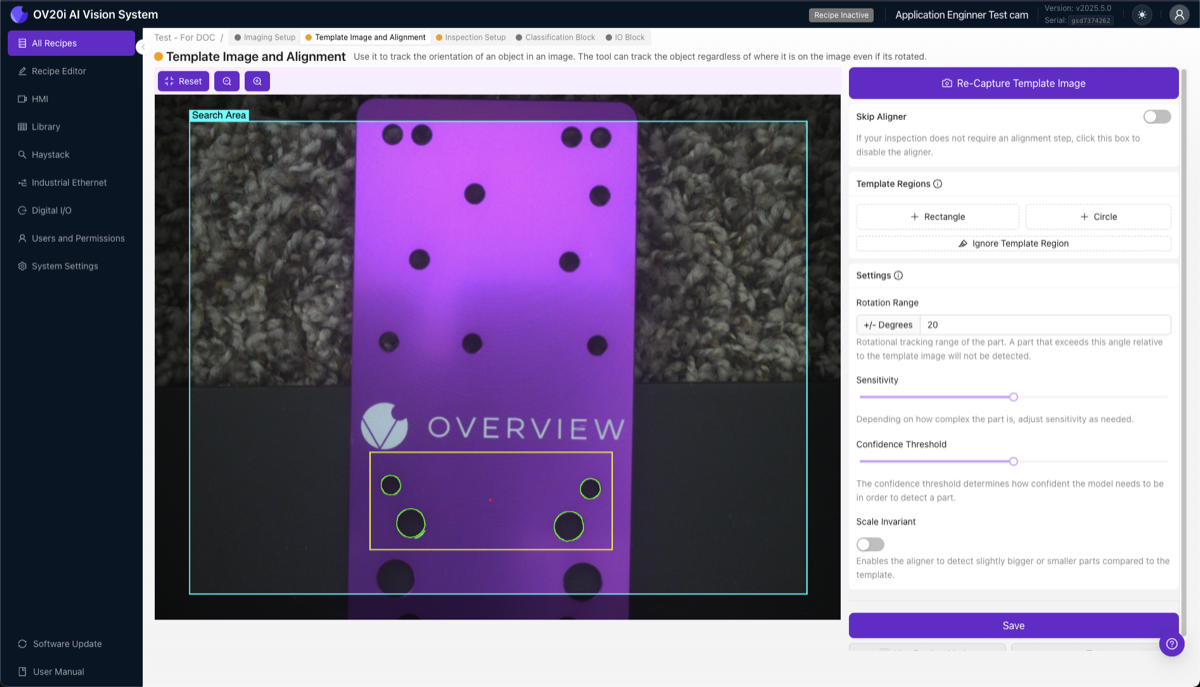
Schritt-für-Schritt-Einrichtung
1. Template-Bild aufnehmen
Platzieren Sie ein gutes, fehlerfreies Teil im Sichtfeld der Kamera. Dieses Teil dient als Referenz, mit der jedes zukünftige Teil verglichen wird.
- Das Teil sollte gut ausgeleuchtet sein und klare Kanten aufweisen
- Achten Sie darauf, dass es sauber ist, ohne Schmutz oder ungewöhnliche Markierungen
- Positionieren Sie es so, wie es typischerweise in der Produktion erscheinen wird
Klicken Sie auf Capture Template Image.
2. Template-Regionen hinzufügen
Klicken Sie auf + Rectangle (oder + Circle), um eine Template-Region zu erstellen. Sie werden 2–3 davon platzieren.
Worauf ausgerichtet werden sollte (Merkmale, die sich nie ändern):
- Bearbeitete Kanten
- Gebohrte Löcher
- Leiterplattenkonturen
- Gegossene Merkmale
- Gestanzte Ecken
Worauf NICHT ausgerichtet werden sollte:
- Strukturierte oder variable Oberflächen
- Bereiche, in denen Defekte auftreten könnten
- Reflektierende Stellen, die Blendung erzeugen
- Winzige Details, die möglicherweise nicht in jedem Bild sichtbar sind
- Etiketten oder Markierungen, die sich verschieben könnten
3. Die Kantenhervorhebungen verstehen
Wenn Sie eine Template-Region platzieren, sehen Sie farbige Hervorhebungen:
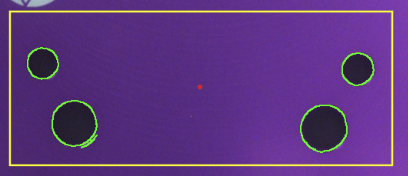
- Grüne Hervorhebungen = Starke, brauchbare Kanten erkannt. Das ist erwünscht.
- Rote Hervorhebungen = Nicht genügend Kanten. Verschieben Sie die Region auf ein Merkmal mit klareren Kanten.
- Roter Punkt = Der Ausrichtungs-Referenzpunkt (Mittelpunkt aller Ihrer ROIs).
4. Störkanten mit dem Ignore-Tool bereinigen
Dieser Schritt wird von den meisten Anwendern übersehen, macht aber einen enormen Unterschied.
Klicken Sie auf Ignore Template Region und übermalen Sie alle Kanten, die der Aligner nicht verwenden soll. Entfernen Sie:
- Zufällige Hintergrundstrukturen
- Blendung oder Reflexionen
- Oberflächenrauschen
- Kanten von Schmutz oder Etiketten
- Jede Kante, die sich zwischen Teilen ändern könnte
Wenn Sie mehr Kanten benötigen, erhöhen Sie den Empfindlichkeitsregler. Aber je höher Sie die Empfindlichkeit einstellen, desto wichtiger ist es, das Rauschen mit dem Ignore-Tool zu bereinigen. Stellen Sie es sich vor wie ein weit ausgeworfenes Netz, aus dem Sie anschließend sorgfältig nur die guten Fische auswählen.

5. Rotationsbereich festlegen
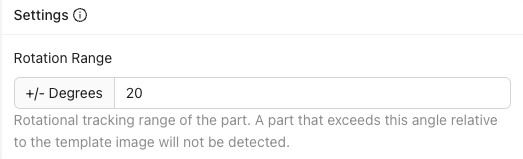
Dies steuert, wie viel Rotation der Aligner durchsuchen wird:
- ±180°: Findet das Teil in jeder Drehung (volle 360°). Empfohlen für die meisten Anwendungen.
- ±5–20°: Übereinstimmung nur, wenn das Teil ungefähr in der erwarteten Ausrichtung liegt
- ±0°: Nur exakte Winkelübereinstimmung
Wenn Sie einen engen Bereich wie ±5° einstellen und ein Teil um 10° gedreht ankommt, wird der Aligner es nicht zuordnen, und Sie können diesen Fehlschlag als Ausschusssignal verwenden. Praktisch, um Teile zu erkennen, die nicht korrekt ausgerichtet sind.
6. Konfidenzschwelle festlegen

Wie sicher der Aligner sein muss, dass er die richtige Übereinstimmung gefunden hat:
- Bereich: 0,0 bis 1,0 (niedrigerer Wert = strengere Übereinstimmung)
- Empfohlen: 0,6 bis 0,9
- Zu hoch → gültige Teile werden möglicherweise nicht erkannt. Zu niedrig → falsche Merkmale könnten zugeordnet werden.
7. Scale Invariant aktivieren (falls erforderlich)
Wenn sich Ihr Teil um ±10 % näher oder weiter von der Kamera befinden kann (z. B. Höhenvariation auf einem Förderband), aktivieren Sie diese Option. Andernfalls lassen Sie sie für maximale Geschwindigkeit deaktiviert.
8. Speichern und testen
Dies ist der wichtigste Schritt. Überspringen Sie das Testen nicht.
- Klicken Sie auf Save. Dadurch wird der Aligner trainiert und bereitgestellt.
- Klicken Sie auf Live Preview Mode
- Bewegen Sie das Teil: links, rechts, oben, unten
- Drehen Sie es innerhalb des erwarteten Bereichs
- Platzieren Sie es in den Ecken des Bildfeldes
- Probieren Sie verschiedene gültige Teile aus
- Versuchen Sie, das System zu überlasten. Finden Sie die Positionen, in denen es versagt.
Wenn die Ausrichtung nicht zuverlässig funktioniert, beheben Sie das jetzt. Wenn Sie weitermachen und Zeit damit verbringen, ROIs einzurichten und KI zu trainieren, nur um dann festzustellen, dass die Ausrichtung unzuverlässig ist, müssen Sie zurückkehren und alles neu machen. Das ist das Wasserfall-Prinzip.
Die 2D-Einschränkung (wichtig zu wissen)
Der Aligner arbeitet nur in 2D: in der flachen Ebene, die die Kamera sieht. Er bewältigt:
- Links-/Rechts-Bewegung
- Auf-/Ab-Bewegung
- Rotation (Drehung auf der flachen Oberfläche)
- Geringe Größenänderungen (wenn Scale Invariant aktiviert ist)
Er bewältigt NICHT:
- Verzogene oder verbogene Teile
- Teile, die zur Kamera hin oder von ihr weg geneigt sind
- Jegliche 3D-Variation
Wenn Ihre Teile 3D-Variationen aufweisen (eine Seite näher an der Kamera als die andere), überspringen Sie den Aligner vollständig und verwenden Sie stattdessen einen Segmenter mit positionsinvariantem Training.
Wann der Aligner übersprungen werden kann
Sie müssen weiterhin ein Vorlagenbild aufnehmen (das System erfordert dies), aber Sie können Skip Aligner aktivieren, wenn:
- Ihre Teile sich in einer Präzisionsvorrichtung mit weniger als 1-2 Pixel Bewegung befinden
- Sie eine mechanische Registrierung verwenden, die eine exakte Positionierung garantiert
- Sie einen Segmenter verwenden, der keine Positionsverfolgung benötigt
Kurzreferenz
| Einstellung | Empfohlen | Anpassen wenn... |
|---|---|---|
| Vorlagenregionen | 2-3, so weit auseinander wie möglich | Ausrichtung schwankt → Regionen hinzufügen, weiter verteilen |
| Sensitivity | Niedrigster Wert, der bei Ihren Merkmalen stabiles Grün ergibt | Nicht genügend Kanten (rot) → erhöhen, dann Rauschen beseitigen |
| Rotationsbereich | ±180° für die meisten Anwendungen | Teile kommen in bekannter Orientierung → Bereich einschränken |
| Confidence | 0.6-0.9 | Falsche Übereinstimmungen → erhöhen. Fehlende gültige Teile → verringern |
| Scale Invariant | Aus, sofern nicht benötigt | Teile mit variierendem Abstand zur Kamera → aktivieren |
Fehlerbehebung bei der Ausrichtung
Häufige Ausrichtungsprobleme und Lösungen
| Problem | Wahrscheinliche Ursache | Lösung |
|---|---|---|
| ROIs bewegen sich nicht mit dem Teil | Skip Aligner ist aktiviert, oder keine Vorlagenregionen | Skip deaktivieren; Vorlagenregionen hinzufügen |
| Ausrichtung schwankt hin und her | Einzelne Region oder Regionen zu nah beieinander | 2-3 Regionen weit auseinander auf gegenüberliegenden Seiten hinzufügen |
| Confidence bleibt nahe 0 % | Keine verwertbaren Kanten in den Regionen | Regionen auf Merkmale mit starken, klaren Kanten verschieben |
| Stimmt mit dem Falschen überein | Merkmale nicht ausreichend einzigartig, Schwellenwert zu niedrig | Markantere Merkmale wählen; Confidence-Schwellenwert erhöhen |
| Funktioniert bei einigen Teilen, versagt bei anderen | Regionen auf Merkmalen platziert, die zwischen Teilen variieren | Regionen auf universelle Merkmale verschieben (bearbeitete Kanten, Bohrungen) |
Ausrichtungs-Checkliste
Bevor Sie fortfahren, bestätigen Sie:
- Vorlagenbild von einem fehlerfreien Teil aufgenommen
- 2-3 Vorlagenregionen auf markanten, stabilen Merkmalen platziert
- Regionen so weit wie möglich voneinander entfernt auf dem Teil verteilt
- Störende Kanten mit dem Ignore-Tool bereinigt
- Rotationsbereich und Konfidenzschwelle festgelegt
- Live Preview getestet; die Ausrichtung verfolgt das Teil in allen Positionen
Ausrichtung funktioniert einwandfrei? Weiter zu Schritt 3: Regions of Interest (ROIs).