AI-POWERED DOCS
What do you want to know?
Điều Hướng Cơ Bản (Tham Quan Giao Diện)
Hãy để chúng tôi giới thiệu các tính năng bạn sẽ thấy trên mọi trang của phần mềm OV20i.
ghi chú
Để được trợ giúp truy cập phần mềm OV20i, xem Đăng Nhập & Tương Thích Trình Duyệt.
Tổng Quan Giao Diện
Giao diện phần mềm OV20i bao gồm một số thành phần chính được duy trì nhất quán trên tất cả các trang:
Thanh Điều Hướng Trên Cùng

- Nút Home: Nhấp vào logo Overview ở góc trên bên trái để quay về All-Recipes (Trang Chủ)
- Phiên Bản và Số Serial: Phiên bản phần mềm hiện tại và số serial của thiết bị được hiển thị ở góc trên bên phải, đây là thông tin hữu ích cần cung cấp khi yêu cầu hỗ trợ
- Giao Diện (Theme): Chọn giữa chế độ Classic, Light hoặc Dark
- Đăng Nhập Người Dùng: Nhấp vào đây để đăng nhập bằng hồ sơ người dùng. Hồ sơ người dùng bị vô hiệu hóa theo mặc định—để sử dụng, trước tiên bạn phải cấu hình Users and Permissions
Thanh Công Cụ Bên Trái
Thanh Công Cụ ở phía bên trái màn hình được sử dụng để truy cập các menu khác nhau để vận hành camera, xem hình ảnh đã lưu, phân tích kết quả của model và nhiều hơn nữa.
tip
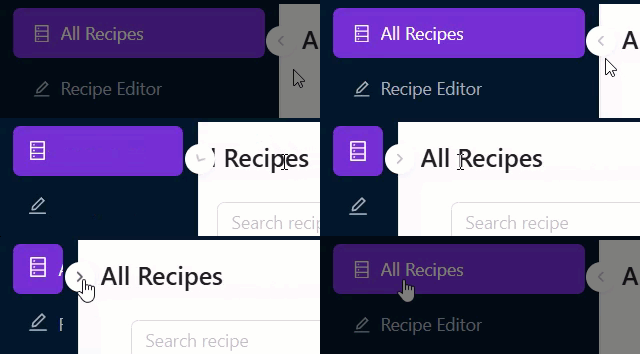
Nhấp để thu gọn hoặc mở rộng Thanh Công Cụ Bên Trái - cho phép bạn chọn giữa việc tối đa hóa không gian màn hình khi tập trung vào các tác vụ cụ thể hoặc truy cập nhanh các phần khác.
Vận Hành Chính
- All-Recipes (Trang Chủ): Đây là nơi để tạo, xem và quản lý Recipe trên OV20i
- Recipe Editor: Chỉnh sửa cài đặt của Recipe đang hoạt động
- HMI: Xem kết quả hình ảnh trực tiếp từ Recipe đang hoạt động, kích hoạt camera thủ công và chuyển đổi giữa các Recipe
- Library: Xem và tìm kiếm tất cả hình ảnh được camera chụp. Hình ảnh trong Library cũng có thể được chọn và thêm vào tập dữ liệu huấn luyện của các Recipe hiện có
- Haystack: Sử dụng các công cụ trực quan hóa trực quan để nhanh chóng xác định các xu hướng của model và chỉ số hiệu suất
Giám Sát Hệ Thống
- Industrial Ethernet: Giám sát các kết nối mạng công nghiệp và trạng thái giao tiếp (được cấu hình trong Kết Nối với PLC (Ethernet/IP, PROFINET))
- I/O Live Monitor: Kiểm tra trạng thái thời gian thực của các chân digital output (được cấu hình trong Thiết Lập Digital Input Trigger)
Cấu Hình Hệ Thống
- Users and Permissions: Kích hoạt hồ sơ người dùng và quản lý quyền hạn
- System Settings: Xem và chỉnh sửa cài đặt mạng của thiết bị, thời gian hệ thống và bộ nhớ thiết bị, tải xuống system logs và khởi động lại camera từ xa
- Software Update: Tải lên và cài đặt các bản cập nhật phần mềm để truy cập các bản cập nhật và tính năng mới nhất của OV20i Vision System
Trợ Giúp
- Hướng Dẫn Sử Dụng: Truy cập bản sao offline của hướng dẫn sử dụng này, cập nhật đến ngày phát hành phiên bản phần mềm hiện tại của thiết bị
Nút Trợ Giúp và Hỗ Trợ

Nhấp vào biểu tượng trợ giúp ở góc dưới bên phải để truy cập:
- Overview Support: Gửi email đến support@overview.ai sử dụng ứng dụng email ưa thích của máy tính
- Keyboard Shortcuts: Xem các phím tắt có sẵn cho các tác vụ thường xuyên trong hệ thống OV20i
Mẹo Điều Hướng
Điều Hướng Nhanh:
- Sử dụng logo Overview để nhanh chóng quay về trang chủ
- Các phần trên thanh công cụ được tổ chức theo chức năng (Vận Hành, Giám Sát, Cấu Hình, Hỗ Trợ)
- Thông tin người dùng ở góc trên bên phải giúp ích cho các yêu cầu hỗ trợ
Hiệu Quả Quy Trình Làm Việc:
- Bắt đầu với All Recipes để quản lý recipe
- Sử dụng HMI cho vận hành và giám sát trực tiếp
- Truy cập Library để phân tích hình ảnh và dữ liệu huấn luyện
- Cấu hình hệ thống qua Settings và Users & Permissions