KI-GESTÜTZTE DOKUMENTATION
Was möchten Sie wissen?
Grundlegende Navigation (UI-Tour)
Wir führen Sie durch die Funktionen, die Sie auf jeder Seite der OV20i-Software finden.
Hilfe zum Zugriff auf die OV20i-Software finden Sie unter Anmeldung & Browserkompatibilität.
Übersicht der Benutzeroberfläche
Die Benutzeroberfläche der OV20i-Software besteht aus mehreren zentralen Elementen, die auf allen Seiten gleich bleiben:
Obere Navigationsleiste

- Home-Schaltfläche: Klicken Sie auf das Overview-Logo in der oberen linken Ecke, um zu All-Recipes (Startseite) zurückzukehren
- Version und Seriennummer: Die aktuelle Softwareversion und die Seriennummer des Geräts werden in der oberen rechten Ecke angezeigt – diese Informationen sind hilfreich, wenn Sie Support anfordern
- Theme: Wählen Sie zwischen Classic-, Light- oder Dark-Modus
- Benutzeranmeldung: Klicken Sie hier, um sich mit einem Benutzerprofil anzumelden. Benutzerprofile sind standardmäßig deaktiviert – um sie zu verwenden, müssen Sie zuerst Benutzer und Berechtigungen konfigurieren
Linke Symbolleiste
Die Symbolleiste auf der linken Seite des Bildschirms wird verwendet, um auf verschiedene Menüs zuzugreifen, mit denen Sie die Kamera bedienen, gespeicherte Bilder anzeigen, Modellergebnisse analysieren und vieles mehr.
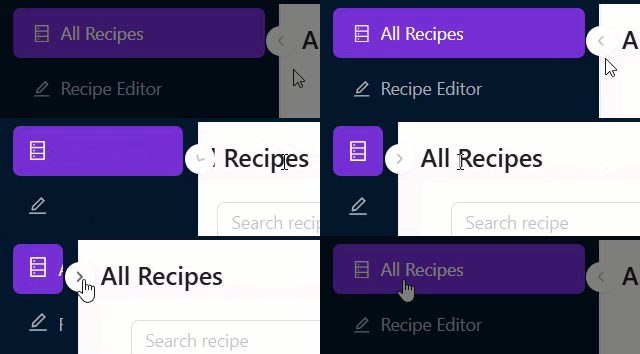
Klicken Sie, um die linke Symbolleiste ein- oder auszuklappen – so können Sie entweder den Bildschirmplatz maximieren, wenn Sie sich auf bestimmte Aufgaben konzentrieren, oder schnell auf andere Bereiche zugreifen.
Kernfunktionen
- All-Recipes (Startseite): Hier können Sie Recipes auf dem OV20i erstellen, anzeigen und verwalten
- Recipe-Editor: Bearbeiten Sie die Einstellungen des aktiven Recipes
- HMI: Zeigen Sie Live-Bildergebnisse des aktiven Recipes an, lösen Sie die Kamera manuell aus und wechseln Sie zwischen Recipes
- Library: Anzeigen und Durchsuchen aller von der Kamera aufgenommenen Bilder. Library-Bilder können auch ausgewählt und zu den Trainingsdatensätzen vorhandener Recipes hinzugefügt werden
- Haystack: Verwenden Sie intuitive Visualisierungstools, um Modelltrends und Leistungsindikatoren schnell zu erkennen
Systemüberwachung
- Industrial Ethernet: Überwachen Sie industrielle Netzwerkverbindungen und den Kommunikationsstatus (konfiguriert in Verbindung zur SPS (Ethernet/IP, PROFINET))
- I/O Live Monitor: Überprüfen Sie den Echtzeitstatus der digitalen Ausgangspins (konfiguriert in Digital Input Trigger Setup)
Systemkonfiguration
- Benutzer und Berechtigungen: Aktivieren Sie Benutzerprofile und verwalten Sie Berechtigungen
- Systemeinstellungen: Anzeigen und Bearbeiten der Netzwerkeinstellungen des Geräts, Systemzeit und Gerätespeicher, Herunterladen von Systemprotokollen und Neustarten der Kamera aus der Ferne
- Software-Update: Laden Sie Software-Updates hoch und installieren Sie sie, um auf die neuesten Updates und Funktionen des OV20i Vision Systems zuzugreifen
Hilfe
- Benutzerhandbuch: Zugriff auf eine Offline-Kopie dieses Benutzerhandbuchs, aktuell zum Veröffentlichungsdatum der aktuellen Softwareversion Ihres Geräts
Hilfe- und Support-Schaltfläche

Klicken Sie auf das Hilfe-Symbol in der unteren rechten Ecke, um auf Folgendes zuzugreifen:
- Overview Support: Senden Sie eine E-Mail an support@overview.ai über die bevorzugte E-Mail-Anwendung Ihres Computers
- Tastenkürzel: Anzeigen der für häufige Aufgaben verfügbaren Tastenkürzel im OV20i-System
Navigationstipps
Schnelle Navigation:
- Verwenden Sie das Overview-Logo, um schnell zur Startseite zurückzukehren
- Symbolleistenbereiche sind nach Funktion organisiert (Bedienung, Überwachung, Konfiguration, Support)
- Benutzerinformationen in der oberen rechten Ecke helfen bei Support-Anfragen
Workflow-Effizienz:
- Beginnen Sie mit All Recipes für die Recipe-Verwaltung
- Verwenden Sie HMI für Live-Betrieb und -Überwachung
- Greifen Sie auf Library für die Bildanalyse und Trainingsdaten zu
- Konfigurieren Sie das System über Einstellungen und Benutzer und Berechtigungen