AI 驅動文件
您想了解什麼?
基本導航 (UI 導覽)
下面向您介紹 OV20i 軟體在每個頁面上提供的功能。
備註
如需幫助訪問 OV20i 軟體,請參閱 登入與瀏覽器相容性。
介面概覽
OV20i 軟體介面由若干關鍵元素組成,這些元素在所有頁面上保持一致:
頂部導航欄

- 主頁按鈕:單擊左上角的概覽徽標以返回到 All-Recipes(主頁)
- 版本與序列號:當前軟體版本與裝置序列號顯示在右上角,在請求支援時這是有用的資訊
- 主題:在 Classic、Light 或 Dark 模式之間進行選擇
- 使用者登入:點選此處使用使用者配置檔案登入。預設情況下使用者配置檔案被禁用——要使用它們,您必須先配置 使用者與許可權
左側工具欄
螢幕左側的工具欄用於訪問用於操作相機、檢視已儲存影象、分析模型結果等的不同選單。
提示
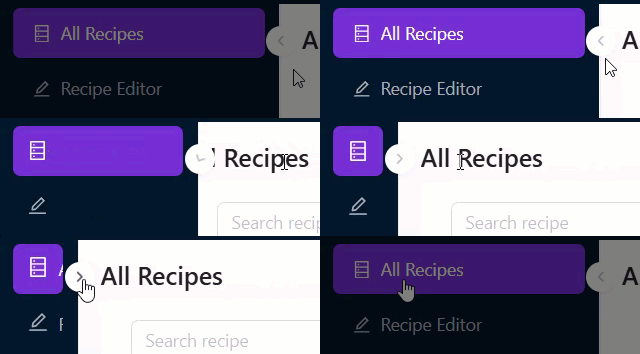
單擊以摺疊或展開左側工具欄——在專注於特定任務時最大化螢幕空間,或快速訪問其他部分之間進行切換。
核心操作
- All-Recipes(主頁):這是在 OV20i 上建立、檢視和管理配方的入口
- 配方編輯器:編輯活動配方設定
- HMI:檢視活動配方的實時影象結果,手動觸發相機,並在配方之間切換
- 庫與影象管理:檢視並搜尋相機捕獲的所有影象。庫中的影象也可以被選中並新增到現有配方的訓練資料集中
- Haystack:使用直觀的視覺化工具快速把握模型趨勢和效能指標
系統監控
- Industrial Ethernet:監控工業網路連線和通訊狀態(在 Connect to PLC (Ethernet/IP, PROFINET) 中配置)
- I/O Live Monitor:檢查數字輸出引腳的實時狀態(在 數字輸入觸發設定 中配置)
系統配置
- 使用者與許可權:啟用使用者配置檔案並管理許可權
- 系統設定:檢視和編輯裝置網路設定、系統時間和裝置儲存,下載系統日誌,並遠端重新啟動相機
- 軟體更新:上傳並安裝軟體更新以訪問最新的 OV20i Vision System 更新和功能
幫助
- 使用者手冊:獲取離線版的使用者手冊,內容與裝置當前軟體版本的釋出日期保持一致。
幫助與支援按鈕

單擊右下角的幫助圖示以訪問:
- Overview Support:使用您計算機首選的電子郵件應用程式,將電子郵件傳送至 support@overview.ai
- 鍵盤快捷鍵:檢視 OV20i 系統中可用於常用任務的快捷鍵
導航提示
快速導航:
- 使用 Overview 徽標 快速返回首頁
- 工具欄部分按功能進行組織(Operations、Monitoring、Configuration、Support)
- 右上角的 使用者資訊 有助於支援請求
工作流效率:
- 從 All Recipes 開始進行配方管理
- 使用 HMI 進行實時操作與監控
- 訪問 Library 進行影象分析和訓練資料
- 透過 Settings 與 Users & Permissions 配置系統