AI 驱动文档
您想了解什么?
OV Fleet — AI 集成
使用自然语言向 AI 助手询问有关您的摄像头和视觉应用的问题。
先决条件
- 已安装 Claude Code,并登录 Claude 账户。请在运行会话的环境中安装它——如果您在 WSL 中工作,则应在 WSL 内安装,而不是 Windows。
- 您的机器位于工厂网络上,并可以访问 Fleet 服务器。
- 一个 Fleet
system_root账户(用于启动服务器)。 - 一个具有 MCP 访问权限的 Fleet 服务令牌(见下文)。
启动服务器
system_root 用户打开 System → Settings → Read-only MCP server,然后启用 Enable read-only MCP server。几秒内即可生效——无需重新部署。
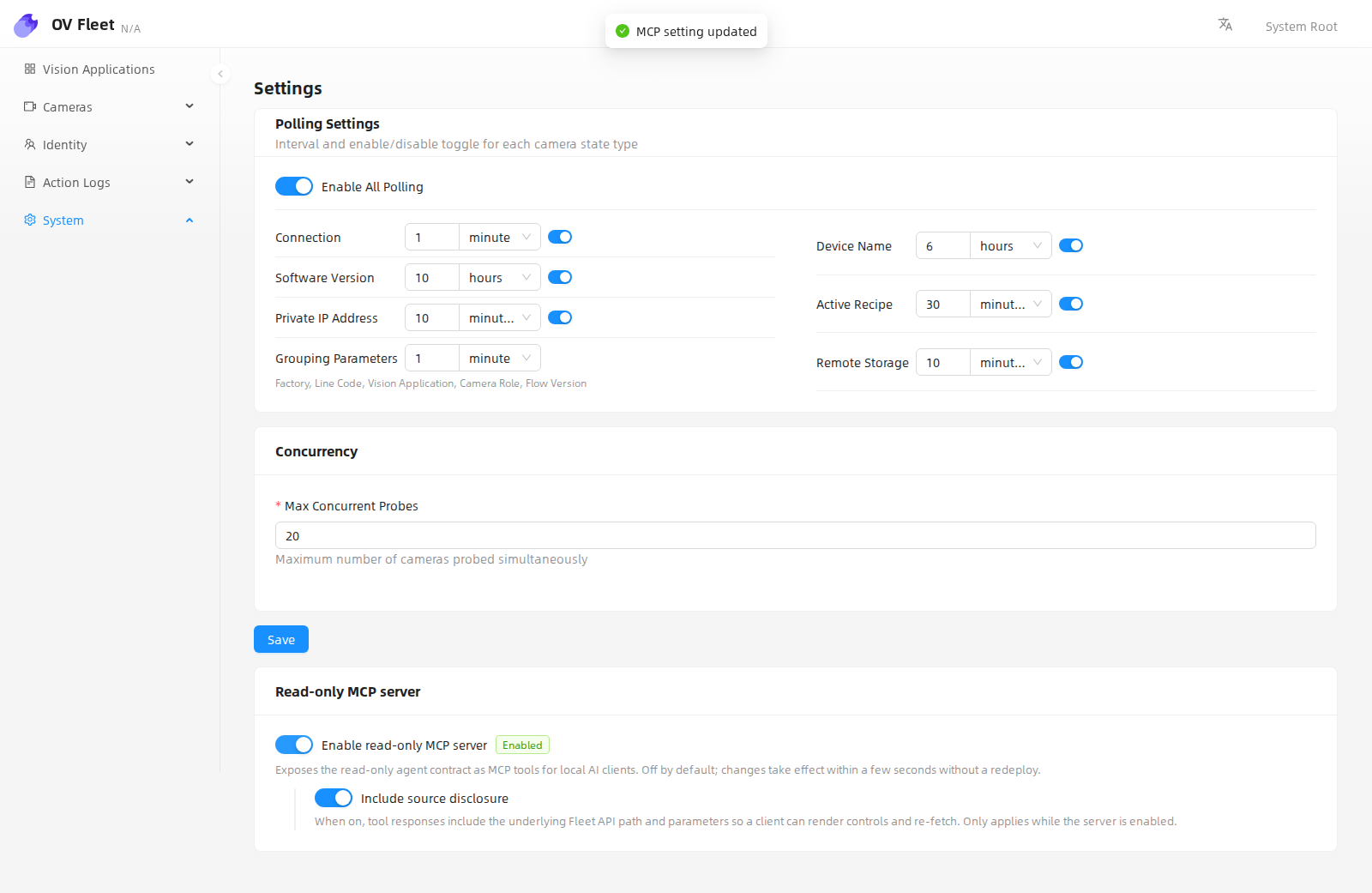
Fleet 现在在您已经使用的 Fleet 地址上提供 MCP 服务,路径为 /mcp:
http://<fleet-host>:<fleet-port>/mcp
请保持其在工厂网络内。
获取服务令牌
每个 MCP 请求都需要一个服务令牌。Fleet system_root 用户在 Web UI 中创建令牌——请申请具有 MCP 访问权限的令牌。密钥仅在创建时显示一次:请像保存密码一样保管它。如果丢失或泄露,请撤销并创建新的令牌。
连接 Claude Code
在安装了 Claude Code 的同一环境中,执行以下任一操作。
方式一,运行以下命令:
claude mcp add --transport http ov-fleet http://<fleet-host>:<fleet-port>/mcp \
  --header "Authorization: Bearer <your-token>"
方式二,在同一环境的主目录下的 Claude Code 配置文件 ~/.claude.json 中添加 mcpServers 条目:
{
  "mcpServers": {
    "ov-fleet": {
      "type": "http",
      "url": "http://<fleet-host>:<fleet-port>/mcp",
      "headers": {
        "Authorization": "Bearer <your-token>"
      }
    }
  }
}
启动新会话——服务器在会话开始时加载。Claude Code 现在可以回答有关您 fleet 的问题了。
连接 VS Code
对于 VS Code 内置的 MCP 支持(Copilot agent 模式),请在工作区中添加 .vscode/mcp.json:
{
  "servers": {
    "ov-fleet": {
      "type": "http",
      "url": "http://<fleet-host>:<fleet-port>/mcp",
      "headers": {
        "Authorization": "Bearer <your-token>"
      }
    }
  }
}
Claude Desktop 的聊天功能无法使用
其 Settings → Connectors 会将 URL 传递给 Anthropic 的云端,然后云端会尝试访问该 URL——但它无法访问您工厂网络的内部。Claude Code 从您自己的机器上进行连接,这就是它能正常工作的原因。