KI-GESTÜTZTE DOKUMENTATION
Was möchten Sie wissen?
OV Fleet — AI Integration
Stellen Sie einem KI-Assistenten Fragen zu Ihren Kameras und Vision-Anwendungen in natürlicher Sprache.
Voraussetzungen
- Claude Code installiert, mit einem angemeldeten Claude-Konto. Installieren Sie es in der Umgebung, in der Sie Ihre Sitzungen ausführen — wenn Sie in WSL arbeiten, bedeutet dies innerhalb von WSL, nicht in Windows.
- Ihr Rechner befindet sich im Werksnetzwerk und kann den Fleet-Server erreichen.
- Ein Fleet-
system_root-Konto (zum Einschalten des Servers). - Ein Fleet-Service-Token mit MCP-Zugriff (siehe unten).
Server einschalten
Ein system_root-Benutzer öffnet System → Settings → Read-only MCP server und aktiviert Enable read-only MCP server. Die Änderung wird innerhalb weniger Sekunden wirksam — kein Redeploy erforderlich.
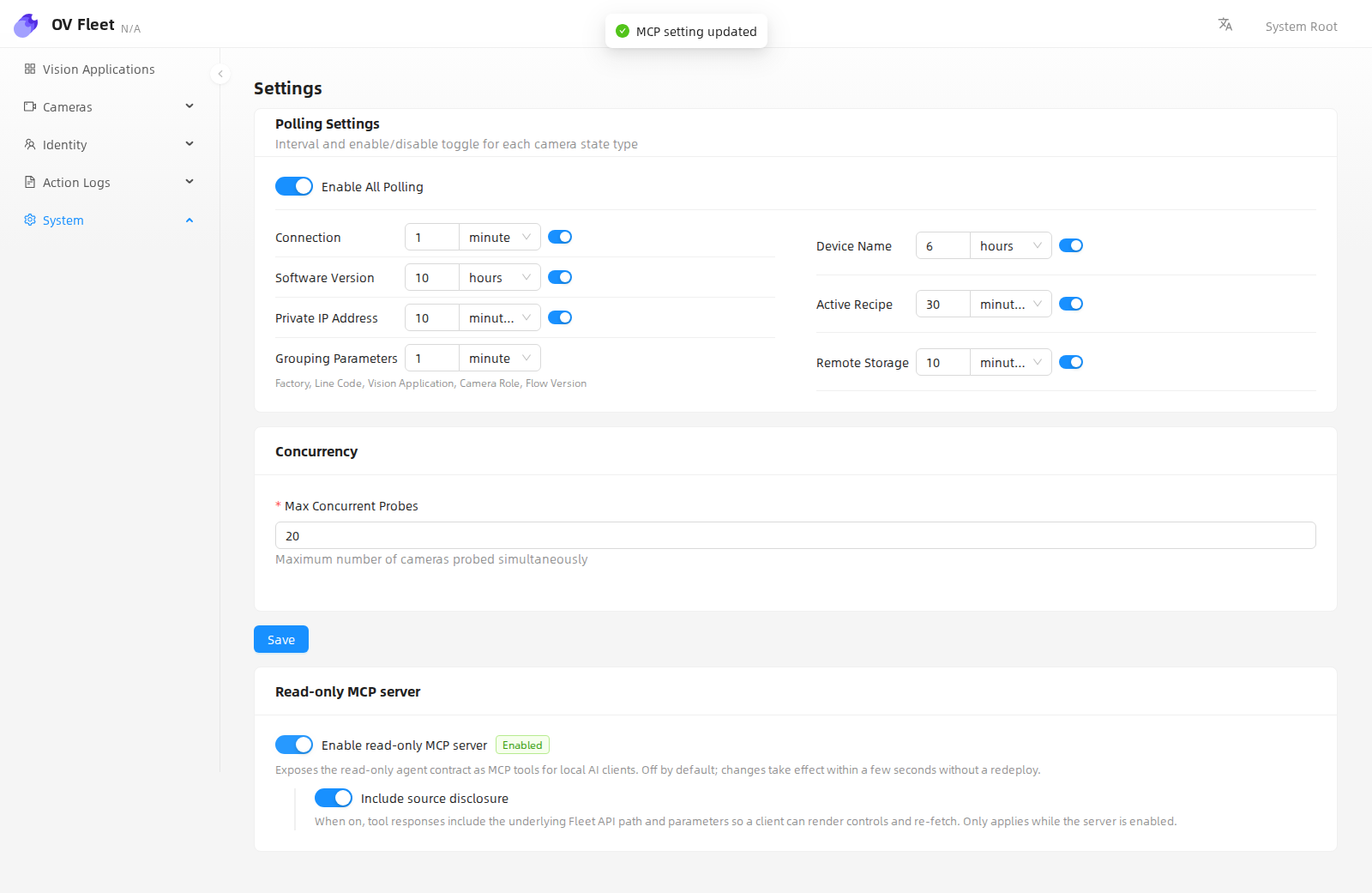
Fleet stellt MCP nun unter der bereits verwendeten Fleet-Adresse bereit, plus /mcp:
http://<fleet-host>:<fleet-port>/mcp
Halten Sie den Zugriff auf das Werksnetzwerk beschränkt.
Service-Token erhalten
Jede MCP-Anfrage benötigt ein Service-Token. Ein Fleet-system_root-Benutzer erstellt eines in der Web-Oberfläche — fordern Sie eines mit MCP-Zugriff an. Das Secret wird nur einmal angezeigt, bei der Erstellung: Bewahren Sie es wie ein Passwort auf. Falls es verloren geht oder kompromittiert wird, lassen Sie es widerrufen und ein neues erstellen.
Claude Code verbinden
Führen Sie eine der folgenden Aktionen aus, in derselben Umgebung, in der Claude Code installiert ist.
Entweder führen Sie diesen Befehl aus:
claude mcp add --transport http ov-fleet http://<fleet-host>:<fleet-port>/mcp \
  --header "Authorization: Bearer <your-token>"
Oder fügen Sie einen mcpServers-Eintrag zur Konfigurationsdatei von Claude Code hinzu, ~/.claude.json im Home-Verzeichnis derselben Umgebung:
{
  "mcpServers": {
    "ov-fleet": {
      "type": "http",
      "url": "http://<fleet-host>:<fleet-port>/mcp",
      "headers": {
        "Authorization": "Bearer <your-token>"
      }
    }
  }
}
Starten Sie eine neue Sitzung — Server werden beim Sitzungsstart geladen. Claude Code kann nun Fragen zu Ihrer Fleet beantworten.
VS Code verbinden
Für die integrierte MCP-Unterstützung von VS Code (Copilot-Agent-Modus) fügen Sie .vscode/mcp.json zu Ihrem Arbeitsbereich hinzu:
{
  "servers": {
    "ov-fleet": {
      "type": "http",
      "url": "http://<fleet-host>:<fleet-port>/mcp",
      "headers": {
        "Authorization": "Bearer <your-token>"
      }
    }
  }
}
Dessen Settings → Connectors übergibt die URL an die Cloud von Anthropic, die dann versucht, sie zu erreichen — und diese hat keinen Zugriff auf Ihr Werksnetzwerk. Claude Code verbindet sich von Ihrem eigenen Rechner aus, weshalb es funktioniert.