AI 驅動文件
您想了解什麼?
OV Fleet — AI 整合
使用自然語言向 AI 助手詢問有關您的攝像頭和視覺應用的問題。
先決條件
- 已安裝 Claude Code,並登入 Claude 賬戶。請在執行會話的環境中安裝它——如果您在 WSL 中工作,則應在 WSL 內安裝,而不是 Windows。
- 您的機器位於工廠網路上,並可以訪問 Fleet 伺服器。
- 一個 Fleet
system_root賬戶(用於啟動伺服器)。 - 一個具有 MCP 訪問許可權的 Fleet 服務令牌(見下文)。
啟動伺服器
system_root 使用者開啟 System → Settings → Read-only MCP server,然後啟用 Enable read-only MCP server。幾秒內即可生效——無需重新部署。
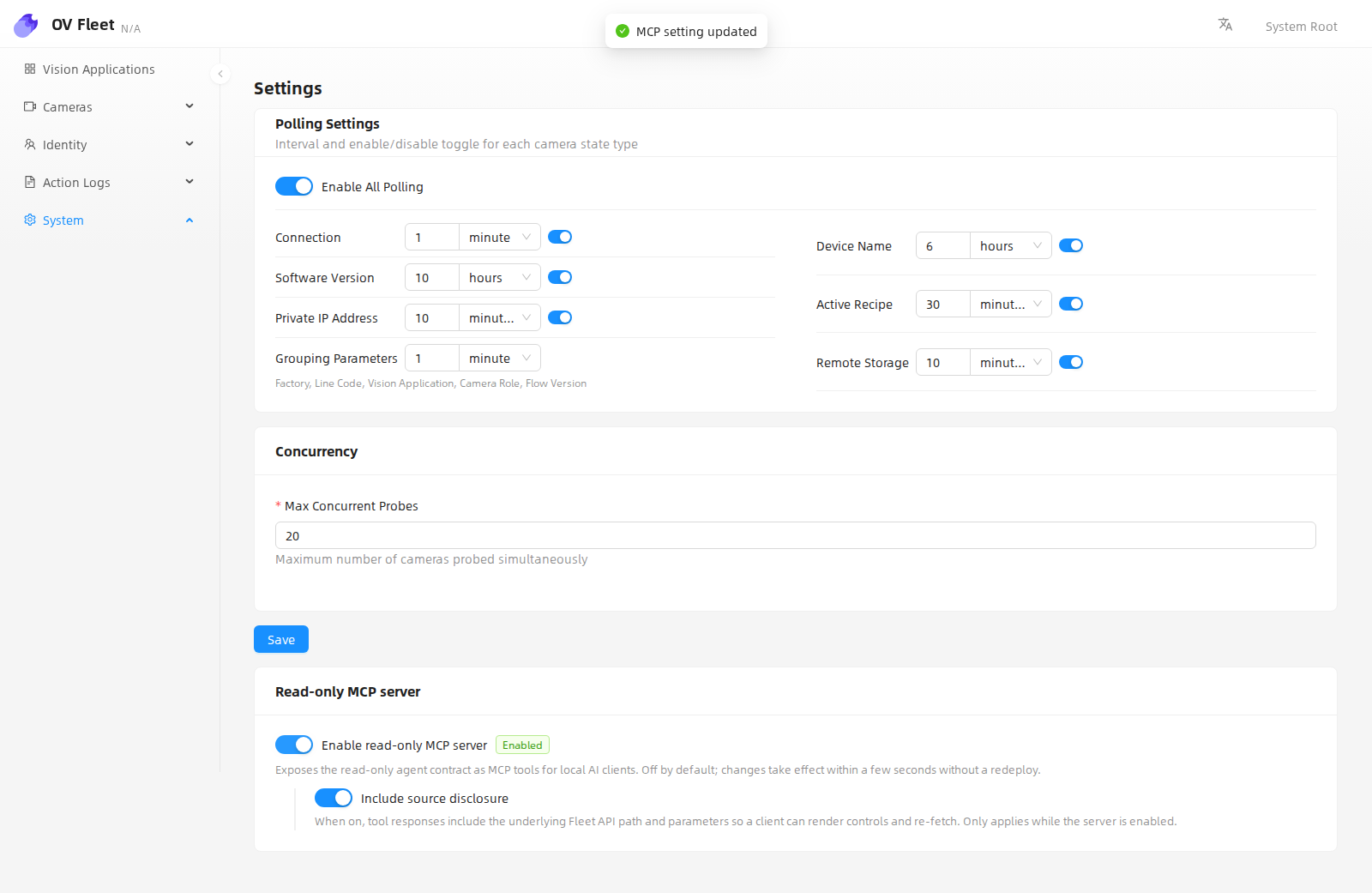
Fleet 現在在您已經使用的 Fleet 地址上提供 MCP 服務,路徑為 /mcp:
http://<fleet-host>:<fleet-port>/mcp
請保持其在工廠網路內。
獲取服務令牌
每個 MCP 請求都需要一個服務令牌。Fleet system_root 使用者在 Web UI 中建立令牌——請申請具有 MCP 訪問許可權的令牌。金鑰僅在建立時顯示一次:請像儲存密碼一樣保管它。如果丟失或洩露,請撤銷並建立新的令牌。
連線 Claude Code
在安裝了 Claude Code 的同一環境中,執行以下任一操作。
方式一,執行以下命令:
claude mcp add --transport http ov-fleet http://<fleet-host>:<fleet-port>/mcp \
  --header "Authorization: Bearer <your-token>"
方式二,在同一環境的主目錄下的 Claude Code 配置檔案 ~/.claude.json 中新增 mcpServers 條目:
{
  "mcpServers": {
    "ov-fleet": {
      "type": "http",
      "url": "http://<fleet-host>:<fleet-port>/mcp",
      "headers": {
        "Authorization": "Bearer <your-token>"
      }
    }
  }
}
啟動新會話——伺服器在會話開始時載入。Claude Code 現在可以回答有關您 fleet 的問題了。
連線 VS Code
對於 VS Code 內建的 MCP 支援(Copilot agent 模式),請在工作區中新增 .vscode/mcp.json:
{
  "servers": {
    "ov-fleet": {
      "type": "http",
      "url": "http://<fleet-host>:<fleet-port>/mcp",
      "headers": {
        "Authorization": "Bearer <your-token>"
      }
    }
  }
}
Claude Desktop 的聊天功能無法使用
其 Settings → Connectors 會將 URL 傳遞給 Anthropic 的雲端,然後雲端會嘗試訪問該 URL——但它無法訪問您工廠網路的內部。Claude Code 從您自己的機器上進行連線,這就是它能正常工作的原因。