AI 驅動文件
您想了解什麼?
快速開始
先決條件
安裝
步驟 1. 從 ov-hub-artifacts 釋出頁面 下載最新的 OV Hub .whl 檔案,然後安裝:
uv tool install --force ./ov_hub-<version>-py3-none-any.whl
步驟 2. 驗證安裝:
ov-hub doctor
此時部分檢查顯示為失敗是正常的 — 身份驗證尚未配置,將在初始化階段完成。
初始化
步驟 1. 啟動 OV Hub 伺服器。根據您的角色選擇:
-
僅檢視和同步 recipe:
ov-hub serve -
向團隊釋出新的 recipe 版本:
ov-hub serve --allow-publish-new-version
步驟 2. 開啟 http://localhost:8080/,進入 設定 頁面。設定您的 姓名 和 郵箱。SSH 金鑰 請使用團隊負責人提供的金鑰。
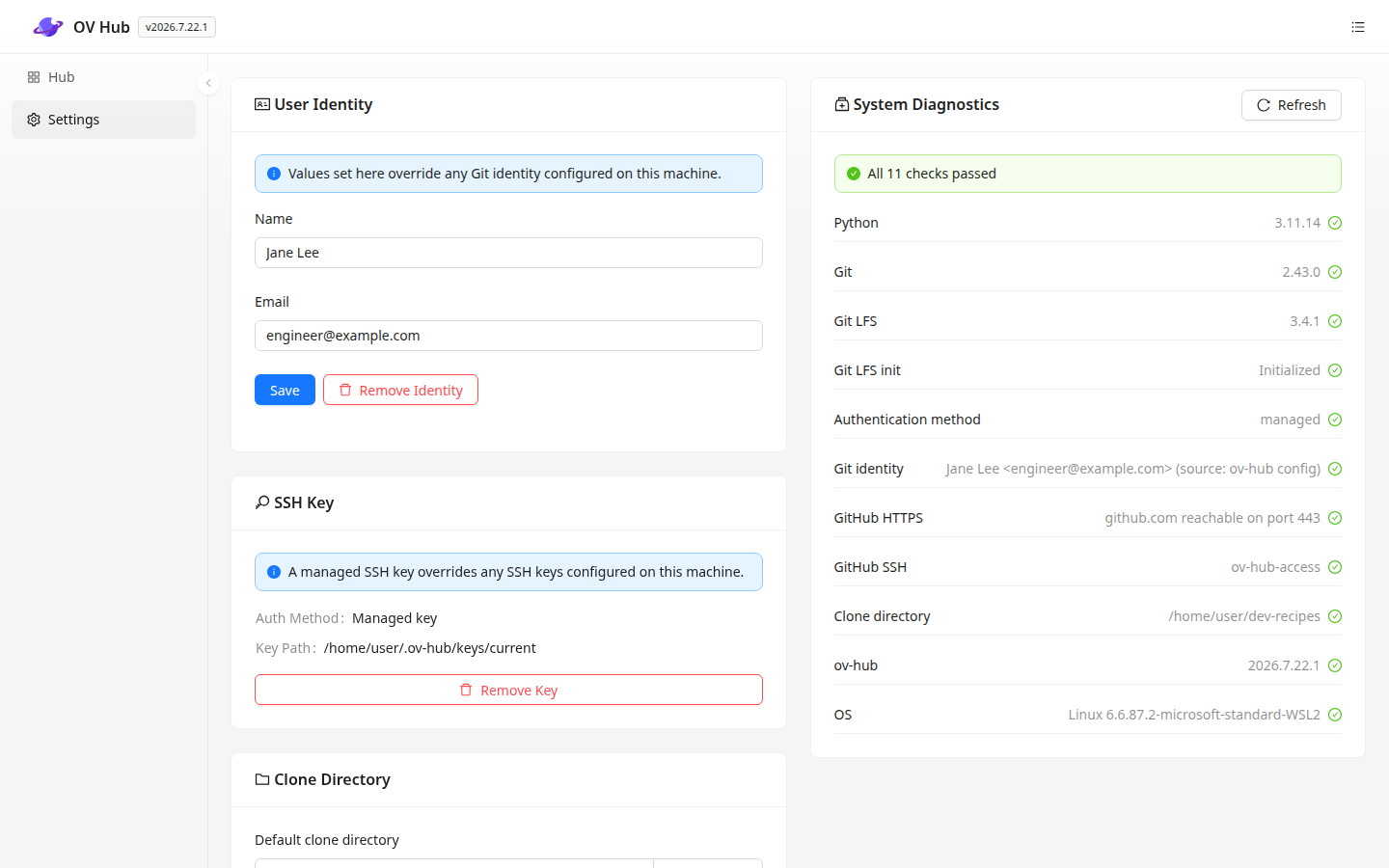
步驟 3. 建立一個本地資料夾,作為您 recipe 倉庫的根目錄。在 設定 中,將其路徑填入 Default Clone Directory 欄位。
升級
OV Hub 的新版本以 .whl 檔案形式分發,與首次安裝相同。升級只替換應用程式本身 — 設定 頁面上的所有內容、SSH 金鑰和 recipe 倉庫都儲存在應用程式之外,升級後原樣保留,無需重新配置。
步驟 1. 關閉正在執行的 OV Hub 伺服器:切換到執行 ov-hub serve 的終端並按 Ctrl+C。
步驟 2. 從 ov-hub-artifacts 釋出頁面 下載最新的 .whl 並檢視該頁面上的釋出說明,然後安裝:
uv tool install --force ./ov_hub-<version>-py3-none-any.whl
步驟 3. 驗證升級:
ov-hub --version
ov-hub doctor
ov-hub --version 現在應顯示新版本號,ov-hub doctor 顯示的結果應與升級前相同。
步驟 4. 使用與之前相同的命令重新啟動伺服器,然後重新開啟 http://localhost:8080/。
注意事項
- 保持終端開啟。 OV Hub 必須在您工作期間持續執行 — 包括後臺上傳和下載期間。不要關閉執行伺服器的終端。
- 升級前先關閉伺服器。 在 Windows 上,如果 OV Hub 仍在執行,升級可能無法完成。如果有 recipe 上傳或下載正在進行,請先等其完成。
解除安裝
uv tool uninstall ov-hub
這隻會移除應用程式本身。您的設定和 SSH 金鑰(位於主目錄的 .ov-hub 資料夾中)以及 recipe 倉庫仍保留在磁碟上 — 如需徹底移除,請手動刪除。