DOCUMENTACIÓN CON IA
¿Qué desea saber?
Primeros pasos
Prerrequisitos
-
Git — Descargue e instale Git, luego habilite LFS:
git lfs install -
VPN — Conéctese a su VPN (requerido para acceder a los registros de paquetes externos y al servidor de recetas).
-
uv — Instale uv.
Instalación
Paso 1. Descargue el .whl más reciente de OV Hub desde la página de lanzamientos de ov-hub-artifacts, luego instálelo:
uv tool install --force ./ov_hub-<version>-py3-none-any.whl
Paso 2. Verifique la instalación:
ov-hub doctor
Es normal que algunas verificaciones aparezcan como fallidas en este punto — la autenticación aún no se ha configurado y se completará durante la inicialización.
Inicialización
Paso 1. Inicie el servidor de OV Hub. Elija según su rol:
-
Ver y sincronizar recetas únicamente:
ov-hub serve -
Publicar nuevas versiones de recetas al equipo:
ov-hub serve --allow-publish-new-version
Paso 2. Abra http://localhost:8080/ y vaya a la página de Configuraciones. Establezca su Nombre y Correo electrónico. Para la Clave SSH, use la clave proporcionada por el líder de su equipo.
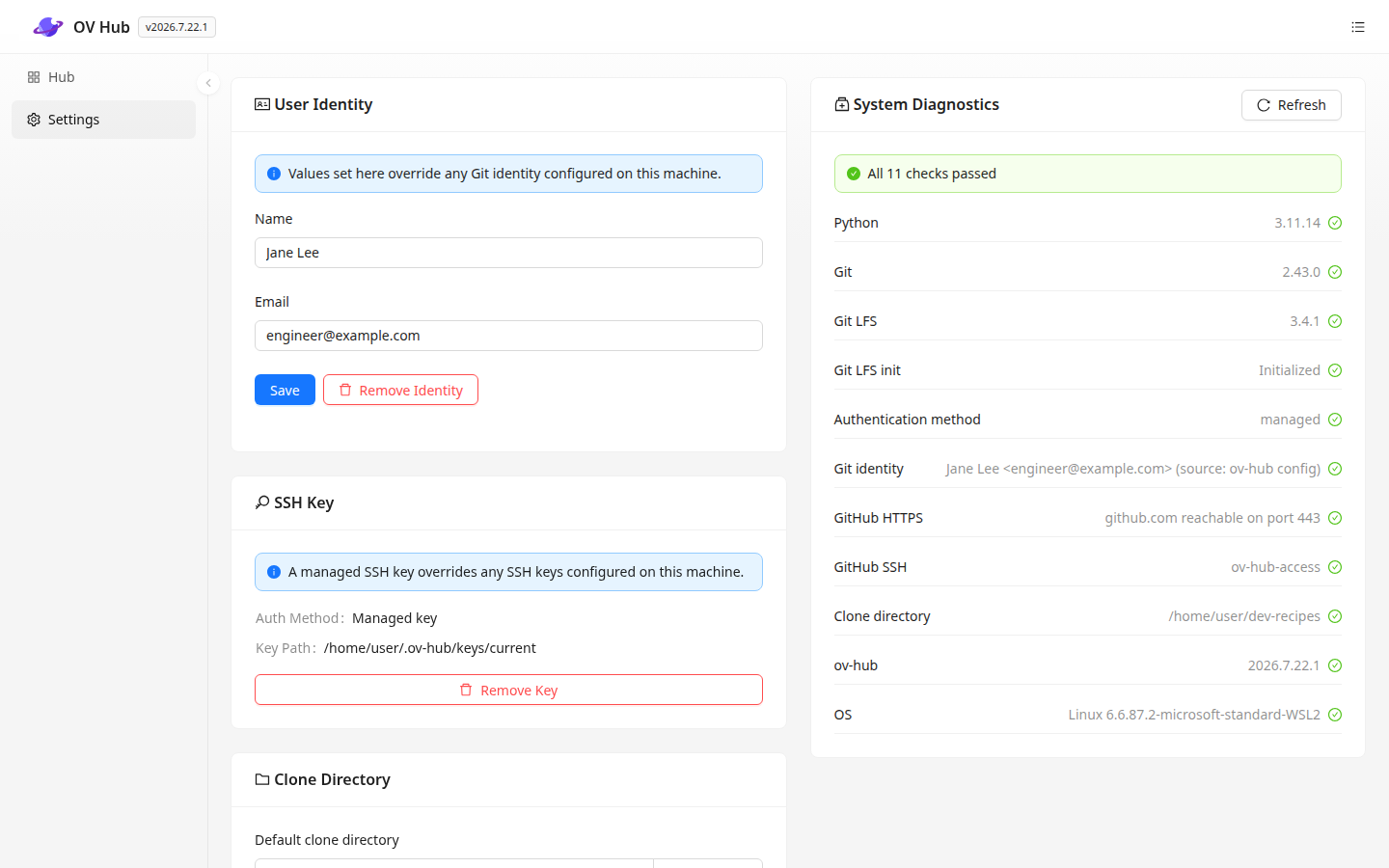
Paso 3. Cree una carpeta local para usarla como directorio raíz de sus repositorios de recetas. En Configuraciones, ingrese su ruta en el campo Default Clone Directory.
Actualización
Las nuevas versiones de OV Hub se distribuyen como archivos .whl, de la misma forma que la instalación inicial. La actualización reemplaza únicamente la aplicación — todo lo que está en la página de Configuraciones, su clave SSH y sus repositorios de recetas se almacenan fuera de la aplicación y se conservan sin cambios, por lo que no hay nada que reconfigurar después.
Paso 1. Cierre el servidor de OV Hub en ejecución: cambie a la terminal donde se ejecuta ov-hub serve y presione Ctrl+C.
Paso 2. Descargue el .whl más reciente desde la página de lanzamientos de ov-hub-artifacts y revise ahí las notas de la versión, luego instálelo:
uv tool install --force ./ov_hub-<version>-py3-none-any.whl
Paso 3. Verifique la actualización:
ov-hub --version
ov-hub doctor
ov-hub --version ahora debe reportar la nueva versión, y ov-hub doctor debe mostrar los mismos resultados que antes de la actualización.
Paso 4. Inicie el servidor nuevamente con el mismo comando que antes, luego vuelva a abrir http://localhost:8080/.
Advertencias
- Mantenga la terminal abierta. OV Hub debe permanecer en ejecución mientras trabaja — incluyendo durante las cargas y descargas en segundo plano. No cierre la terminal donde se ejecuta el servidor.
- Cierre el servidor antes de actualizar. En Windows, es posible que la actualización no se complete mientras OV Hub siga en ejecución. Si hay una carga o descarga de recetas en curso, espere a que termine primero.
Desinstalación
uv tool uninstall ov-hub
Esto elimina únicamente la aplicación. Sus configuraciones y su clave SSH (en la carpeta .ov-hub de su directorio de inicio) y sus repositorios de recetas permanecen en el disco — elimínelos manualmente si desea una eliminación completa.