KI-GESTÜTZTE DOKUMENTATION
Was möchten Sie wissen?
Erste Schritte
Voraussetzungen
-
Git — Git herunterladen und installieren, dann LFS aktivieren:
git lfs install -
VPN — Verbinden Sie sich mit Ihrem VPN (erforderlich für den Zugriff auf externe Paket-Registries und den Recipe-Server).
-
uv — uv installieren.
Installation
Schritt 1. Laden Sie die neueste OV Hub-.whl von der ov-hub-artifacts-Releases-Seite herunter und installieren Sie sie:
uv tool install --force ./ov_hub-<version>-py3-none-any.whl
Schritt 2. Überprüfen Sie die Installation:
ov-hub doctor
Es ist normal, dass einige Prüfungen an diesem Punkt als fehlgeschlagen angezeigt werden — die Authentifizierung ist noch nicht konfiguriert und wird bei der Ersteinrichtung abgeschlossen.
Ersteinrichtung
Schritt 1. Starten Sie den OV Hub-Server. Wählen Sie entsprechend Ihrer Rolle:
-
Nur Rezepte anzeigen und synchronisieren:
ov-hub serve -
Neue Rezeptversionen im Team veröffentlichen:
ov-hub serve --allow-publish-new-version
Schritt 2. Öffnen Sie http://localhost:8080/ und gehen Sie zur Settings-Seite. Legen Sie Ihren Name und Ihre E-Mail fest. Verwenden Sie als SSH Key den von Ihrer Teamleitung bereitgestellten Schlüssel.
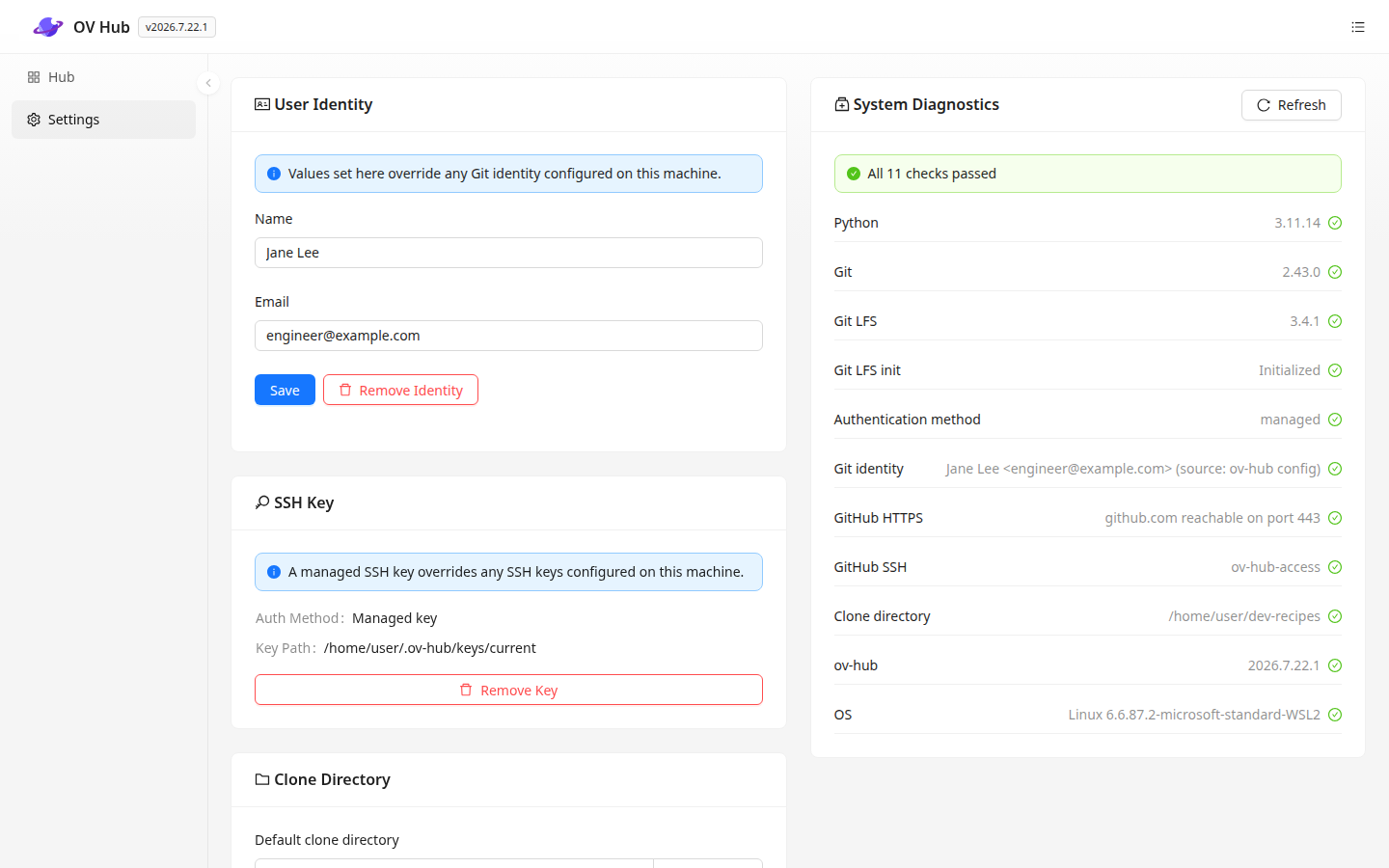
Schritt 3. Erstellen Sie einen lokalen Ordner, der als Stammverzeichnis für Ihre Rezept-Repositories dienen soll. Geben Sie unter Settings dessen Pfad im Feld Default Clone Directory ein.
Upgrade
Neue OV Hub-Versionen werden als .whl-Dateien verteilt, genau wie bei der Erstinstallation. Ein Upgrade ersetzt nur die Anwendung selbst — alles auf der Settings-Seite, Ihr SSH-Schlüssel und Ihre Rezept-Repositories werden außerhalb der Anwendung gespeichert und bleiben unverändert erhalten, sodass danach nichts neu konfiguriert werden muss.
Schritt 1. Schließen Sie den laufenden OV Hub-Server: Wechseln Sie zum Terminal, in dem ov-hub serve läuft, und drücken Sie Ctrl+C.
Schritt 2. Laden Sie die neueste .whl von der ov-hub-artifacts-Releases-Seite herunter, lesen Sie dort die Release Notes und installieren Sie sie dann:
uv tool install --force ./ov_hub-<version>-py3-none-any.whl
Schritt 3. Überprüfen Sie das Upgrade:
ov-hub --version
ov-hub doctor
ov-hub --version sollte jetzt die neue Version melden, und ov-hub doctor sollte dieselben Ergebnisse anzeigen wie vor dem Upgrade.
Schritt 4. Starten Sie den Server wieder mit demselben Befehl wie zuvor, und öffnen Sie dann wieder http://localhost:8080/.
Wichtige Hinweise
- Terminal offen lassen. OV Hub muss während Ihrer Arbeit ausgeführt bleiben — auch während Hintergrund-Uploads und -Downloads. Schließen Sie das Terminal, in dem der Server läuft, nicht.
- Server vor dem Upgrade schließen. Unter Windows wird das Upgrade möglicherweise nicht abgeschlossen, solange OV Hub noch läuft. Wenn gerade ein Rezept-Upload oder -Download läuft, warten Sie zuerst, bis er abgeschlossen ist.
Deinstallation
uv tool uninstall ov-hub
Dies entfernt nur die Anwendung. Ihre Einstellungen und Ihr SSH-Schlüssel (im Ordner .ov-hub Ihres Home-Verzeichnisses) sowie Ihre Rezept-Repositories bleiben auf der Festplatte — löschen Sie sie manuell, wenn Sie alles entfernen möchten.