AI 驱动文档
您想了解什么?
快速开始
先决条件
安装
步骤 1. 从 ov-hub-artifacts 发布页面 下载最新的 OV Hub .whl 文件,然后安装:
uv tool install --force ./ov_hub-<version>-py3-none-any.whl
步骤 2. 验证安装:
ov-hub doctor
此时部分检查显示为失败是正常的 — 身份验证尚未配置,将在初始化阶段完成。
初始化
步骤 1. 启动 OV Hub 服务器。根据您的角色选择:
-
仅查看和同步 recipe:
ov-hub serve -
向团队发布新的 recipe 版本:
ov-hub serve --allow-publish-new-version
步骤 2. 打开 http://localhost:8080/,进入 设置 页面。设置您的 姓名 和 邮箱。SSH 密钥 请使用团队负责人提供的密钥。
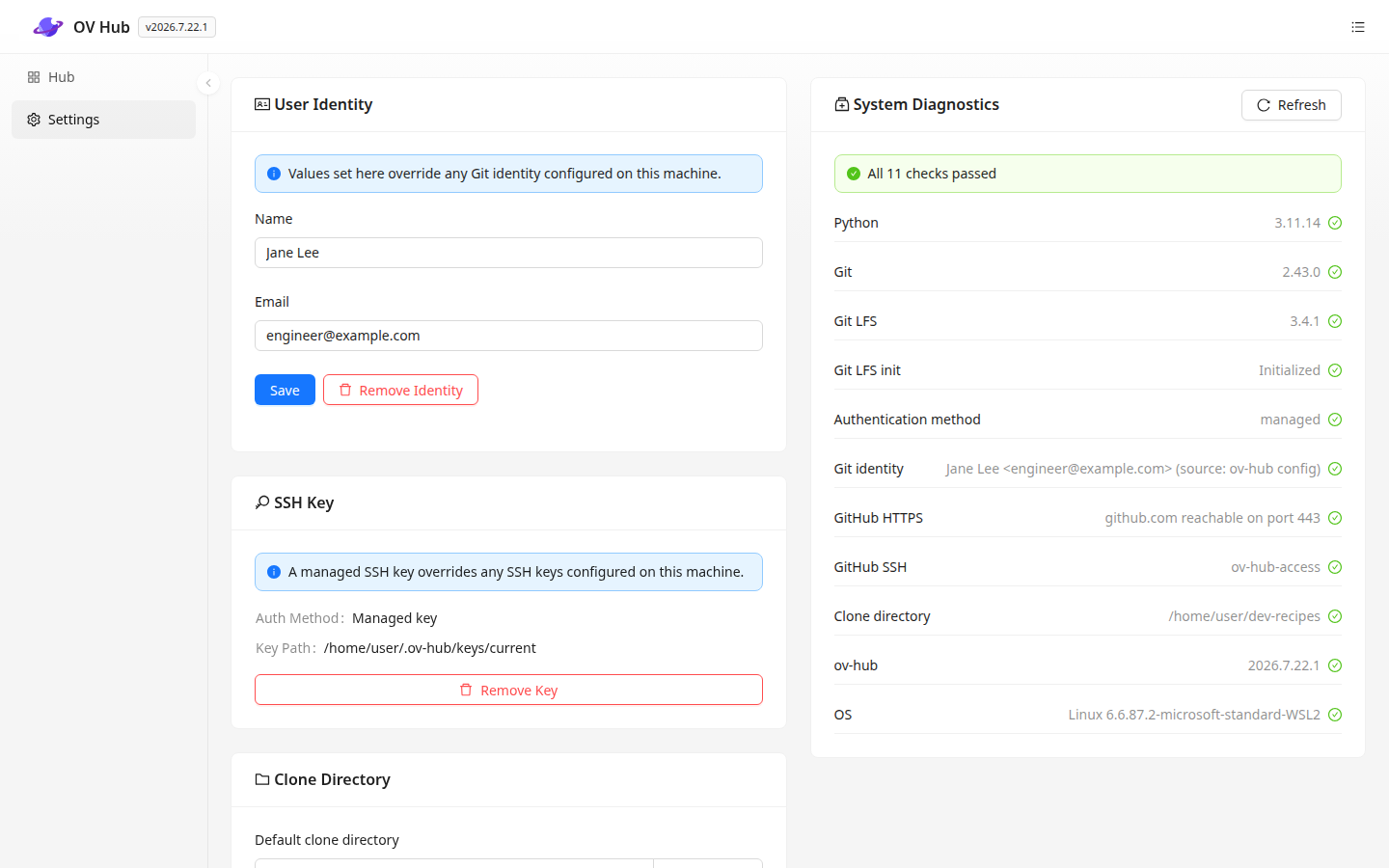
步骤 3. 创建一个本地文件夹,作为您 recipe 仓库的根目录。在 设置 中,将其路径填入 Default Clone Directory 字段。
升级
OV Hub 的新版本以 .whl 文件形式分发,与首次安装相同。升级只替换应用程序本身 — 设置 页面上的所有内容、SSH 密钥和 recipe 仓库都存储在应用程序之外,升级后原样保留,无需重新配置。
步骤 1. 关闭正在运行的 OV Hub 服务器:切换到运行 ov-hub serve 的终端并按 Ctrl+C。
步骤 2. 从 ov-hub-artifacts 发布页面 下载最新的 .whl 并查看该页面上的发布说明,然后安装:
uv tool install --force ./ov_hub-<version>-py3-none-any.whl
步骤 3. 验证升级:
ov-hub --version
ov-hub doctor
ov-hub --version 现在应显示新版本号,ov-hub doctor 显示的结果应与升级前相同。
步骤 4. 使用与之前相同的命令重新启动服务器,然后重新打开 http://localhost:8080/。
注意事项
- 保持终端打开。 OV Hub 必须在您工作期间持续运行 — 包括后台上传和下载期间。不要关闭运行服务器的终端。
- 升级前先关闭服务器。 在 Windows 上,如果 OV Hub 仍在运行,升级可能无法完成。如果有 recipe 上传或下载正在进行,请先等其完成。
卸载
uv tool uninstall ov-hub
这只会移除应用程序本身。您的设置和 SSH 密钥(位于主目录的 .ov-hub 文件夹中)以及 recipe 仓库仍保留在磁盘上 — 如需彻底移除,请手动删除。