KI-GESTÜTZTE DOKUMENTATION
Was möchten Sie wissen?
Schnellinstallationsanleitung
Befolgen Sie diese Schritte, um Ihre OV10i / OV20i Kamera zum ersten Mal physisch zu installieren und in Betrieb zu nehmen.
Lieferumfang
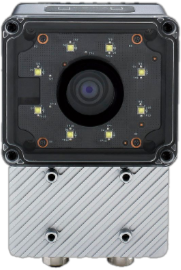 |  |  |  |  |
|---|---|---|---|---|
| OV10i / OV20i Smart Camera | Montageplatte oder Halterung (falls bestellt) | M12 17-Pin A-codiertes Kabel (Pigtail oder Verlängerung) | M12 8-Pin X-codiert auf RJ45 Ethernet-Kabel | Klemmenblock oder Netzteiladapter (optional) |
Benötigte Werkzeuge
 |  |  |
|---|---|---|
| 4 mm Inbusschlüssel (für Halterungen) | Kleiner Schlitzschraubendreher (für Klemmenblockverdrahtung) | 24 V DC Spannungsversorgung (mindestens 1 A Ausgang) |
Elektrische Anschlüsse
Überprüfen Sie die Pinbelegung vor dem Einschalten. Eine falsche Verdrahtung kann die Kamera beschädigen. Vollständige Verdrahtungsdetails finden Sie im Power + M12 Wiring Guide.
Der OV20i verwendet einen 17-poligen M12 A-codierten Stecker für Stromversorgung, I/O und Kommunikation.
- Power-Pins:
- Pins 13 oder 14 = 24 V DC (+)
- Pins 5 oder 6 = GND (−)
Sie können:
- Ein Pigtail-Kabel verwenden, das direkt mit einer geregelten 24 V DC Spannungsversorgung (mindestens 1 A Ausgang) verdrahtet ist.
- Oder über eine M12-auf-Klemmenblock-Basis anschließen, die alle Pins zugänglich macht.
Montage der Kamera
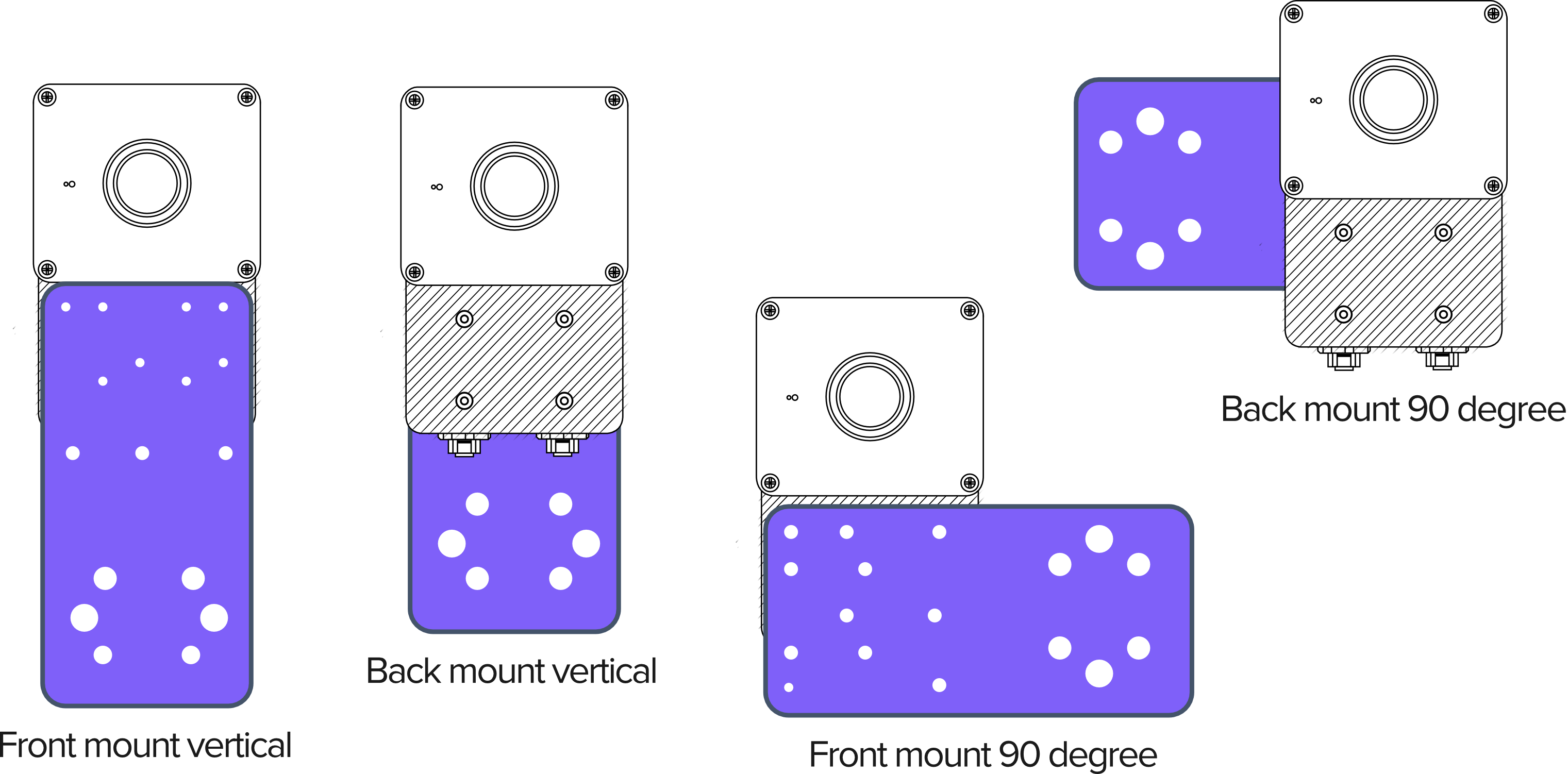
Die Kamera wird während des Betriebs warm. Dies ist normal. Verwenden Sie in Hochtemperaturumgebungen die vorderen Montagepunkte.
- Verwenden Sie die mitgelieferte Montageplatte/-halterung oder eine kundenspezifische Vorrichtung.
- Stellen Sie sicher, dass die Kamera stabil und sicher befestigt ist.
- Positionieren Sie die Kamera im Arbeitsabstand, der für Ihr Objektiv vorgesehen ist.
Desktop erforderlich für CAD-Downloads
3D-CAD-Modelle sind beim Aufruf von einem Desktop-Computer verfügbar.
- Der OV20i verwendet S-Mount-Objektive mit festen Brennweiten (z. B. 12 mm, 25 mm).
- Die Kamera verfügt über einen motorisierten Fokus zur Feineinstellung, jedoch kein optisches Zoom.
- Verwenden Sie die Objektivspezifikationen, um den korrekten Abstand zum Bauteil einzustellen.
Vermeiden Sie für beste Ergebnisse Blendung, Schatten oder Gegenlicht.
Netzwerkeinrichtung
- Verbinden Sie den Ethernet-Port mit einem Laptop oder Switch.
- Stellen Sie Ihren Computer auf das Subnetz
192.168.0.Xein, um zu kommunizieren.
Die Kamera wird ausgeliefert mit:
- Statische IP:
192.168.0.100 - DHCP: Standardmäßig deaktiviert (kann in den Einstellungen aktiviert werden)
Verwenden Sie den Micro-USB-Debug-Port für den Notfallzugriff (192.168.55.1).
Netzwerkspezifikationen
Overview.ai-Kameras (z. B. OV20i, OV80i) sind industrielle KI-Bildverarbeitungssysteme, die typischerweise die folgenden Netzwerkspezifikationen erfüllen:
| Merkmal | Typischer Wert |
|---|---|
| Schnittstelle | 1 Gbps Ethernet |
| Protokoll | TCP/IP (oft mit FTP/MQTT/REST/API) |
| Typische Bandbreitennutzung | ~15–50 Mbps pro Kamera (variiert je nach Bildauflösung, Frequenz und KI-Modell) |
| Spitzenbandbreite | Kann während Bild-Uploads oder Bursts kurzzeitig auf 100–200 Mbps ansteigen |
Faustregel (pro Kamera):
- Mindest-Portgeschwindigkeit: 1 Gbps
- Empfohlener Puffer pro Port: >100 KB, um Bursts zu bewältigen
- Uplink-/Backbone-Kapazität: Bei Aggregation mehrerer Kameras an einem Switch sollte der Uplink ~200–300 Mbps pro Kamera bewältigen können (unter Berücksichtigung des Overheads)
Power-Up-Prüfung
Nach dem Einschalten:
- Alle 4 LEDs auf der Oberseite der Kamera sollten leuchten.
- Wenn nur 3 oder weniger leuchten, überprüfen Sie Spannung und Pinbelegung.
- Der Bootvorgang ist nach ca. 30 Sekunden abgeschlossen.
Startbereit
Öffnen Sie in Chrome oder Edge http://192.168.0.100, um auf die Weboberfläche der Kamera zuzugreifen.
Lieber zuschauen statt lesen? Sehen Sie sich unsere video walkthroughs auf der Startseite an für Schritt-für-Schritt-Anleitungen zur Rezepterstellung, Inspektionseinrichtung und Integration.
🔗 Siehe auch
2D-Zeichnungen
OV10i/OV20i Abmessungen (mm):
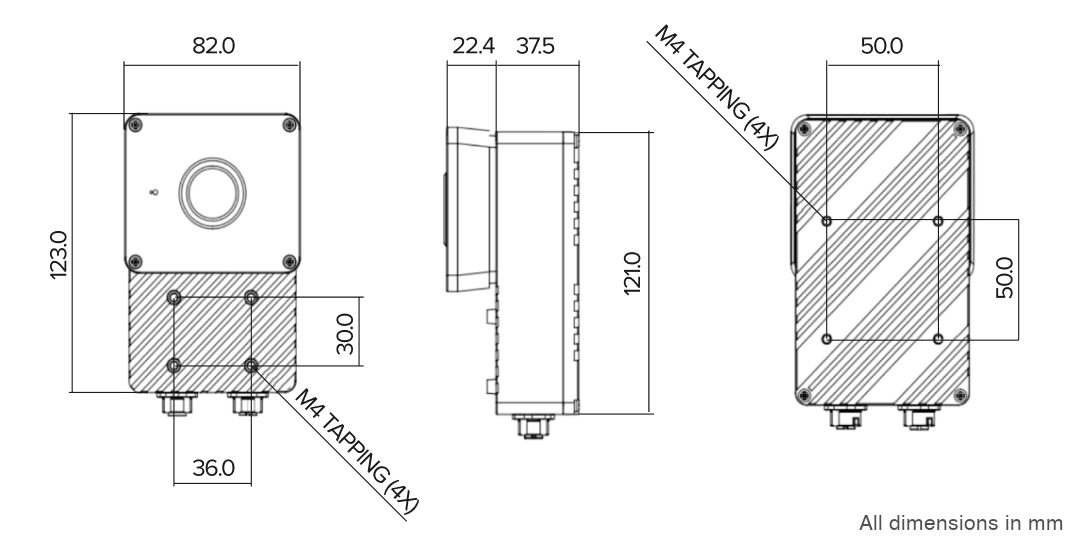
OV10i/OV20i Montageanordnungen:
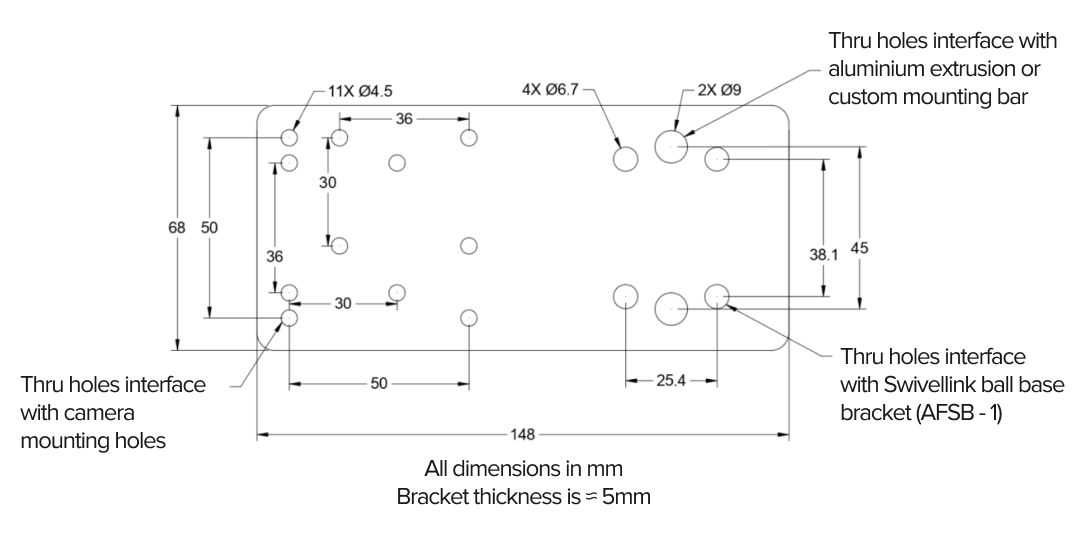
OV10i/OV20i Montageplatte:
3D-Modelle herunterladen
Laden Sie 3D-CAD-Modelle für Montageplatte, Halterung und Kameragehäuse zur Integrationsplanung herunter:
OV10i/OV20i: