AI 驱动文档
您想了解什么?
第一步:图像设置
在 AI 开始检测之前,摄像头需要捕获清晰、一致的图像。此步骤用于配置摄像头如何拍摄图像。
请记住瀑布原则: 所有下游步骤都依赖于这些设置。如果您之后更改了图像设置,将需要重新捕获模板图像、重做对齐,并可能需要重新训练 AI 模型。现在就要设置正确。
打开图像设置
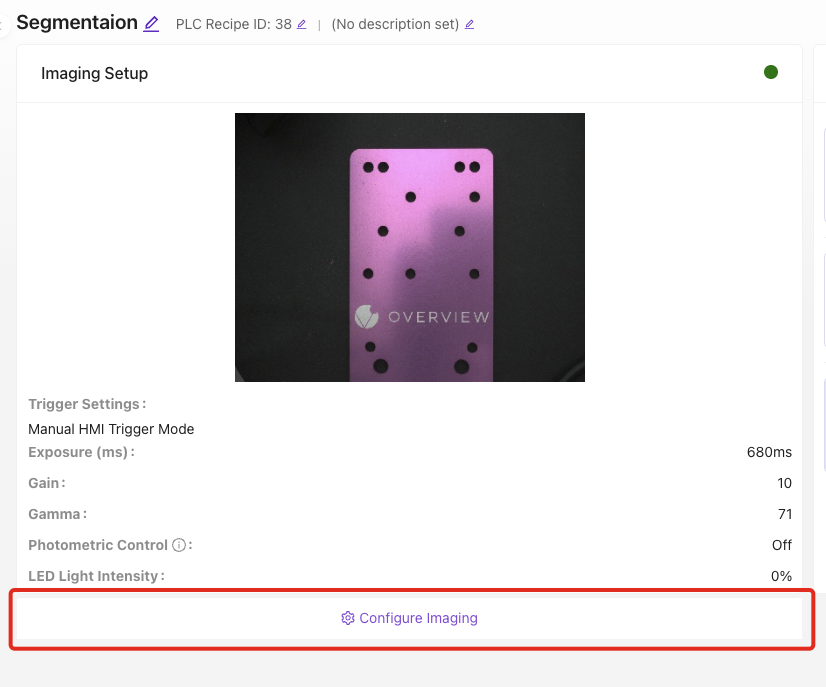
在程序编辑器中,点击 Configure Imaging。将您的部件放置在摄像头的视野范围内。您将看到应用了当前设置的摄像头视图。
最重要的设置
对焦
调整直到图像中的边缘看起来清晰锐利。使用边缘清晰的目标(如尺子或部件本身)作为参考。
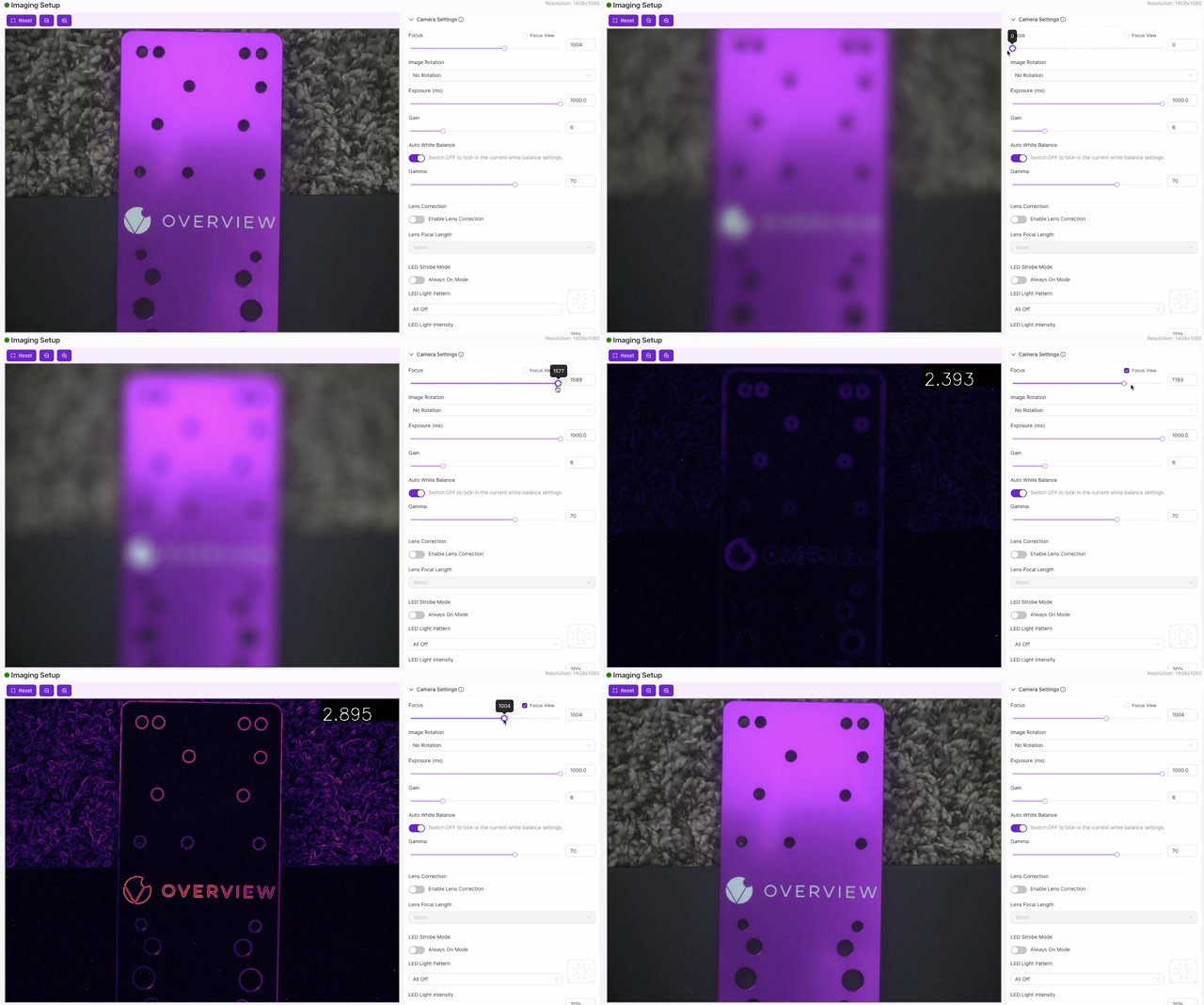
- OV20i: 软件控制对焦;通过滑块调整
- OV80i: C 口镜头上的手动对焦环;手动调整
曝光(毫秒)
每次捕获时传感器暴露于光线下的时间。

- 更高的曝光 = 图像更亮,但如果部件在运动,运动模糊会更多
- 更低的曝光 = 图像更清晰,但更暗(可能需要更多光照)
- 从中间开始调整,直到图像光照适当且没有模糊
增益
数字亮度提升(类似于普通相机上的 ISO)。
- 更高的增益 = 更亮但噪点更多(颗粒感)
- 更低的增益 = 更干净但需要良好的物理光照
- 经验法则: 首先通过光照和曝光来调整亮度。将增益作为最后的选择。
镜头畸变校正
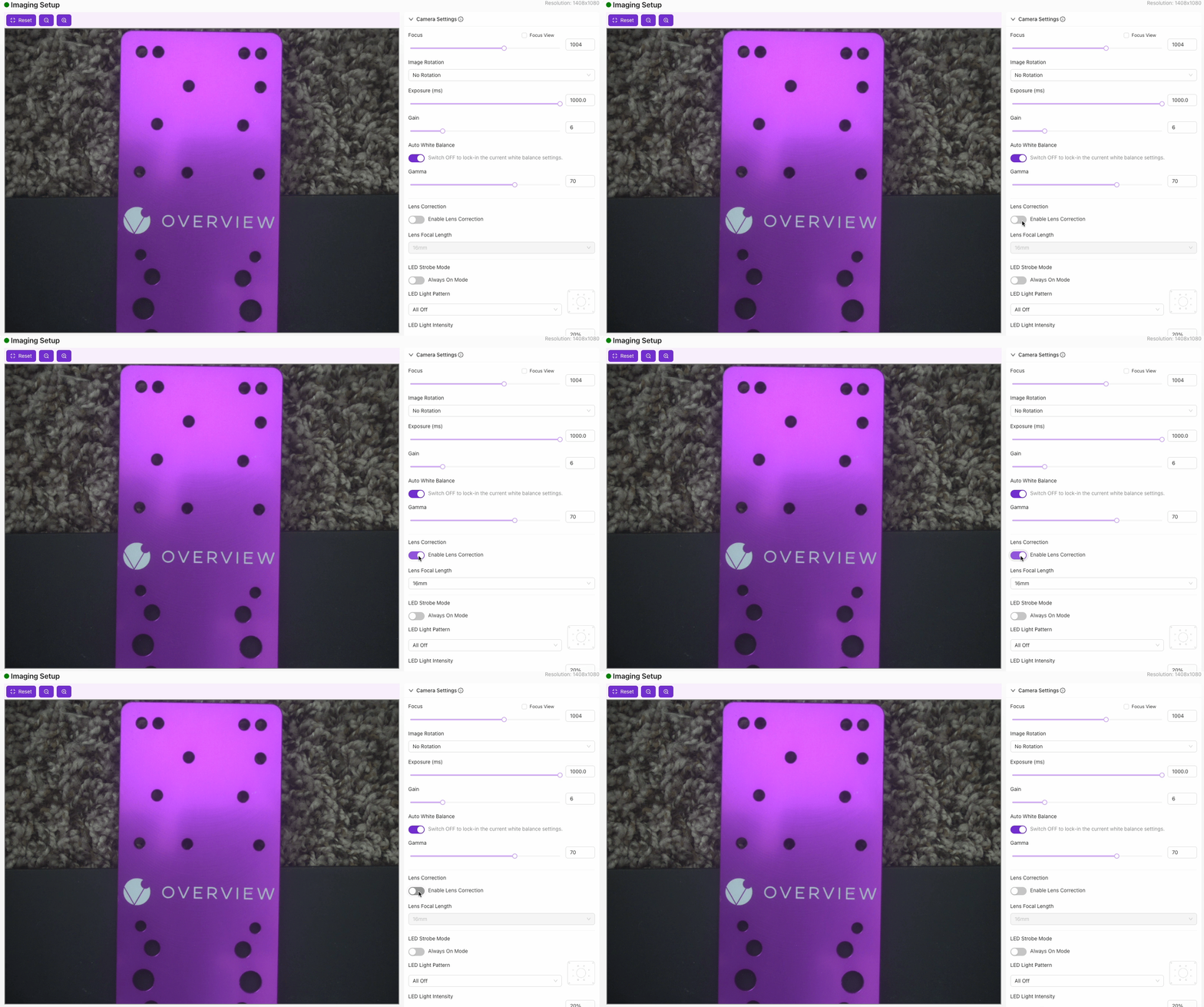
什么是镜头畸变校正?
广角镜头(尤其是 4-6mm)会使画面边缘附近的直线弯曲。此设置可校正这种畸变,使 AI 能够看到准确的几何形状。
何时使用: 当您使用广角镜头(4-6mm)并需要精确对齐或边缘检测时。对齐器(第二步)依赖于直线边缘,因此未校正的畸变可能导致对齐不可靠。
何时跳过: 当您使用较长焦距的镜头(12mm+)时,桶形畸变极小,直线在画面边缘附近已经看起来是直的。
如果您现在跳过此步骤之后再启用,将需要重做对齐及之后的所有步骤。
LED 设置(仅限 OV20i)
- 频闪模式: 关闭(连续)或开启(仅在捕获期间闪光,可减少发热并节省电能)
- 光型: 哪些 LED 处于活动状态。调整以减少在光亮表面上的眩光
- 光照强度: 从低开始逐步增加,直到图像光照良好且没有高光点
其他有用的设置
| 设置 | 作用 | 何时调整 |
|---|---|---|
| 白平衡 | 调整色温 | 光照变化的场景使用自动,光照稳定的场景使用手动 |
| 伽马 | 调整中间色调亮度 | 当图像在阴影处过暗但高光处正常时 |
| 图像旋转 | 将图像旋转 0 度或 180 度 | 当摄像头倒装时 |
| 光度控制 | 多次使用不同 LED 角度捕获图像并合成 | 用于检测反光部件上的细微表面缺陷 |
继续之前的验证
-
查看相机视图并捕获几张测试图像
-
检查每张图像是否:
- 清晰(不模糊)
- 光照良好(无暗区或高光点)
- 一致(每次捕获看起来与上一次相似)
- 零件占据画面的大部分区域
-
点击 Save Imaging Settings
图像设置检查清单
在继续之前,请确认:
- 对焦清晰:相机视图中的边缘看起来锐利
- 曝光设置正确:图像光照适当且无运动模糊
- 增益最小:亮度来自光照,而非数字增益
- 已启用镜头畸变校正(如使用广角镜头)
- LED 设置已配置(OV20i):无眩光或高光点
- 捕获的图像在每次拍摄之间显示一致的结果
- 设置已保存
图像看起来不错?进入第二步:对齐。