AI 驅動文件
您想了解什麼?
第一步:影象設定
在 AI 開始檢測之前,攝像頭需要捕獲清晰、一致的影象。此步驟用於配置攝像頭如何拍攝影象。
請記住瀑布原則: 所有下游步驟都依賴於這些設定。如果您之後更改了影象設定,將需要重新捕獲模板影象、重做對齊,並可能需要重新訓練 AI 模型。現在就要設定正確。
開啟影象設定
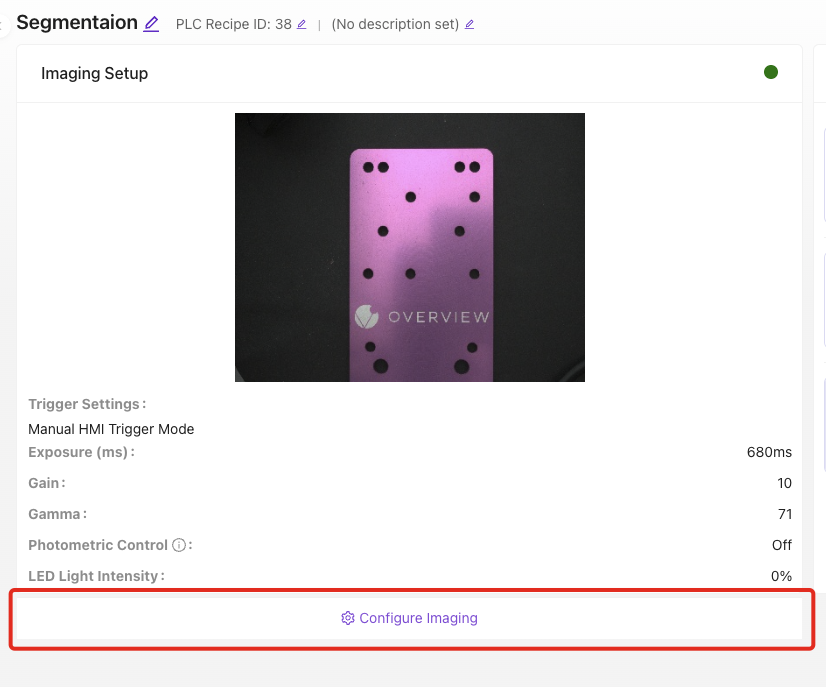
在程式編輯器中,點選 Configure Imaging。將您的部件放置在攝像頭的視野範圍內。您將看到應用了當前設定的攝像頭檢視。
最重要的設定
對焦
調整直到影象中的邊緣看起來清晰銳利。使用邊緣清晰的目標(如尺子或部件本身)作為參考。

- OV20i: 軟體控制對焦;通過滑塊調整
- OV80i: C 口鏡頭上的手動對焦環;手動調整
曝光(毫秒)
每次捕獲時感測器暴露於光線下的時間。
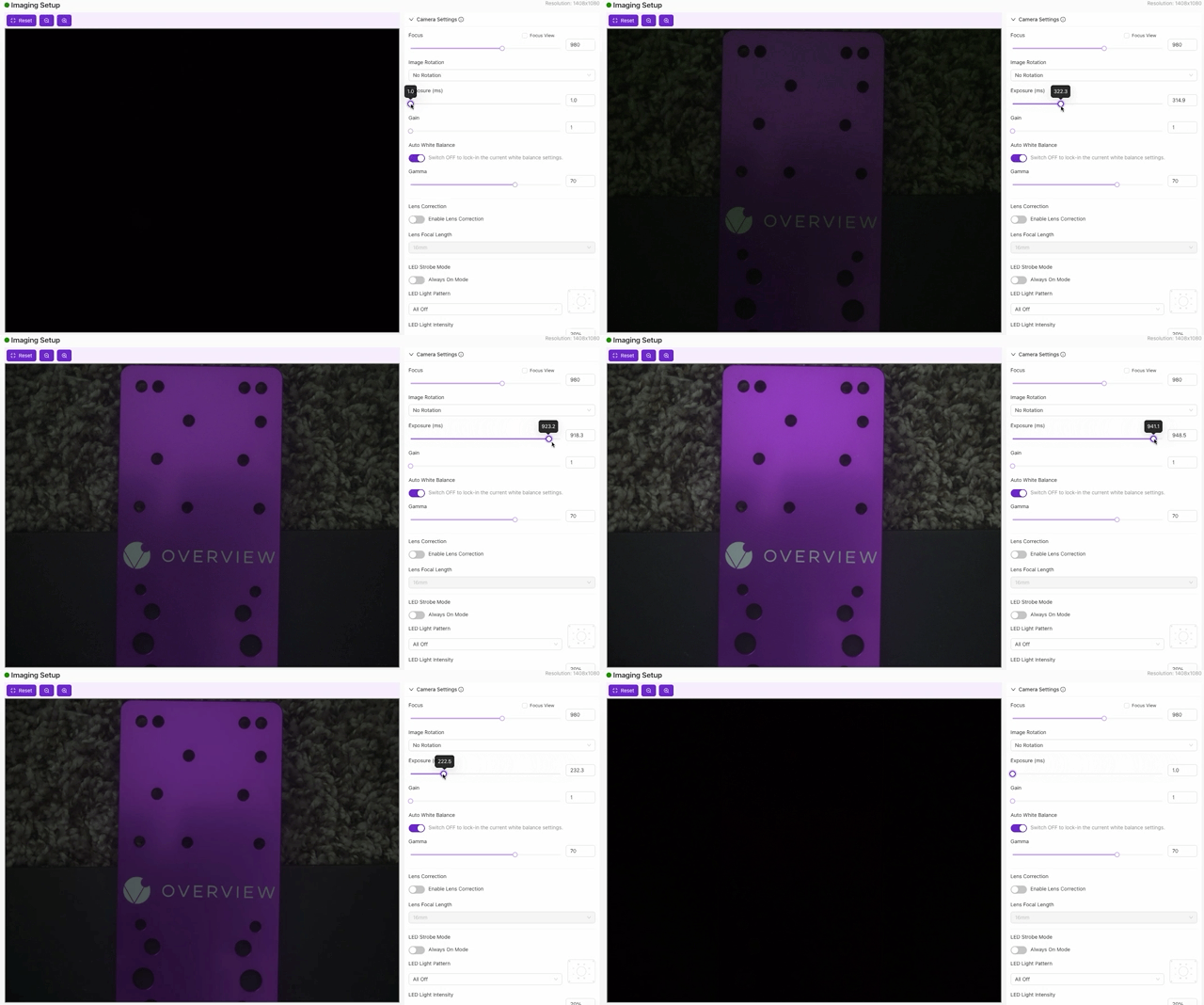
- 更高的曝光 = 影象更亮,但如果部件在運動,運動模糊會更多
- 更低的曝光 = 影象更清晰,但更暗(可能需要更多光照)
- 從中間開始調整,直到影象光照適當且沒有模糊
增益
數字亮度提升(類似於普通相機上的 ISO)。
- 更高的增益 = 更亮但噪點更多(顆粒感)
- 更低的增益 = 更乾淨但需要良好的物理光照
- 經驗法則: 首先通過光照和曝光來調整亮度。將增益作為最後的選擇。
鏡頭畸變校正

什麼是鏡頭畸變校正?
廣角鏡頭(尤其是 4-6mm)會使畫面邊緣附近的直線彎曲。此設定可校正這種畸變,使 AI 能夠看到準確的幾何形狀。
何時使用: 當您使用廣角鏡頭(4-6mm)並需要精確對齊或邊緣檢測時。對齊器(第二步)依賴於直線邊緣,因此未校正的畸變可能導致對齊不可靠。
何時跳過: 當您使用較長焦距的鏡頭(12mm+)時,桶形畸變極小,直線在畫面邊緣附近已經看起來是直的。
如果您現在跳過此步驟之後再啟用,將需要重做對齊及之後的所有步驟。
LED 設定(僅限 OV20i)
- 頻閃模式: 關閉(連續)或開啟(僅在捕獲期間閃光,可減少發熱並節省電能)
- 光型: 哪些 LED 處於活動狀態。調整以減少在光亮表面上的眩光
- 光照強度: 從低開始逐步增加,直到影象光照良好且沒有高光點
其他有用的設定
| 設定 | 作用 | 何時調整 |
|---|---|---|
| 白平衡 | 調整色溫 | 光照變化的場景使用自動,光照穩定的場景使用手動 |
| 伽馬 | 調整中間色調亮度 | 當影象在陰影處過暗但高光處正常時 |
| 影象旋轉 | 將影象旋轉 0 度或 180 度 | 當攝像頭倒裝時 |
| 光度控制 | 多次使用不同 LED 角度捕獲影象併合成 | 用於檢測反光部件上的細微表面缺陷 |
繼續之前的驗證
-
檢視相機檢視並捕獲幾張測試影象
-
檢查每張影象是否:
- 清晰(不模糊)
- 光照良好(無暗區或高光點)
- 一致(每次捕獲看起來與上一次相似)
- 零件佔據畫面的大部分割槽域
-
點選 Save Imaging Settings
影象設定檢查清單
在繼續之前,請確認:
- 對焦清晰:相機檢視中的邊緣看起來銳利
- 曝光設定正確:影象光照適當且無運動模糊
- 增益最小:亮度來自光照,而非數字增益
- 已啟用鏡頭畸變校正(如使用廣角鏡頭)
- LED 設定已配置(OV20i):無眩光或高光點
- 捕獲的影象在每次拍攝之間顯示一致的結果
- 設定已儲存
影象看起來不錯?進入第二步:對齊。