KI-GESTÜTZTE DOKUMENTATION
Was möchten Sie wissen?
Schritt 1: Bildeinstellungen
Bevor die KI etwas inspizieren kann, muss die Kamera ein sauberes, konsistentes Bild aufnehmen. In diesem Schritt wird konfiguriert, wie die Kamera Fotos aufnimmt.
Denken Sie an das Wasserfall-Prinzip: Alles Nachgelagerte hängt von diesen Einstellungen ab. Wenn Sie die Bildeinstellungen später ändern, müssen Sie Ihr Template-Bild neu aufnehmen, die Ausrichtung neu durchführen und möglicherweise Ihr KI-Modell neu trainieren. Erledigen Sie es jetzt richtig.
Bildaufnahme-Einrichtung öffnen
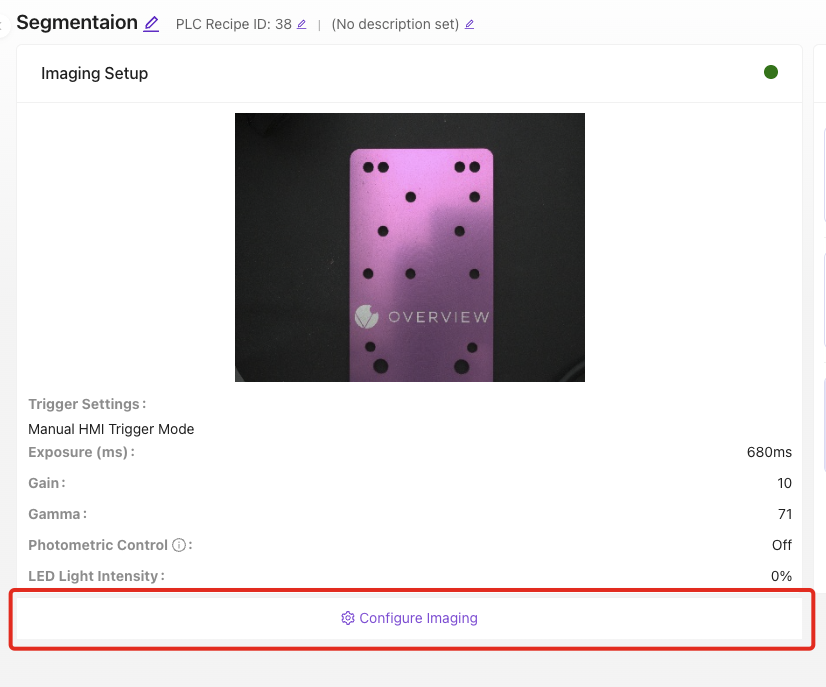
Klicken Sie in Ihrem Rezept-Editor auf Configure Imaging. Platzieren Sie Ihr Bauteil im Sichtfeld der Kamera. Sie sehen die aktuelle Kameraansicht mit Ihren angewendeten Einstellungen.
Die wichtigsten Einstellungen
Fokus
Stellen Sie ihn so ein, dass Kanten im Bild scharf und klar aussehen. Verwenden Sie ein Ziel mit klaren Kanten (z. B. ein Lineal oder das Bauteil selbst) als Referenz.
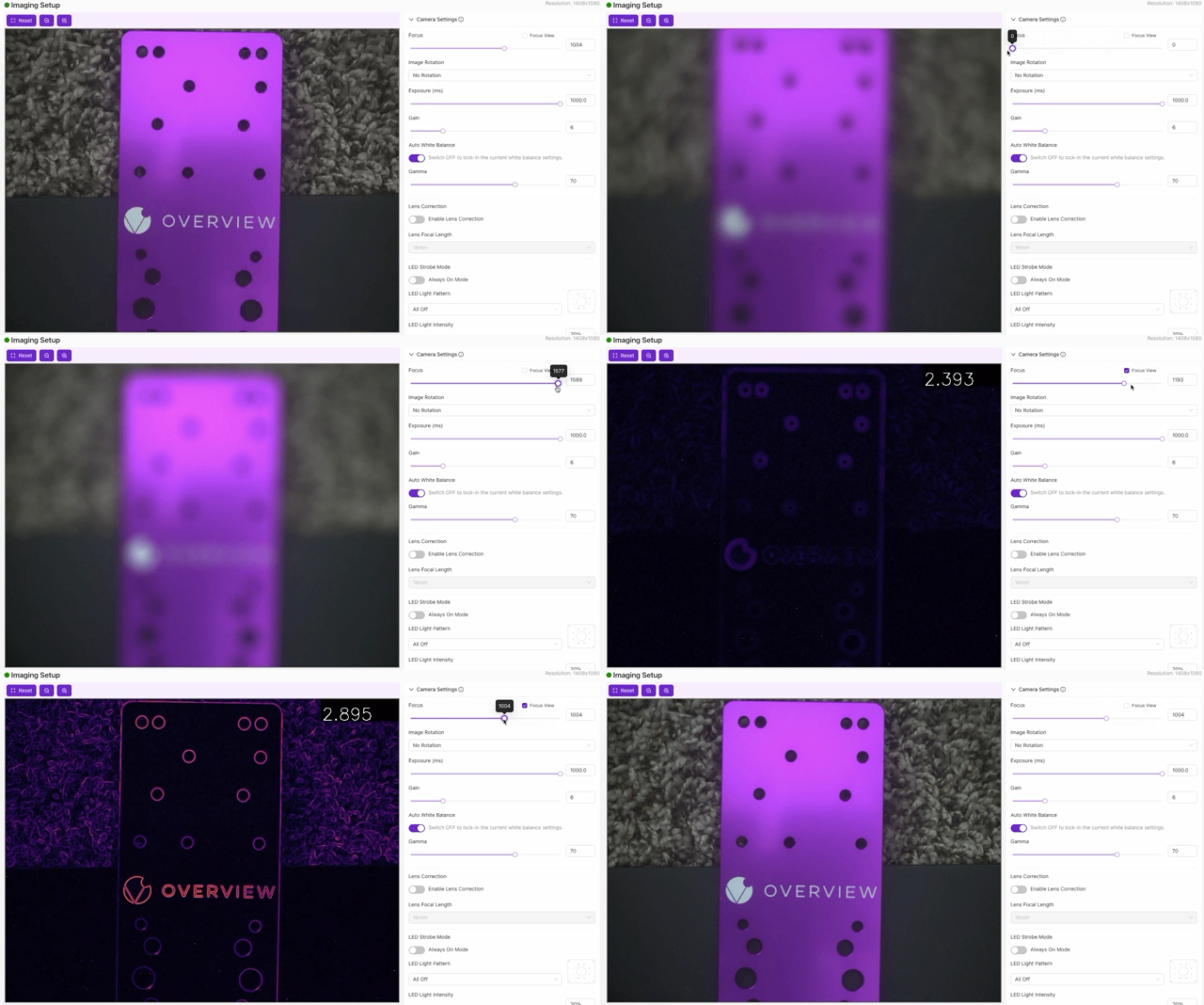
- OV20i: Softwaregesteuerter Fokus; Einstellung über den Schieberegler
- OV80i: Manueller Fokusring am C-Mount-Objektiv; manuelle Einstellung
Belichtung (ms)
Wie lange der Sensor pro Aufnahme dem Licht ausgesetzt ist.
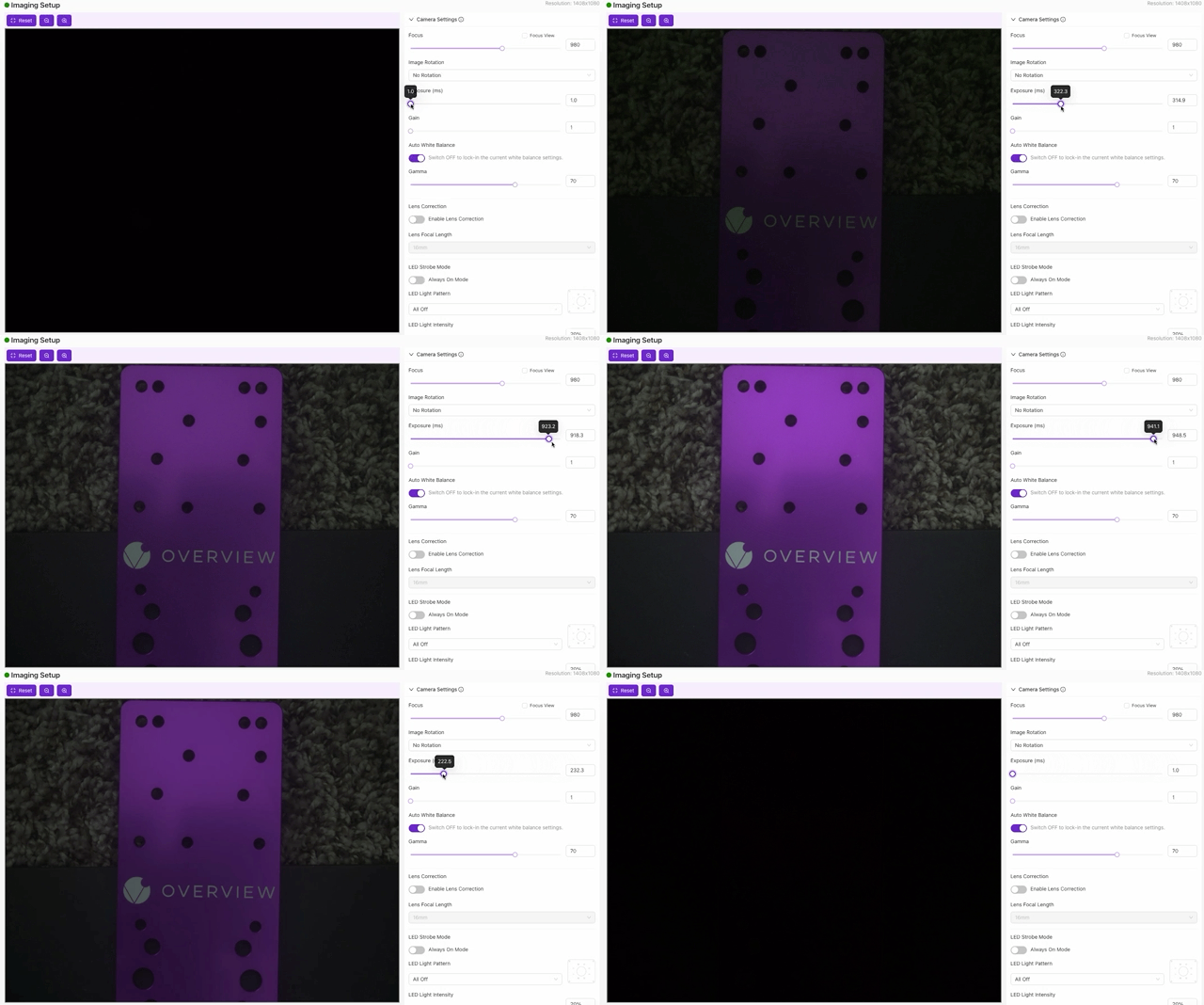
- Höhere Belichtung = helleres Bild, aber mehr Bewegungsunschärfe, wenn sich das Bauteil bewegt
- Niedrigere Belichtung = schärferes Bild, aber dunkler (eventuell mehr Beleuchtung erforderlich)
- Beginnen Sie in der Mitte und passen Sie an, bis das Bild ohne Unschärfe ordnungsgemäß ausgeleuchtet ist
Gain
Digitale Helligkeitsverstärkung (vergleichbar mit ISO bei einer herkömmlichen Kamera).
- Höherer Gain = heller, aber rauschiger (körnig)
- Niedrigerer Gain = sauberer, erfordert aber gute physische Beleuchtung
- Faustregel: Korrigieren Sie die Helligkeit zuerst mit Beleuchtung und Belichtung. Verwenden Sie Gain nur als letzte Möglichkeit.
Objektivverzerrungskorrektur
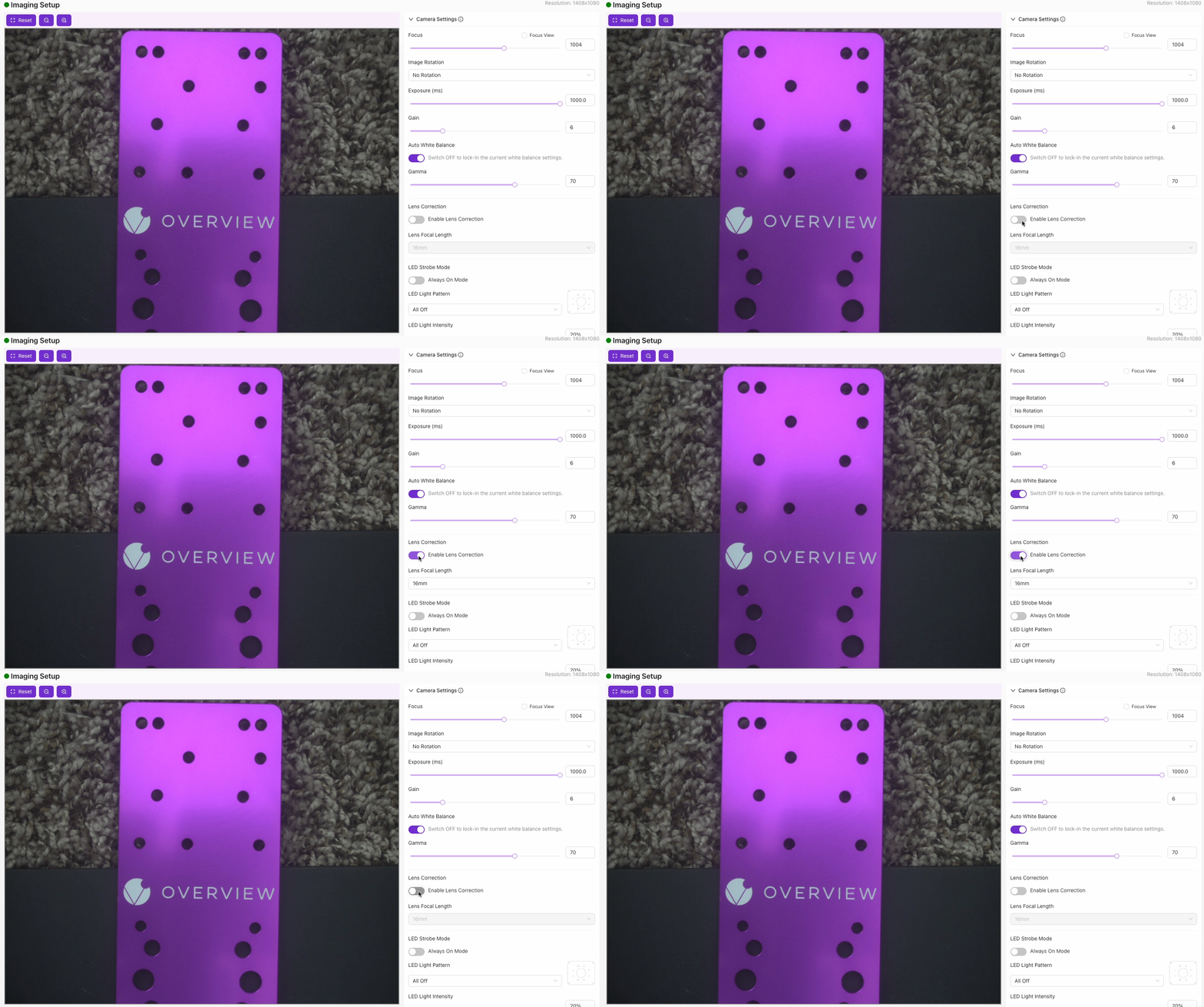
Weitwinkelobjektive (insbesondere 4–6 mm) verbiegen gerade Linien am Bildrand. Diese Einstellung korrigiert diese Verzerrung, sodass die KI eine genaue Geometrie erkennt.
Verwenden Sie sie, wenn: Sie ein Weitwinkelobjektiv (4–6 mm) einsetzen und eine genaue Ausrichtung oder Kantenerkennung benötigen. Der Aligner (Schritt 2) ist auf gerade Kanten angewiesen, sodass unkorrigierte Verzerrungen zu unzuverlässiger Ausrichtung führen können.
Überspringen Sie sie, wenn: Sie ein Objektiv mit längerer Brennweite (12 mm+) verwenden, bei dem die Tonnenverzerrung minimal ist und gerade Linien bereits an den Bildrändern gerade erscheinen.
Wenn Sie diese Einstellung jetzt überspringen und später aktivieren, müssen Sie die Ausrichtung und alles Nachfolgende erneut durchführen.
LED-Einstellungen (nur OV20i)
- Strobe Mode: Off (kontinuierlich) oder On (Blitz nur während der Aufnahme, was Wärme reduziert und Strom spart)
- Light Pattern: Welche LEDs aktiv sind. Anpassen, um Blendung auf glänzenden Oberflächen zu reduzieren
- Light Intensity: Niedrig beginnen und erhöhen, bis das Bild ohne Hotspots gut ausgeleuchtet ist
Weitere nützliche Einstellungen
| Einstellung | Funktion | Wann anpassen |
|---|---|---|
| White Balance | Passt die Farbtemperatur an | Auto bei variabler Beleuchtung, manuell bei konstanten Setups |
| Gamma | Passt die Helligkeit der Mitteltöne an | Wenn das Bild in den Schatten zu dunkel ist, aber die Lichter in Ordnung sind |
| Image Rotation | Dreht das Bild um 0 oder 180 Grad | Wenn die Kamera kopfüber montiert ist |
| Photometric Control | Mehrere Aufnahmen mit unterschiedlichen LED-Winkeln, kombiniert | Zur Erkennung subtiler Oberflächenfehler an reflektierenden Bauteilen |
Überprüfen, bevor Sie fortfahren
-
Prüfen Sie die Kameraansicht und nehmen Sie mehrere Testbilder auf
-
Stellen Sie sicher, dass jedes Bild:
- Scharf ist (nicht unscharf)
- Gut ausgeleuchtet ist (keine dunklen Bereiche oder Hotspots)
- Konsistent ist (jede Aufnahme sieht der vorherigen ähnlich)
- Das Bauteil den Großteil des Bildausschnitts ausfüllt
-
Klicken Sie auf Save Imaging Settings
Checkliste für Bildeinstellungen
Bevor Sie fortfahren, bestätigen Sie:
- Fokus ist scharf: Kanten sehen in der Kameraansicht klar aus
- Belichtung ist eingestellt: Bild ist ordnungsgemäß ausgeleuchtet ohne Bewegungsunschärfe
- Gain ist minimal: Helligkeit kommt von der Beleuchtung, nicht von digitaler Verstärkung
- Objektivverzerrungskorrektur aktiviert (bei Verwendung eines Weitwinkelobjektivs)
- LED-Einstellungen konfiguriert (OV20i): keine Blendung oder Hotspots
- Aufgenommene Bilder zeigen konsistente Ergebnisse von Aufnahme zu Aufnahme
- Einstellungen gespeichert
Bild sieht gut aus? Weiter zu Schritt 2: Ausrichtung.