DOCUMENTACIÓN CON IA
¿Qué desea saber?
Defect Creator Studio
Problema que resuelve: Necesita datos de entrenamiento para defectos poco frecuentes, pero esperar a que ocurran de forma natural toma semanas o meses.
Lo que hace: Genera imágenes sintéticas fotorrealistas de defectos a partir de una sola imagen buena más una descripción en inglés sencillo. Cargue una pieza buena, marque dónde debe aparecer el defecto, descríbalo ("grieta capilar a lo largo de la costura de soldadura") y obtenga decenas de imágenes de entrenamiento realistas en segundos.
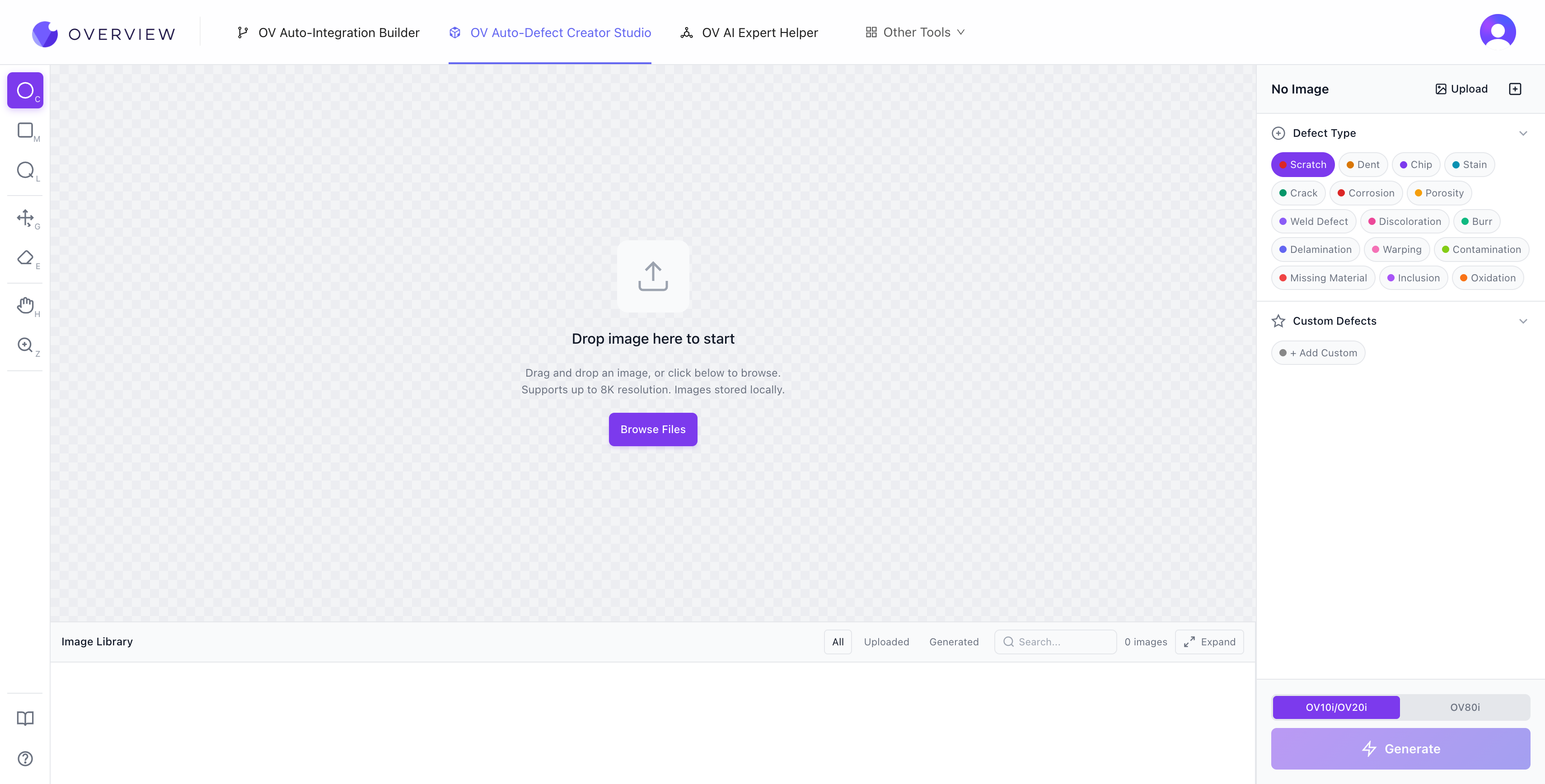
Primeros pasos
- Cargue una imagen limpia y bien iluminada de su pieza. Arrastre y suelte en el lienzo, o haga clic en Browse Files. La herramienta soporta resolución de hasta 8K, y todas las imágenes se almacenan localmente en su navegador.
- Elija su cámara objetivo. Alterne entre OV10i/OV20i (1408 x 1080, relación de aspecto 4:3) y OV80i (3840 x 2160, 16:9). Estos coinciden con la salida real del sensor de las cámaras OV. Si su imagen es más grande, la herramienta la reduce automáticamente. Si la relación de aspecto no coincide, una superposición de recorte le permite elegir qué porción conservar.
- Seleccione un tipo de defecto. Después de cargar, la AI analiza el material, la forma y el acabado superficial de su pieza, y luego sugiere tipos de defectos relevantes. Hay 16 tipos de defectos integrados disponibles: Scratch, Dent, Chip, Stain, Crack, Corrosion, Porosity, Weld Defect, Discoloration, Burr, Delamination, Warping, Contamination, Missing Material, Inclusion y Oxidation. También puede agregar Custom Defects con sus propias descripciones.
- Marque la región del defecto. Use las herramientas de anotación para dibujar con precisión dónde debe aparecer el defecto en la imagen.
- Genere. Haga clic en el botón morado Generate. La AI crea un defecto fotorrealista dentro de la región que marcó.
Herramientas de anotación
La barra de herramientas izquierda proporciona siete herramientas para colocar defectos con precisión:
| Atajo | Herramienta | Ideal para |
|---|---|---|
| C | Circle Marker | Defectos redondos o puntuales como picaduras, burbujas, decoloración localizada |
| M | Rectangle Select | Patrones en bandas como rayones a lo largo de un borde o deformaciones a nivel de panel |
| L | Lasso | Formas irregulares u orgánicas como grietas, derrames, patrones de fractura complejos |
| G | Move/Resize | Reposicionar y redimensionar anotaciones después de dibujarlas |
| E | Eraser | Eliminar anotaciones |
| H | Pan | Navegar por la imagen (también disponible temporalmente manteniendo presionada la Space) |
| Z | Zoom | Ampliar hasta el 800% para precisión a nivel de píxel |
Atajos de teclado adicionales: Ctrl+Z para deshacer, Ctrl+Shift+Z para rehacer, Del para eliminar la última anotación.

Barra de herramientas de anotación
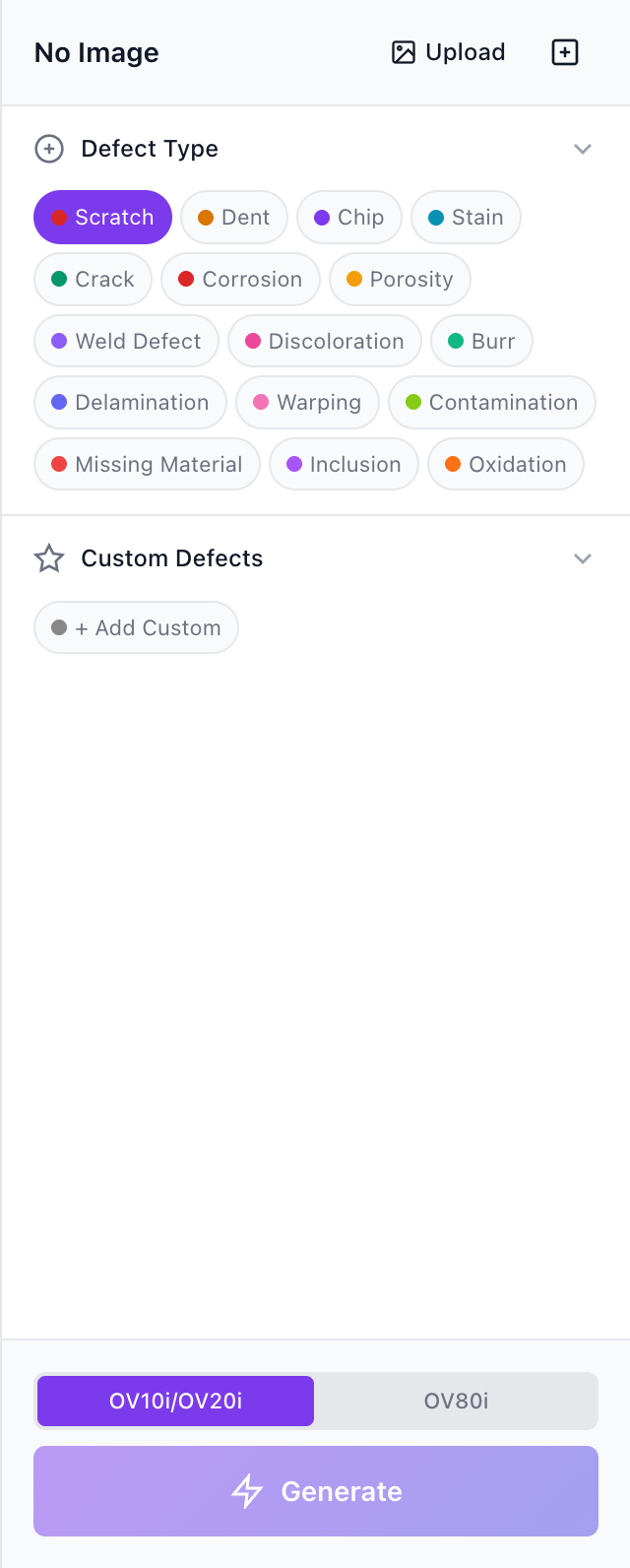
Panel de tipo de defecto con selector de cámara y botón Generate
Trate cada anotación como una ventana de instrucción precisa. La AI genera defectos solo dentro de su selección. Si su región está ajustada alrededor de la zona del defecto previsto, el modelo puede enfocarse con precisión. Las regiones holgadas que incluyen fondo no relacionado pueden hacer que el modelo extienda la influencia del defecto a un área adicional.
Redacción de descripciones de defectos efectivas
La AI interpreta el nombre del defecto como una instrucción en lenguaje natural. La especificidad es importante.
| Calidad | Ejemplo | Por qué |
|---|---|---|
| Bueno | "Rayones horizontales transparentes ligeros sobre plástico brillante" | Incluye morfología, dirección, tipo de superficie y comportamiento visual |
| Bueno | "Grieta radial fina cerca de la esquina moldeada" | Específico sobre forma, ubicación y contexto del material |
| Malo | "rayón" | Demasiado vago para que el modelo produzca algo útil |
| Malo | "daño" | Sin morfología, sin contexto de superficie |
Comience primero con los tipos de defectos sugeridos por la AI. En la interfaz aparecen breves, pero internamente cada uno se asigna a una descripción semántica más rica que ayuda al modelo a producir resultados precisos. Agregue un defecto personalizado solo cuando su objetivo no esté cubierto por las sugerencias.
Captura desde Imagen (defectos de referencia)
Una de las funciones más potentes. Utilice Browse & Capture para seleccionar una imagen cargada, marcar un área de defecto real y guardarla como una plantilla de referencia reutilizable. Esto le permite transferir un defecto real de una imagen a otras imágenes.
- El nombre es crítico. El recorte incluye tanto el defecto como el fondo circundante. La AI utiliza el nombre que usted indique para comprender qué parte es el defecto real. "Pin doblado en conector" le da al modelo un ancla semántica, mientras que "defecto" lo deja adivinando.
- Escenarios de transferencia: Misma pieza en una posición diferente, piezas similares en la misma línea, o incluso líneas de fabricación diferentes cuando el concepto del defecto aún tiene sentido (por ejemplo, un rayón en una carcasa de plástico se transfiere bien a otra carcasa de plástico).
- Sliders de Severidad, Rotación y Tamaño (solo defectos de referencia): Sin variación, cada defecto transferido sería una copia exacta. La rotación cambia el ángulo y la orientación. El tamaño controla la cobertura espacial. La severidad controla qué tan visualmente prominente aparece el defecto.
Control de severidad
El slider de severidad controla qué tan visualmente prominente aparece el defecto. El valor predeterminado es intencionalmente sutil porque la mayoría de los defectos reales de fabricación son sutiles. Incluso al 50%, los defectos permanecen bastante tenues. Al 1%, los defectos son casi invisibles para los humanos, pero las cámaras de visión OV aún pueden detectarlos. Esta es una de las ventajas clave de la visión artificial: la cámara nunca se cansa y puede detectar patrones por debajo del umbral de percepción humana.
Modo de Variaciones de Estilo
Ubicado junto al botón Change Image. Después de cargar una imagen, la AI analiza el tipo de pieza y sugiere modificaciones de estilo comunes en la fabricación, como cambiar un acabado metálico de cepillado a pulido, cambiar el color del plástico o alterar el tipo de recubrimiento. También puede agregar sus propias variaciones de estilo personalizadas.
Dos secuencias válidas:
- Primero reestilizar, luego agregar defectos. Útil para generar datos de entrenamiento para una nueva línea de productos o variante de color antes de que exista físicamente.
- Primero agregar defectos, luego reestilizar. Vea cómo se ve el mismo defecto en variantes de material, acabado y color.
La geometría, orientación, disposición y composición de la pieza permanecen idénticas. Solo cambia el atributo de estilo seleccionado. Esto es especialmente valioso porque el contexto del defecto (ubicación, forma, severidad) se mantiene estable entre variantes, por lo que su modelo aprende a detectar el defecto en sí mismo en lugar de una combinación específica de defecto y apariencia de superficie.
Límites de regiones
- Hasta 9 regiones de defectos normales (integradas o personalizadas basadas en texto)
- Hasta 4 defectos de transferencia de imagen de referencia
- Menos regiones generalmente producen resultados más limpios. Comience con una región precisa, verifique la calidad y luego agregue más de manera incremental.
Cola y rendimiento
El Studio ejecuta hasta 3 generaciones en paralelo. Las solicitudes adicionales se ponen en cola automáticamente y se ejecutan a medida que se liberan los espacios. Use ráfagas de 3 ejecuciones para una comparación rápida A/B/C: envíe la misma configuración tres veces, compare los resultados lado a lado y elija la mejor salida. Para mayor volumen, ponga en cola 10 o más trabajos y déjelos procesar mientras continúa con otro trabajo.
Compare, Biblioteca y Descargas
- Compare: Alterne entre la imagen base y la imagen generada. Para defectos sutiles, el cambio rápido tipo parpadeo funciona mejor. El sistema visual humano detecta cambios a través del movimiento mucho mejor que mediante una comparación estática lado a lado.
- Biblioteca de Imágenes: La bandeja inferior proporciona una tira de imágenes desplazable para una revisión visual rápida. La vista expandida agrega administración completa del conjunto de datos: buscar, ordenar, selección múltiple (Ctrl/Shift-clic), descargar imágenes individuales, crear archivos ZIP para pipelines de entrenamiento y eliminar.
- Persistencia de anotaciones: Cuando cambia entre imágenes, todas las anotaciones se preservan y restauran automáticamente. Navegue a otra imagen para revisarla y luego regrese para encontrar todas sus regiones exactamente donde las dejó.
Flujo de trabajo recomendado
- Cargue una imagen base limpia y asegúrese de que se ajuste al encuadre del OV80i (3840 x 2160). Una buena iluminación, enfoque adecuado y mínimo desorden de fondo ayudan.
- Comience con los defectos sugeridos por la AI. Están calibrados para su tipo de pieza. Solo agregue nombres personalizados cuando falte su defecto objetivo.
- Coloque una región precisa y ajustada, y genere primero. Las ejecuciones de una sola región son la línea base más confiable.
- Use Compare de manera intensiva después de cada generación. Para defectos sutiles, la alternancia rápida hace que incluso las diferencias más pequeñas resalten visualmente.
- Ajuste la severidad, la precisión de la región y la redacción según lo que observe. Repita hasta que la calidad se estabilice, luego escale a múltiples regiones y volumen en cola.
El mejor enfoque: entrene primero con sus 3-5 imágenes reales iniciales, identifique dónde tiene dificultades la AI, luego use Defect Studio para generar ejemplos sintéticos dirigidos a esos modos de falla específicos. Los datos reales enseñan la línea base; los datos sintéticos llenan los vacíos.
Las imágenes de Defect Studio son poderosas para llenar vacíos en su conjunto de entrenamiento, pero nunca deben ser su única fuente de datos de entrenamiento. Siempre valide el rendimiento del modelo con imágenes reales de producción.
Véalo en acción
Dónde encaja en el flujo de trabajo: Usará Defect Studio durante el Paso 4: Entrene su Modelo de AI para construir datos de entrenamiento más rápido.