DOCUMENTACIÓN CON IA
¿Qué desea saber?
Configuración HTTPS
De forma predeterminada, el OV80i sirve su interfaz web a través de HTTP sin cifrar. Si la política de seguridad de su red requiere conexiones cifradas, puede habilitar HTTPS (SSL/TLS) para proteger toda la comunicación entre el navegador y la cámara. Esta guía le explica cómo crear un certificado, habilitar HTTPS y manejar las advertencias de confianza del navegador.
La mayoría de las configuraciones en piso de fábrica funcionan bien con HTTP, ya que la cámara se encuentra en una red local aislada. HTTPS es necesario principalmente cuando:
- Su equipo de TI o de seguridad requiere tráfico cifrado en todos los dispositivos
- La cámara es accesible a través de segmentos de red o mediante una VPN
- Debe cumplir con requisitos normativos (por ejemplo, IEC 62443)
Paso 1: Abrir la configuración HTTPS
Navegue a System Settings en la barra lateral izquierda y, a continuación, haga clic en la pestaña HTTPS Configuration.
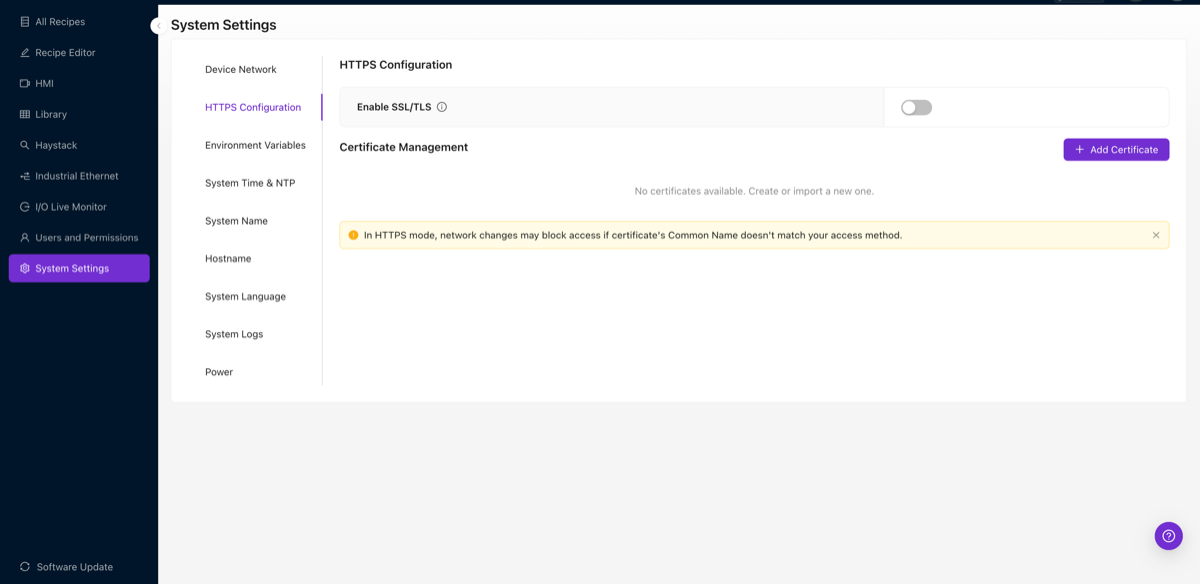
Verá dos secciones principales:
| Sección | Propósito |
|---|---|
| Enable SSL/TLS | Interruptor principal para activar o desactivar HTTPS |
| Certificate Management | Crear, importar o administrar certificados SSL |
Debe crear o importar un certificado antes de habilitar HTTPS. El interruptor requiere al menos un certificado activo para funcionar.
Paso 2: Agregar un certificado
Haga clic en + Add Certificate para abrir el asistente de certificados. El asistente tiene tres pasos: Select Type, Details y Confirm.
Elija el tipo de certificado
La cámara admite tres tipos de certificados:
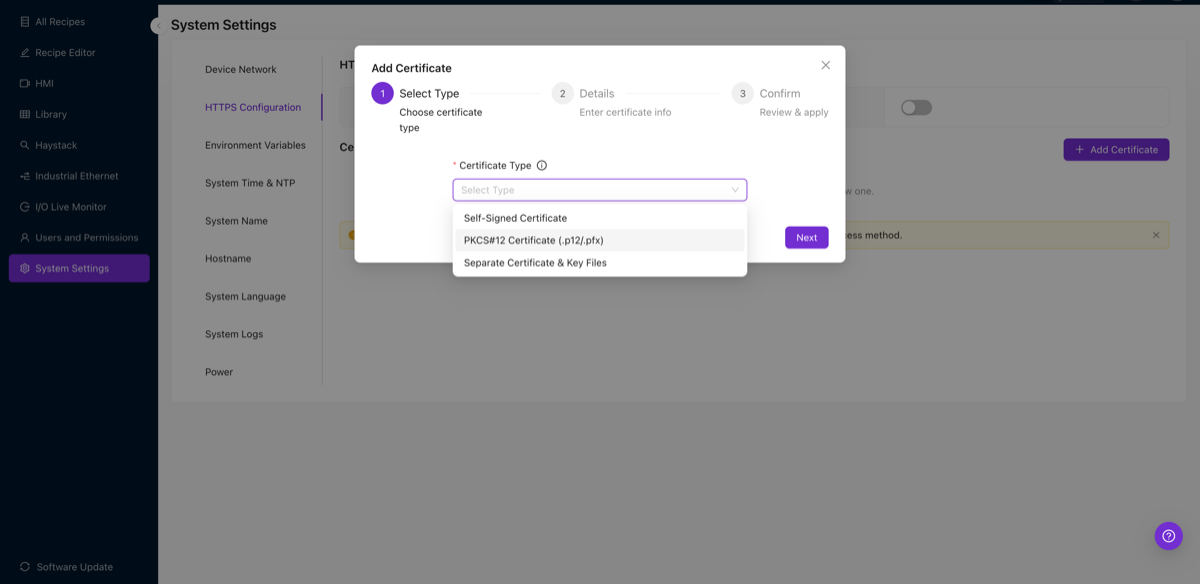
| Tipo | Ideal para | Lo que necesita |
|---|---|---|
| Self-Signed Certificate | Configuración rápida, pruebas, redes aisladas | Nada, la cámara genera todo |
| PKCS#12 Certificate (.p12/.pfx) | Entornos empresariales con un certificado emitido por una CA agrupado en un solo archivo | Un archivo .p12 o .pfx y su contraseña |
| Separate Certificate & Key Files | Entornos empresariales donde su CA proporciona archivos separados | Un archivo de certificado (.crt/.pem) y un archivo de clave privada (.key/.pem) |
Opción A: Self-Signed Certificate (recomendado para la mayoría de los usuarios)
Seleccione Self-Signed Certificate en el menú desplegable y haga clic en Next.
Complete los detalles del certificado:
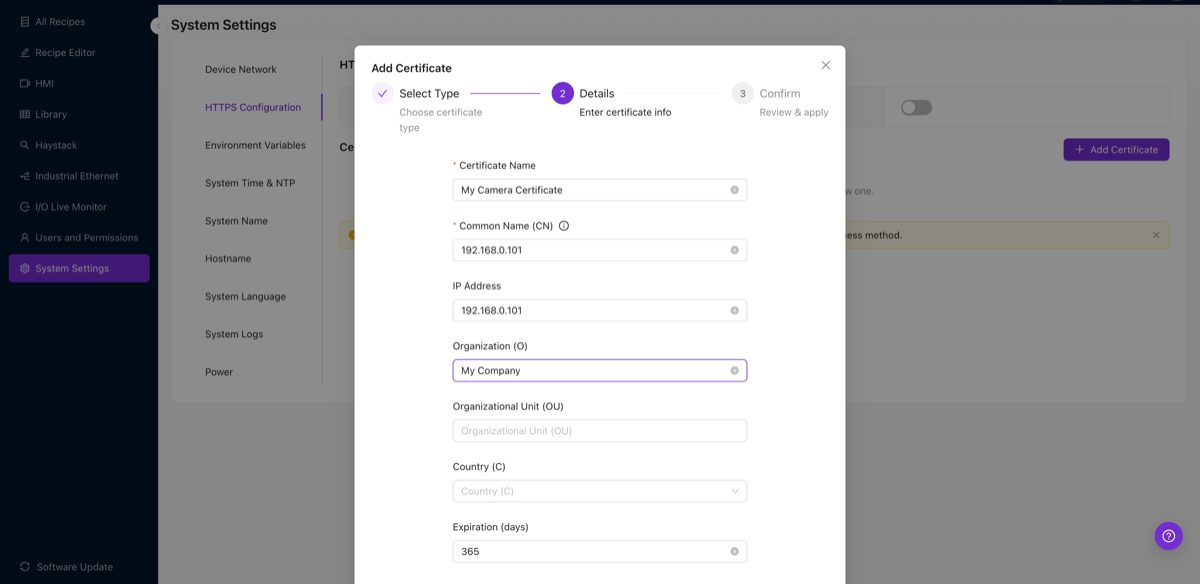
| Campo | Qué ingresar | Obligatorio |
|---|---|---|
| Certificate Name | Una etiqueta descriptiva (por ejemplo, "My Camera Certificate") | Sí |
| Common Name (CN) | La dirección IP o el nombre de host que utiliza para acceder a la cámara (por ejemplo, 192.168.0.101) | Sí |
| IP Address | La dirección IP de la cámara (por ejemplo, 192.168.0.101) | No |
| Organization (O) | El nombre de su empresa | No |
| Organizational Unit (OU) | Nombre del departamento o equipo | No |
| Country (C) | El código de su país | No |
| Expiration (days) | Cuánto tiempo es válido el certificado. El valor predeterminado es 365 | No |
El Common Name debe coincidir exactamente con la forma en que accede a la cámara en su navegador. Si ingresa a 192.168.0.101, establezca el CN en 192.168.0.101. Si ingresa a un nombre de host como ov80i-line4.factory.local, use ese como el CN. Una discrepancia provocará advertencias de seguridad del navegador incluso después de confiar en el certificado.
Haga clic en Next para revisar la pantalla de confirmación:
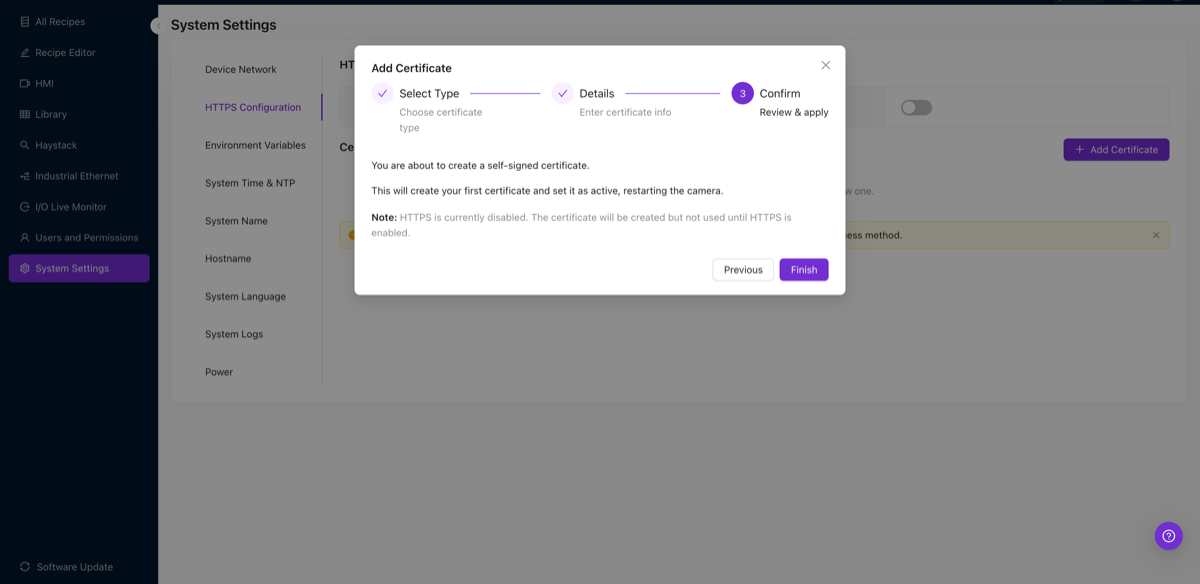
La confirmación le indica:
- El certificado se creará y se establecerá como activo
- Si HTTPS está actualmente deshabilitado, el certificado se crea pero no se utiliza hasta que habilite HTTPS
Haga clic en Finish para crear el certificado.
Si este es su primer certificado, crearlo reiniciará el servidor web de la cámara. Puede perder brevemente la conexión del navegador. Espere unos segundos y luego actualice la página.
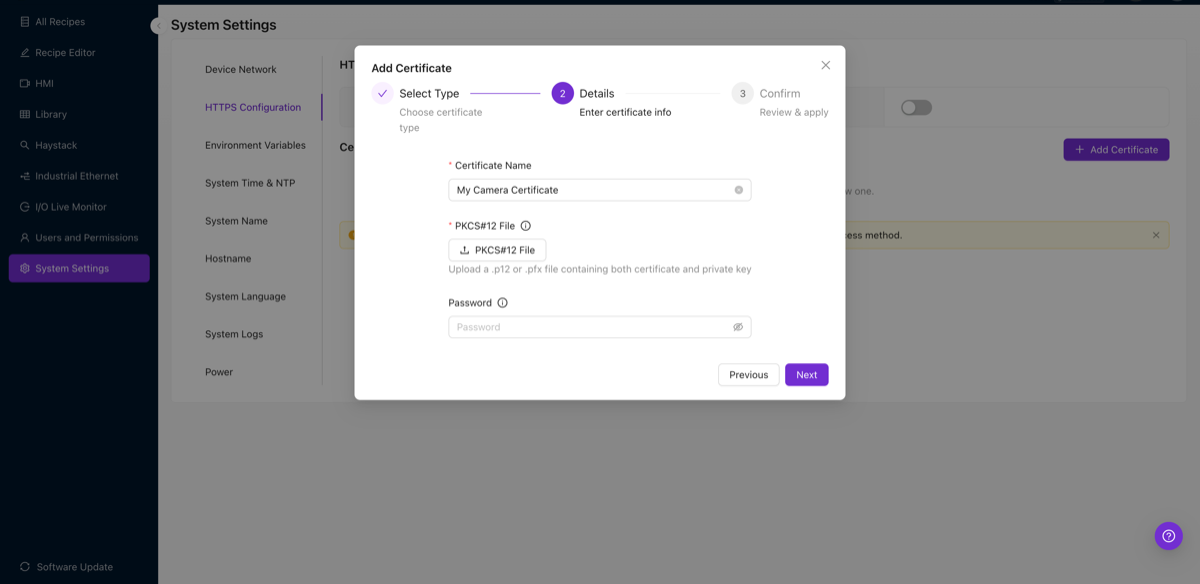
Opción B: PKCS#12 Certificate (.p12/.pfx)
Si la Autoridad Certificadora (CA) de su organización le ha emitido un paquete PKCS#12:
- Seleccione PKCS#12 Certificate (.p12/.pfx) y haga clic en Next
- Ingrese un Certificate Name (etiqueta descriptiva)
- Haga clic en Upload PKCS#12 File y seleccione su archivo
.p12o.pfx - Ingrese la Password que protege el archivo PKCS#12
- Haga clic en Next, luego en Finish
Opción C: Separate Certificate & Key Files
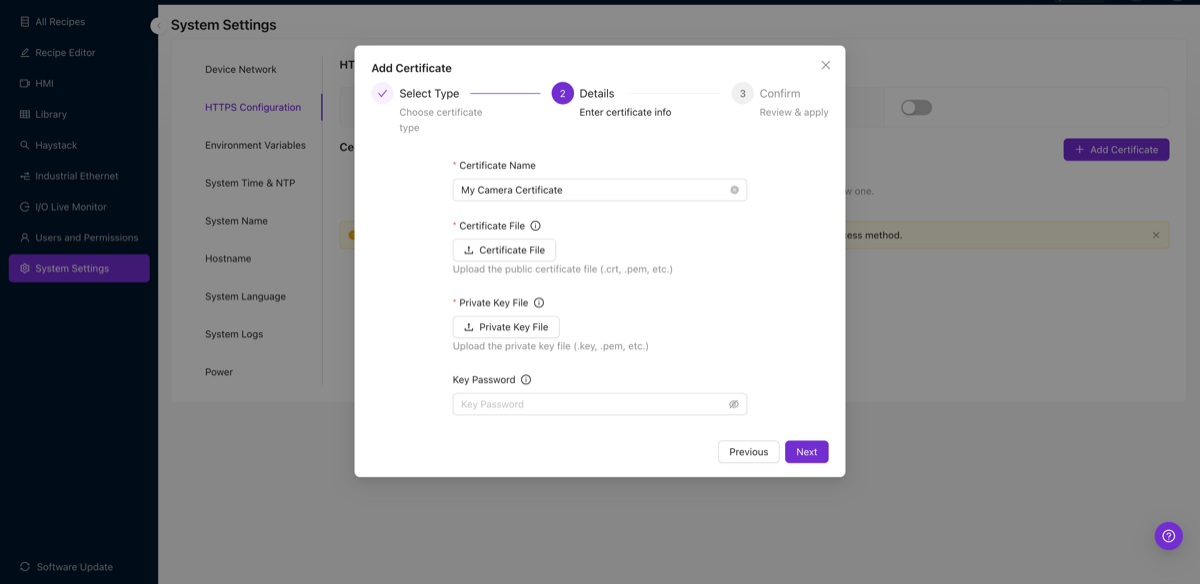
Si su CA proporcionó archivos de certificado y clave separados:
- Seleccione Separate Certificate & Key Files y haga clic en Next
- Ingrese un Certificate Name
- Haga clic en Upload Certificate File y seleccione su certificado público (
.crt,.pem) - Haga clic en Upload Private Key File y seleccione su clave privada (
.key,.pem) - Si la clave privada está protegida con contraseña, ingrese la Key Password
- Haga clic en Next, luego en Finish
Paso 3: Habilitar HTTPS
Una vez que tenga al menos un certificado, active el interruptor Enable SSL/TLS.

Después de habilitar:
- La cámara comenzará a servir páginas a través de HTTPS (puerto 443)
- HTTP (puerto 80) permanece disponible de forma predeterminada, por lo que no perderá el acceso
- La barra de direcciones de su navegador cambiará de
http://ahttps://
Acceda a la cámara usando HTTPS:
https://192.168.0.101
Paso 4: Manejar las advertencias de confianza del navegador
Certificados autofirmados
Cuando accede por primera vez a la cámara a través de HTTPS con un certificado autofirmado, su navegador mostrará una advertencia de seguridad. Esto es normal y esperado, ya que el certificado no fue emitido por una CA de confianza pública.
En Chrome:
- Haga clic en Advanced
- Haga clic en Proceed to 192.168.0.101 (unsafe)
En Firefox:
- Haga clic en Advanced...
- Haga clic en Accept the Risk and Continue
En Edge:
- Haga clic en Advanced
- Haga clic en Continue to 192.168.0.101 (unsafe)
Para evitar ver la advertencia cada vez, puede agregar el certificado autofirmado de la cámara al almacén de certificados de confianza de su sistema operativo:
Windows: Abra la URL de la cámara en Chrome, haga clic en el ícono de candado/advertencia en la barra de direcciones, exporte el certificado y luego impórtelo en "Entidades de certificación raíz de confianza" usando certmgr.msc.
macOS: Abra la URL de la cámara en Safari o Chrome, haga clic en el ícono de candado/advertencia, exporte el certificado y luego haga doble clic en el archivo .cer para agregarlo a Keychain Access. Establézcalo en "Always Trust".
Linux: Copie el certificado a /usr/local/share/ca-certificates/ y ejecute sudo update-ca-certificates.
Certificados firmados por CA
Si importó un certificado de una CA de confianza (a través de PKCS#12 o archivos separados), su navegador debería confiar en él automáticamente sin advertencias, siempre y cuando:
- La cadena de certificados esté completa (incluya los certificados intermedios)
- El Common Name o Subject Alternative Name (SAN) coincida con la URL que está utilizando
- El certificado no haya expirado
Solución de problemas
Problemas comunes de HTTPS y sus soluciones
| Problema | Qué intentar |
|---|---|
| No se puede acceder a la cámara después de habilitar HTTPS | Pruebe tanto http:// como https:// en su navegador. HTTP debería seguir disponible como alternativa |
| El navegador muestra "NET::ERR_CERT_COMMON_NAME_INVALID" | El Common Name del certificado no coincide con la URL. Cree un nuevo certificado con el CN correcto |
| El navegador muestra "NET::ERR_CERT_DATE_INVALID" | El certificado ha expirado. Cree un nuevo certificado o importe uno actualizado |
| Pérdida de acceso después de cambiar la IP de la cámara | Si la nueva IP no coincide con el CN del certificado, recibirá advertencias. Cree un nuevo certificado que coincida con la nueva IP, o acceda a través de HTTP para realizar cambios |
| La carga de PKCS#12 falla | Verifique que el archivo sea un .p12 o .pfx válido y que la contraseña sea correcta |
Si cambia la dirección IP o el nombre de host de la cámara mientras HTTPS está habilitado, puede perder el acceso si la nueva dirección no coincide con el Common Name del certificado. Asegúrese siempre de que el CN de su certificado coincida con el método de acceso planificado, o mantenga HTTP habilitado como alternativa mientras realiza cambios de red.
Referencia de API
La cámara expone dos endpoints REST para la administración programática de HTTPS:
Las llamadas API incorrectas al endpoint de protocolos pueden deshabilitar tanto HTTP como HTTPS, dejándolo completamente bloqueado fuera de la interfaz web de la cámara. Siempre mantenga al menos un protocolo habilitado. Si no está seguro sobre alguna configuración de API, comuníquese con support@overview.ai antes de realizar cambios.
Obtener el estado del protocolo
curl http://192.168.0.101/edge/web_server/protocols
Respuesta:
{
  "http": true,
  "https": false
}
Listar certificados
curl http://192.168.0.101/edge/certificates
Respuesta (cuando no existen certificados):
[]
Lista de verificación de conexión
- Certificado creado o importado en System Settings > HTTPS Configuration
- El interruptor Enable SSL/TLS está activado
- El navegador accede a
https://<camera-ip>correctamente - Advertencia de confianza del navegador manejada (autofirmado) o ausente (firmado por CA)
Su cámara ahora está protegida con HTTPS. Para obtener detalles sobre la configuración de red, consulte Network Configuration.