AI-POWERED DOCS
What do you want to know?
Cấu Hình HTTPS
Theo mặc định, OV80i cung cấp giao diện web qua HTTP thông thường. Nếu chính sách bảo mật mạng của bạn yêu cầu kết nối được mã hóa, bạn có thể bật HTTPS (SSL/TLS) để bảo mật toàn bộ giao tiếp giữa trình duyệt và camera. Hướng dẫn này sẽ giúp bạn tạo chứng chỉ, bật HTTPS và xử lý các cảnh báo tin cậy của trình duyệt.
Hầu hết các hệ thống trong nhà máy đều hoạt động tốt với HTTP vì camera nằm trên mạng cục bộ biệt lập. HTTPS chủ yếu cần thiết khi:
- Bộ phận IT hoặc bảo mật của bạn yêu cầu mã hóa lưu lượng trên tất cả các thiết bị
- Camera có thể truy cập qua các phân đoạn mạng khác nhau hoặc qua VPN
- Bạn cần đáp ứng các yêu cầu tuân thủ (ví dụ: IEC 62443)
Bước 1: Mở Cấu Hình HTTPS
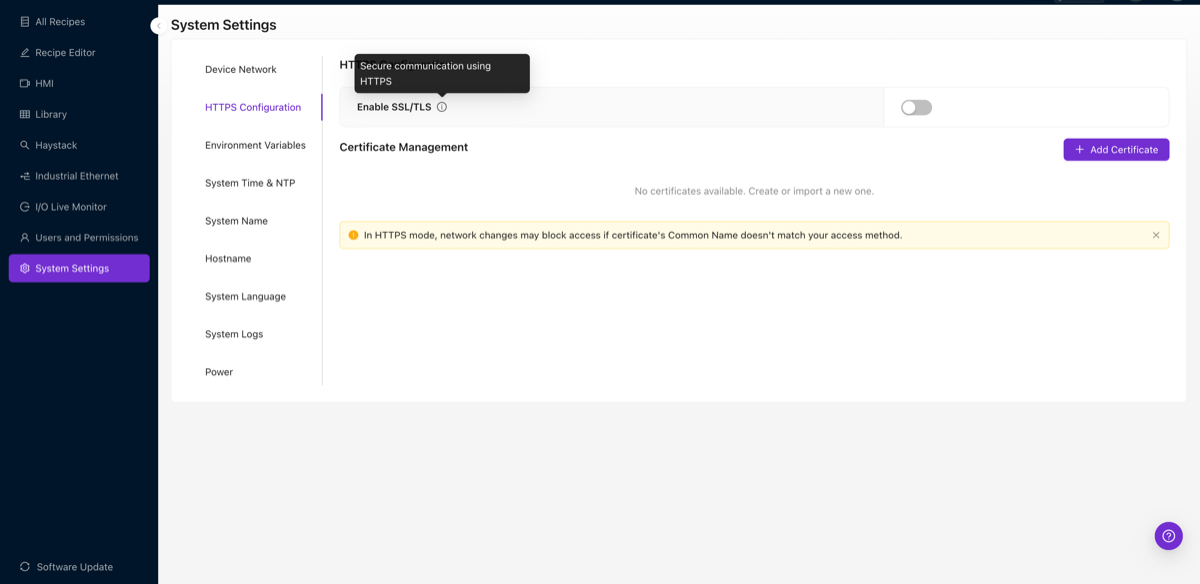
Điều hướng đến System Settings ở thanh bên trái, sau đó nhấp vào tab HTTPS Configuration.
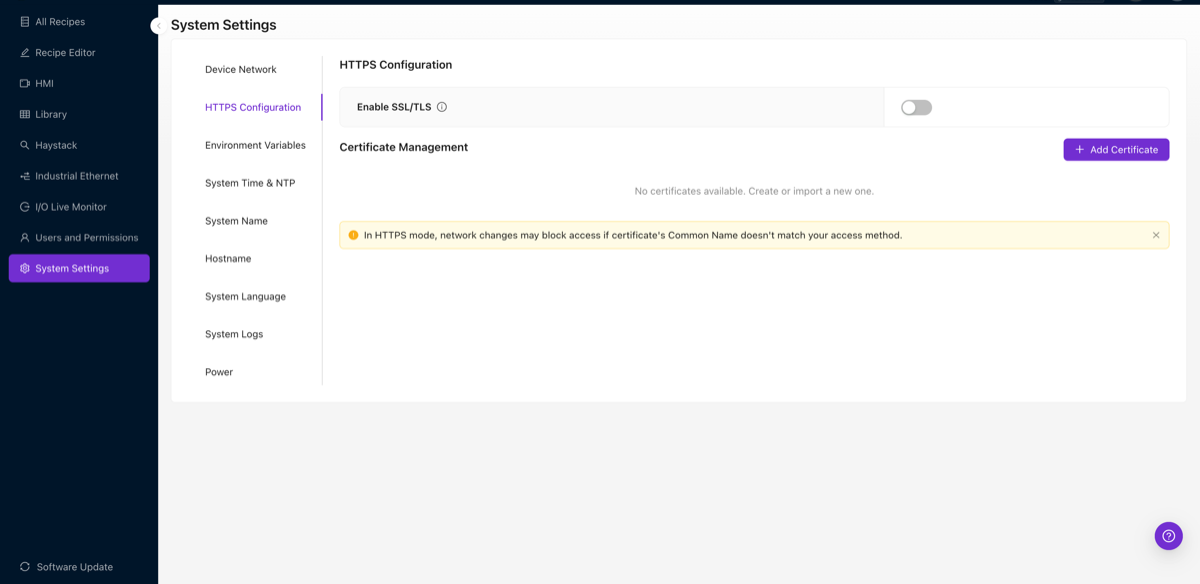
Bạn sẽ thấy hai phần chính:
| Phần | Mục đích |
|---|---|
| Enable SSL/TLS | Công tắc chính để bật hoặc tắt HTTPS |
| Certificate Management | Tạo, nhập hoặc quản lý chứng chỉ SSL |
Bạn phải tạo hoặc nhập chứng chỉ trước khi bật HTTPS. Công tắc yêu cầu ít nhất một chứng chỉ đang hoạt động để có thể sử dụng.
Bước 2: Thêm chứng chỉ
Nhấp vào + Add Certificate để mở trình hướng dẫn tạo chứng chỉ. Trình hướng dẫn có ba bước: Select Type, Details, và Confirm.
Chọn loại chứng chỉ
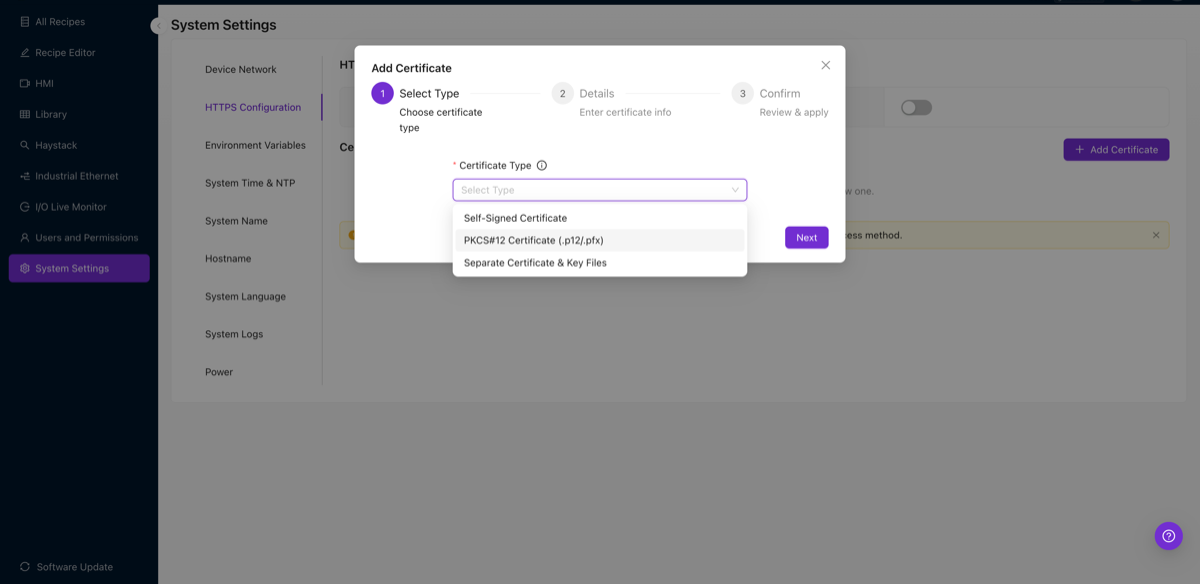
Camera hỗ trợ ba loại chứng chỉ:
| Loại | Phù hợp cho | Bạn cần gì |
|---|---|---|
| Self-Signed Certificate | Thiết lập nhanh, thử nghiệm, mạng biệt lập | Không cần gì, camera sẽ tự tạo mọi thứ |
| PKCS#12 Certificate (.p12/.pfx) | Môi trường doanh nghiệp với chứng chỉ do CA cấp được gói trong một tệp duy nhất | Tệp .p12 hoặc .pfx và mật khẩu của nó |
| Separate Certificate & Key Files | Môi trường doanh nghiệp nơi CA cung cấp các tệp riêng biệt | Tệp chứng chỉ (.crt/.pem) và tệp khóa riêng (.key/.pem) |
Tùy chọn A: Self-Signed Certificate (khuyến nghị cho hầu hết người dùng)
Chọn Self-Signed Certificate từ danh sách thả xuống và nhấp Next.
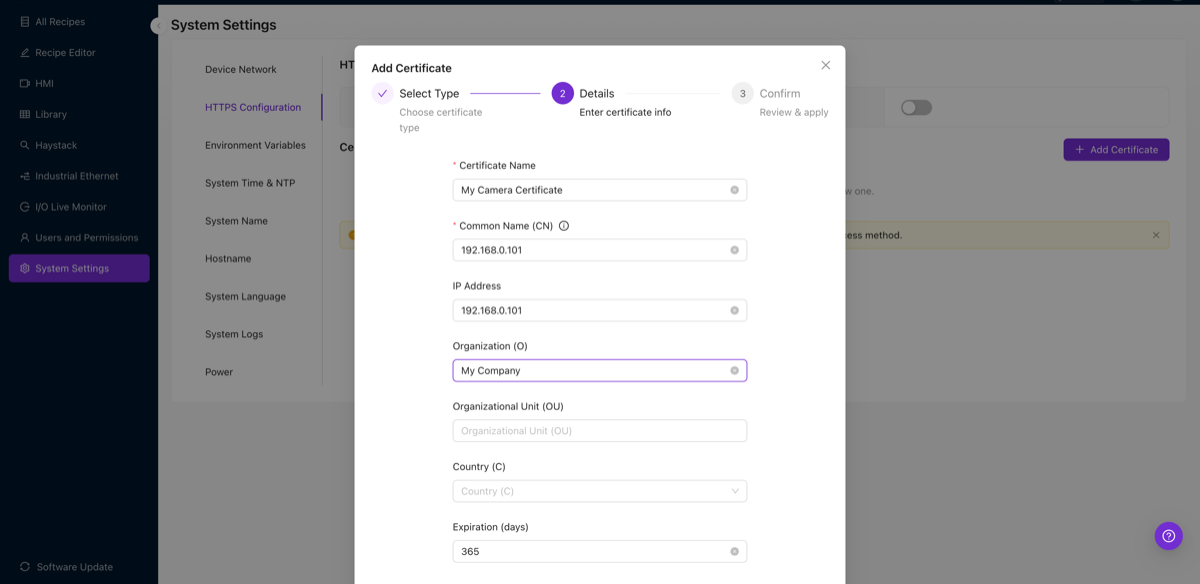
Điền thông tin chi tiết chứng chỉ:
| Trường | Nội dung nhập | Bắt buộc |
|---|---|---|
| Certificate Name | Nhãn dễ nhớ (ví dụ: "My Camera Certificate") | Có |
| Common Name (CN) | Địa chỉ IP hoặc tên máy chủ bạn dùng để truy cập camera (ví dụ: 192.168.0.101) | Có |
| IP Address | Địa chỉ IP của camera (ví dụ: 192.168.0.101) | Không |
| Organization (O) | Tên công ty của bạn | Không |
| Organizational Unit (OU) | Tên phòng ban hoặc nhóm | Không |
| Country (C) | Mã quốc gia của bạn | Không |
| Expiration (days) | Thời hạn hiệu lực của chứng chỉ. Mặc định là 365 | Không |
Common Name phải khớp chính xác với cách bạn truy cập camera trong trình duyệt. Nếu bạn truy cập qua 192.168.0.101, hãy đặt CN là 192.168.0.101. Nếu bạn truy cập qua tên máy chủ như ov80i-line4.factory.local, hãy sử dụng tên đó làm CN. Sự không khớp sẽ gây ra cảnh báo bảo mật của trình duyệt ngay cả sau khi đã tin cậy chứng chỉ.
Nhấp Next để xem màn hình xác nhận:
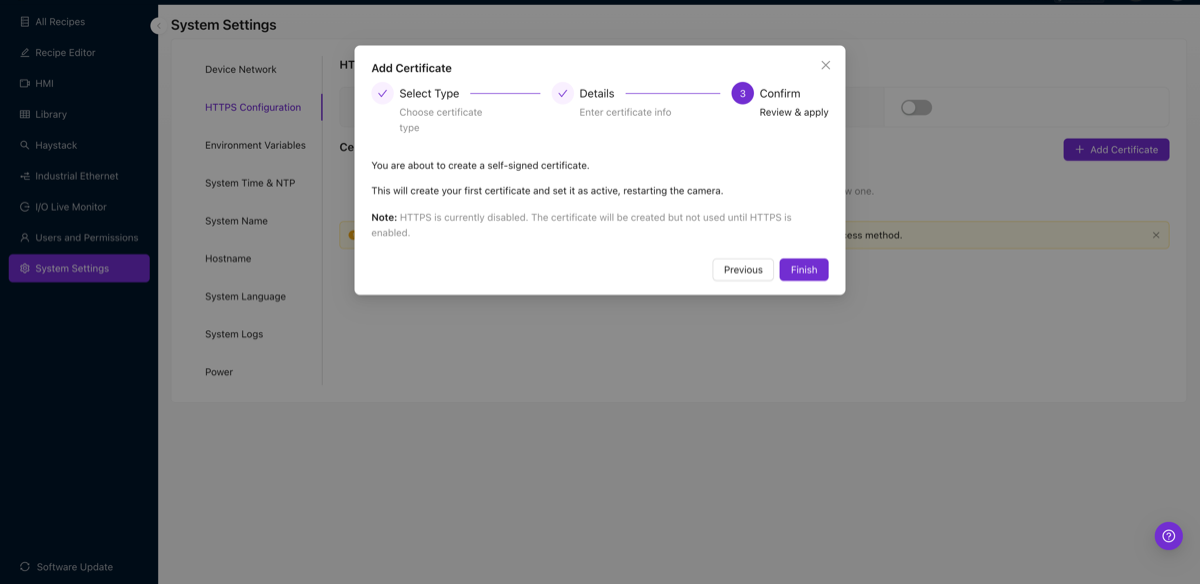
Phần xác nhận cho bạn biết:
- Chứng chỉ sẽ được tạo và đặt làm đang hoạt động
- Nếu HTTPS hiện đang tắt, chứng chỉ được tạo nhưng không được sử dụng cho đến khi bạn bật HTTPS
Nhấp Finish để tạo chứng chỉ.
Nếu đây là chứng chỉ đầu tiên của bạn, việc tạo nó sẽ khởi động lại web server của camera. Bạn có thể mất kết nối trình duyệt trong chốc lát. Hãy chờ vài giây, sau đó làm mới trang.
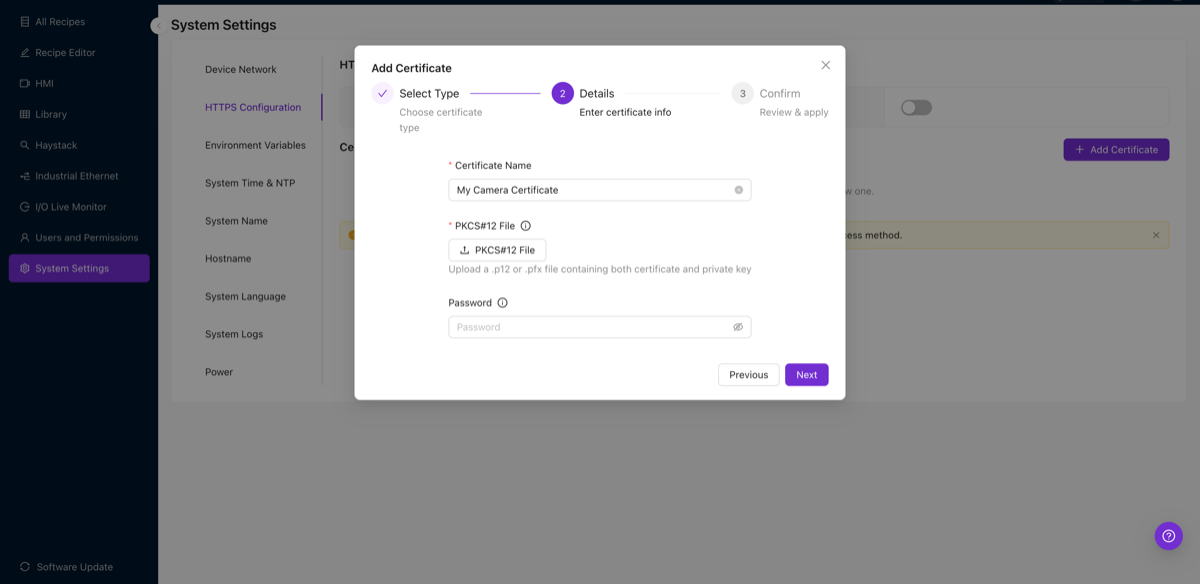
Tùy chọn B: PKCS#12 Certificate (.p12/.pfx)
Nếu Certificate Authority (CA) của tổ chức bạn đã cấp cho bạn một gói PKCS#12:
- Chọn PKCS#12 Certificate (.p12/.pfx) và nhấp Next
- Nhập Certificate Name (nhãn dễ nhớ)
- Nhấp Upload PKCS#12 File và chọn tệp
.p12hoặc.pfxcủa bạn - Nhập Password bảo vệ tệp PKCS#12
- Nhấp Next, sau đó Finish
Tùy chọn C: Separate Certificate & Key Files
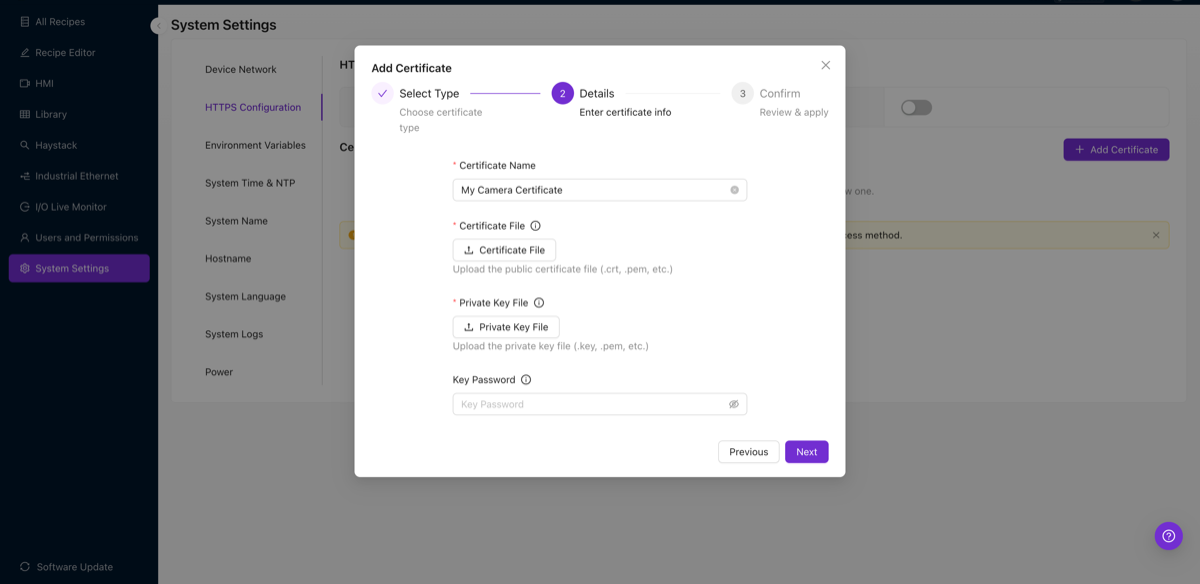
Nếu CA cung cấp các tệp chứng chỉ và khóa riêng biệt:
- Chọn Separate Certificate & Key Files và nhấp Next
- Nhập Certificate Name
- Nhấp Upload Certificate File và chọn chứng chỉ công khai của bạn (
.crt,.pem) - Nhấp Upload Private Key File và chọn khóa riêng của bạn (
.key,.pem) - Nếu khóa riêng được bảo vệ bằng mật khẩu, hãy nhập Key Password
- Nhấp Next, sau đó Finish
Bước 3: Bật HTTPS
Khi bạn có ít nhất một chứng chỉ, hãy bật công tắc Enable SSL/TLS.
Sau khi bật:
- Camera sẽ bắt đầu cung cấp các trang qua HTTPS (cổng 443)
- HTTP (cổng 80) vẫn khả dụng theo mặc định, vì vậy bạn sẽ không bị mất quyền truy cập
- Thanh địa chỉ trình duyệt sẽ thay đổi từ
http://thànhhttps://
Điều hướng đến camera bằng HTTPS:
https://192.168.0.101
Bước 4: Xử lý cảnh báo tin cậy của trình duyệt
Chứng chỉ tự ký
Khi bạn lần đầu truy cập camera qua HTTPS với chứng chỉ tự ký, trình duyệt sẽ hiển thị cảnh báo bảo mật. Đây là điều bình thường và dự kiến vì chứng chỉ không được cấp bởi một CA được tin cậy công khai.
Trong Chrome:
- Nhấp Advanced
- Nhấp Proceed to 192.168.0.101 (unsafe)
Trong Firefox:
- Nhấp Advanced...
- Nhấp Accept the Risk and Continue
Trong Edge:
- Nhấp Advanced
- Nhấp Continue to 192.168.0.101 (unsafe)
Để tránh thấy cảnh báo mỗi lần truy cập, bạn có thể thêm chứng chỉ tự ký của camera vào kho chứng chỉ tin cậy của hệ điều hành:
Windows: Mở URL camera trong Chrome, nhấp vào biểu tượng ổ khóa/cảnh báo trên thanh địa chỉ, xuất chứng chỉ, sau đó nhập vào "Trusted Root Certification Authorities" bằng certmgr.msc.
macOS: Mở URL camera trong Safari hoặc Chrome, nhấp vào biểu tượng ổ khóa/cảnh báo, xuất chứng chỉ, sau đó nhấp đúp vào tệp .cer để thêm vào Keychain Access. Đặt thành "Always Trust".
Linux: Sao chép chứng chỉ vào /usr/local/share/ca-certificates/ và chạy sudo update-ca-certificates.
Chứng chỉ do CA ký
Nếu bạn đã nhập chứng chỉ từ CA tin cậy (qua PKCS#12 hoặc các tệp riêng biệt), trình duyệt sẽ tự động tin cậy chứng chỉ mà không có cảnh báo, miễn là:
- Chuỗi chứng chỉ hoàn chỉnh (bao gồm các chứng chỉ trung gian)
- Common Name hoặc Subject Alternative Name (SAN) khớp với URL bạn đang sử dụng
- Chứng chỉ chưa hết hạn
Khắc phục sự cố
Các vấn đề HTTPS thường gặp và cách khắc phục
| Vấn đề | Cách thử |
|---|---|
| Không thể kết nối camera sau khi bật HTTPS | Thử cả http:// và https:// trong trình duyệt. HTTP vẫn khả dụng như phương án dự phòng |
| Trình duyệt hiển thị "NET::ERR_CERT_COMMON_NAME_INVALID" | Common Name trên chứng chỉ không khớp với URL. Tạo chứng chỉ mới với CN chính xác |
| Trình duyệt hiển thị "NET::ERR_CERT_DATE_INVALID" | Chứng chỉ đã hết hạn. Tạo chứng chỉ mới hoặc nhập chứng chỉ đã cập nhật |
| Mất quyền truy cập sau khi thay đổi IP camera | Nếu IP mới không khớp với CN của chứng chỉ, bạn sẽ nhận được cảnh báo. Tạo chứng chỉ mới khớp với IP mới, hoặc truy cập qua HTTP để thực hiện thay đổi |
| Tải lên PKCS#12 thất bại | Xác minh tệp là .p12 hoặc .pfx hợp lệ và mật khẩu chính xác |
Nếu bạn thay đổi địa chỉ IP hoặc tên máy chủ của camera khi HTTPS đang bật, bạn có thể mất quyền truy cập nếu địa chỉ mới không khớp với Common Name của chứng chỉ. Luôn đảm bảo CN của chứng chỉ khớp với phương thức truy cập dự kiến, hoặc giữ HTTP được bật như phương án dự phòng khi thực hiện các thay đổi mạng.
Tài liệu API
Camera cung cấp hai REST endpoint để quản lý HTTPS theo cách lập trình:
Các lệnh gọi API không chính xác đến protocols endpoint có thể tắt cả HTTP và HTTPS, khóa bạn hoàn toàn khỏi giao diện web của camera. Luôn giữ ít nhất một giao thức được bật. Nếu bạn không chắc chắn về bất kỳ cài đặt API nào, hãy liên hệ support@overview.ai trước khi thực hiện thay đổi.
Lấy trạng thái giao thức
curl http://192.168.0.101/edge/web_server/protocols
Phản hồi:
{
  "http": true,
  "https": false
}
Liệt kê chứng chỉ
curl http://192.168.0.101/edge/certificates
Phản hồi (khi không có chứng chỉ nào tồn tại):
[]
Danh sách kiểm tra kết nối
- Chứng chỉ được tạo hoặc nhập trong System Settings > HTTPS Configuration
- Công tắc Enable SSL/TLS đã bật
- Trình duyệt điều hướng thành công đến
https://<camera-ip> - Cảnh báo tin cậy trình duyệt đã được xử lý (tự ký) hoặc không xuất hiện (CA ký)
Camera của bạn đã được bảo mật bằng HTTPS. Để biết chi tiết cấu hình mạng, xem Network Configuration.