DOCUMENTACIÓN CON IA
¿Qué desea saber?
Uso del segmentador
Este tutorial le guiará a través de la creación de una inspección de segmentación completa utilizando las capacidades de Segmentación con IA de la OV80i. Aprenderá a detectar y analizar características específicas como marcas de lápiz, rayones u otros defectos, enseñando a la cámara a identificar y medir estas características píxel por píxel.
Vea este tema en acción: Cómo crear una receta de segmentación en minutos
Lo que aprenderá:
- Cómo configurar una receta de segmentación de principio a fin
- Cómo entrenar un modelo de IA para reconocer características específicas
- Cómo configurar la lógica de aprobado/rechazado según los resultados de la segmentación
- Cómo optimizar el rendimiento de la segmentación para uso en producción
Aplicación en el mundo real: Este tutorial utiliza la detección de marcas de lápiz como ejemplo, pero los mismos principios aplican para detectar rayones, grietas, contaminación o cualquier otra característica que pueda distinguirse visualmente.
Prerrequisitos
- Sistema de cámara OV80i configurado y conectado
- Piezas de muestra con las características que desea detectar (por ejemplo, hojas con marcas de lápiz)
- Comprensión básica de los conceptos de entrenamiento de IA
- Acceso al editor de recetas y a la funcionalidad de Node-RED
Descripción general del tutorial
Lo que construiremos: Un modelo de segmentación que puede detectar marcas de lápiz en hojas de papel y determinar aprobado/rechazado según la cantidad de marcas detectadas.
Tiempo requerido: 45-60 minutos (incluyendo el tiempo de entrenamiento)
Habilidades aprendidas: entrenamiento de modelos de IA, anotación de segmentación, configuración de la lógica de aprobado/rechazado
Paso 1: Crear una nueva receta de segmentación
1.1 Iniciar una nueva receta
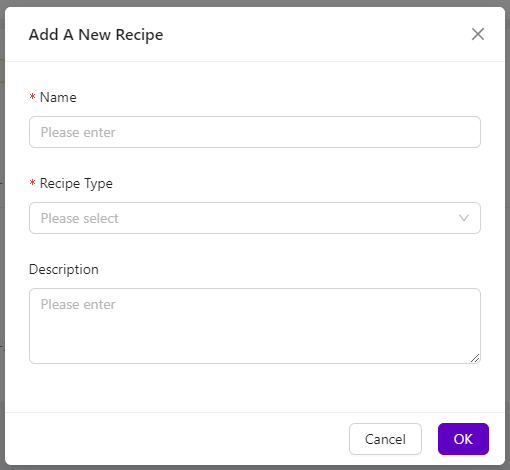
- Desde la página All Recipes, haga clic en "+ New" en la esquina superior derecha
- Aparecerá el modal Add A New Recipe
- Ingrese un Name descriptivo para su receta (por ejemplo, "Pencil_Mark_Detection")
- Seleccione "Segmentation" en el menú desplegable Recipe Type
- Haga clic en "OK" para crear la nueva receta
¿Por qué segmentación? A diferencia de la clasificación, que identifica objetos completos, la segmentación encuentra y mide características específicas dentro de una imagen, lo que la hace perfecta para la detección de defectos, análisis de contaminación o medición de áreas de cobertura.
1.2 Activar y abrir el editor de recetas
- Su nueva receta aparecerá en la página All Recipes marcada como "Inactive"
- Seleccione "Activate" a la derecha de la receta

- Haga clic en "Activate and go to editor" para confirmar y ejecutar el editor de recetas
Punto de control: Debería ver la interfaz del editor de recetas con el nombre de su receta de segmentación en el menú de navegación.
Paso 2: Configurar la generación de imágenes de la cámara
2.1 Acceder a la configuración de imagen
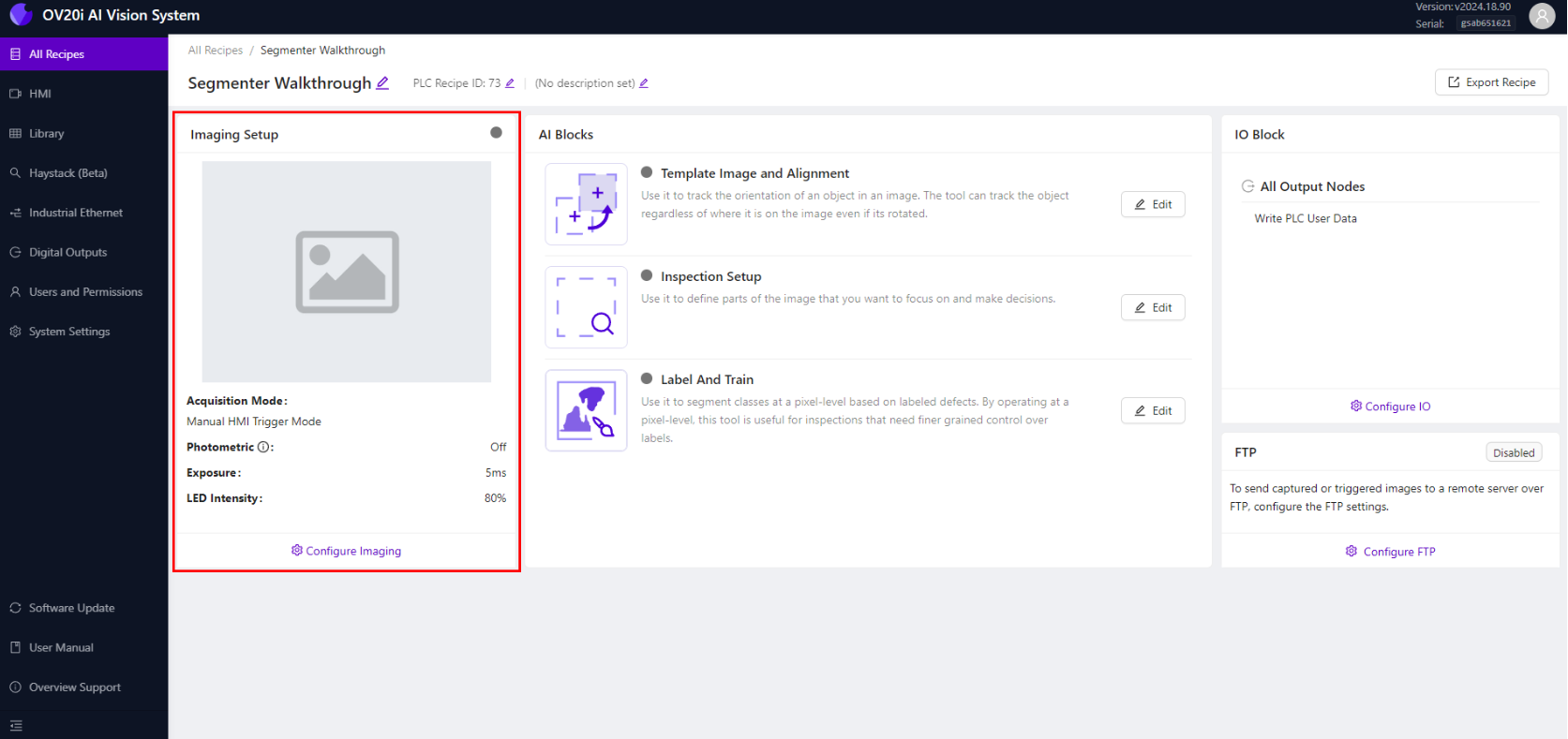
- En el editor de recetas, haga clic en "Configure Imaging" en la parte inferior izquierda
- Esto abre la página de configuración de imagen donde optimizará los ajustes de la cámara
2.2 Optimizar los ajustes de enfoque
- Coloque una hoja de muestra con marcas de lápiz en el campo de visión de la cámara
- Gire el anillo de enfoque del lente hasta que las marcas de lápiz estén nítidas
- Marque Enable Focus View para confirmar que se encuentra en el punto más nítido
- Use Focus View (si está disponible) para ver el resaltado de bordes y la puntuación de enfoque
Consejos de enfoque:
- Enfoque en la superficie donde aparecerán los defectos
- Asegúrese de que las marcas de lápiz aparezcan nítidas y bien definidas
- Una puntuación de enfoque más alta indica una mejor calidad de enfoque
2.3 Configurar Ajustes de Exposición
- Ajuste el control deslizante de Exposición para lograr el brillo adecuado
- Las marcas de lápiz deben ser claramente visibles sin sobreexponer el papel
- Comience con ajustes automáticos y ajuste con precisión según sea necesario
- Monitoree la Vista Previa en Vivo para ver los cambios en tiempo real
Pautas de Exposición:
- Las marcas de lápiz deben tener buen contraste con el papel
- Evite la sobreexposición que elimine las marcas sutiles
- Asegure una iluminación consistente en toda el área de inspección
2.4 Configurar la Iluminación LED
- Seleccione el Patrón de Luz LED apropiado para su aplicación
- Para marcas de lápiz, la iluminación uniforme suele funcionar mejor
- Ajuste la Intensidad de Luz LED para minimizar sombras y reflejos
- Pruebe diferentes patrones si los reflejos son un problema
2.5 Ajustar Gamma y Contraste
- Ajuste con precisión el Gamma para mejorar el contraste entre las marcas y el fondo
- Un gamma más alto puede hacer más visibles las marcas de lápiz sutiles
- Un gamma más bajo puede reducir el ruido en áreas limpias
- Equilibre el gamma para optimizar tanto la visibilidad de defectos como la claridad del fondo
2.6 Guardar Configuración de Imagen
- Una vez que todos los ajustes estén optimizados, haga clic en "Guardar Configuración de Imagen"
- La configuración de su cámara ahora está guardada para esta receta
- La Vista Previa en Vivo debe mostrar imágenes claras y bien contrastadas
Punto de Control: Su cámara debe producir imágenes claras donde las marcas de lápiz sean fácilmente distinguibles del fondo de papel.
Paso 3: Configurar Plantilla y Alineación
3.1 Navegar a Imagen de Plantilla y Alineación
- Haga clic en el Nombre de la Receta en el menú de navegación para regresar al editor de recetas
- Seleccione "Imagen de Plantilla y Alineación" del menú
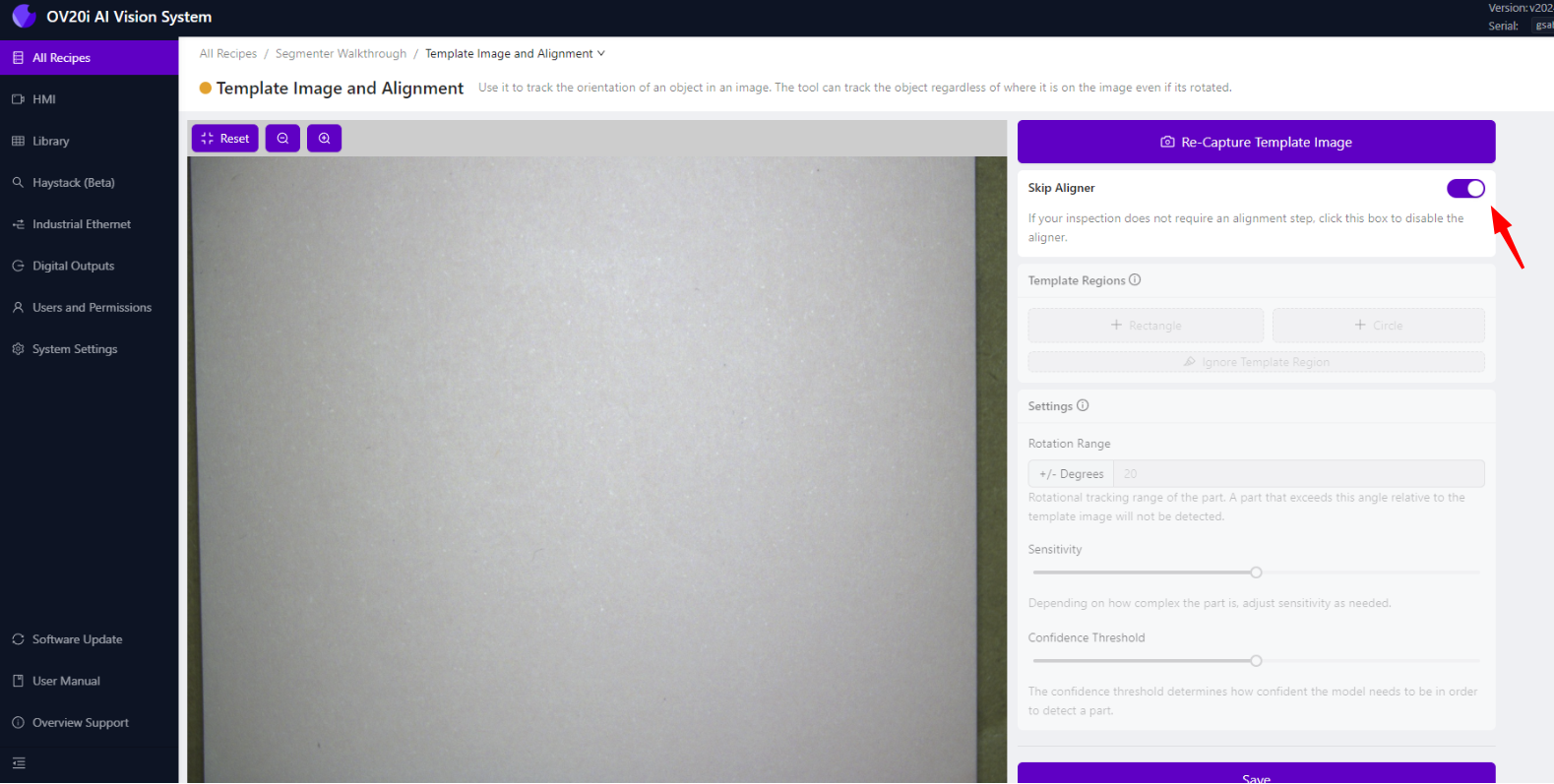
3.2 Omitir el Alineador para Este Tutorial
- Dado que estamos detectando características en toda la hoja, haga clic en "Omitir Alineador"
- Esto deshabilita la alineación basada en posición y utiliza la imagen completa
- Haga clic en "Guardar" para aplicar los cambios
Cuándo Usar el Alineador: Habilite el alineador cuando necesite detectar características en ubicaciones específicas de piezas que puedan moverse o rotar. Para la inspección de hoja completa como marcas de lápiz, omitir el alineador suele ser apropiado.
Paso 4: Configurar la Región de Inspección
4.1 Navegar a la Configuración de Inspección
- Regrese al editor de recetas y seleccione "Configuración de Inspección"
- Aquí es donde definirá qué área de la imagen analizar
4.2 Configurar Región de Interés (ROI)
- Verá una vista previa del campo de visión de su cámara
- Arrastre las esquinas del cuadro de ROI para ajustar su tamaño y posición
- Para la detección de marcas de lápiz, generalmente cubra toda el área de la hoja
- Asegúrese de que el ROI abarque todas las áreas donde puedan aparecer marcas de lápiz
Mejores Prácticas para el ROI:
- Incluya todas las áreas donde puedan ocurrir defectos
- Excluya áreas como bordes o fondos que no deban analizarse
- Haga el ROI lo suficientemente grande para capturar variaciones en el posicionamiento de las piezas
- Evite incluir texto, logotipos u otras marcas esperadas
4.3 Guardar Configuración del ROI
- Una vez que su ROI esté correctamente posicionado, haga clic en "Guardar"
- El área de inspección ahora está definida para su modelo de segmentación
Paso 5: Etiquetar y Entrenar su Modelos
5.1 Navegar a Etiquetar y Entrenar
- Regrese al editor de recetas y seleccione "Label and Train"
- Aquí es donde le enseñará a la AI cómo se ven las marcas de lápiz
5.2 Configurar Clase de Inspección
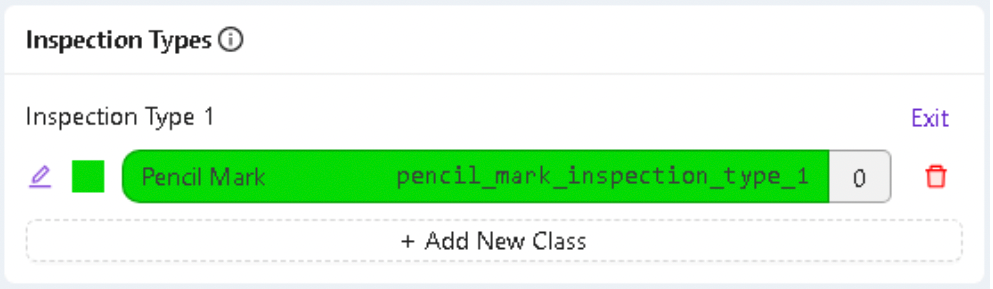
- En Inspection Types, haga clic en "Edit"
- Cambie el nombre de la clase a "Pencil Mark" (o su tipo específico de defecto)
- Elija un color distintivo para visualizar las marcas detectadas
- Haga clic en "Save" para aplicar los cambios
5.3 Capturar Imágenes de Entrenamiento
- Tome al menos 10 imágenes de hojas con diferentes marcas de lápiz
- Varíe los ejemplos de entrenamiento:
- Diferentes tamaños y formas de marcas de lápiz
- Marcas claras y oscuras
- Diversas posiciones en la hoja
- Diferentes densidades de marcas
Consejos para imágenes de entrenamiento:
- Incluya marcas sutiles y obvias
- Capture diversas condiciones de iluminación que encontrará
- Incluya áreas limpias sin marcas en cada imagen
- Asegúrese de que las imágenes representen las condiciones de producción
5.4 Anotar las Imágenes de Entrenamiento
- Para cada imagen de entrenamiento, use la herramienta Brush para trazar sobre las marcas de lápiz
- Pinte únicamente las marcas de lápiz - evite marcar el papel u otras características
- Sea preciso pero exhaustivo en sus anotaciones
- Haga clic en "Save Annotations" después de completar cada imagen
Mejores prácticas de anotación:
- Sea consistente en lo que etiqueta como "marcas de lápiz"
- Incluya las marcas completas, no solo partes de ellas
- No etiquete marcas esperadas como texto o logotipos
- Use trazos firmes y cuidadosos para obtener límites precisos
5.5 Revisar sus Anotaciones
- Verifique dos veces todas las imágenes etiquetadas para garantizar la precisión
- Busque marcas omitidas o áreas etiquetadas incorrectamente
- Vuelva a anotar cualquier imagen que necesite corrección
- Anotaciones de calidad conducen a un mejor rendimiento del modelo
Paso 6: Entrenar el Modelos de Segmentación
6.1 Iniciar el Proceso de entrenamiento
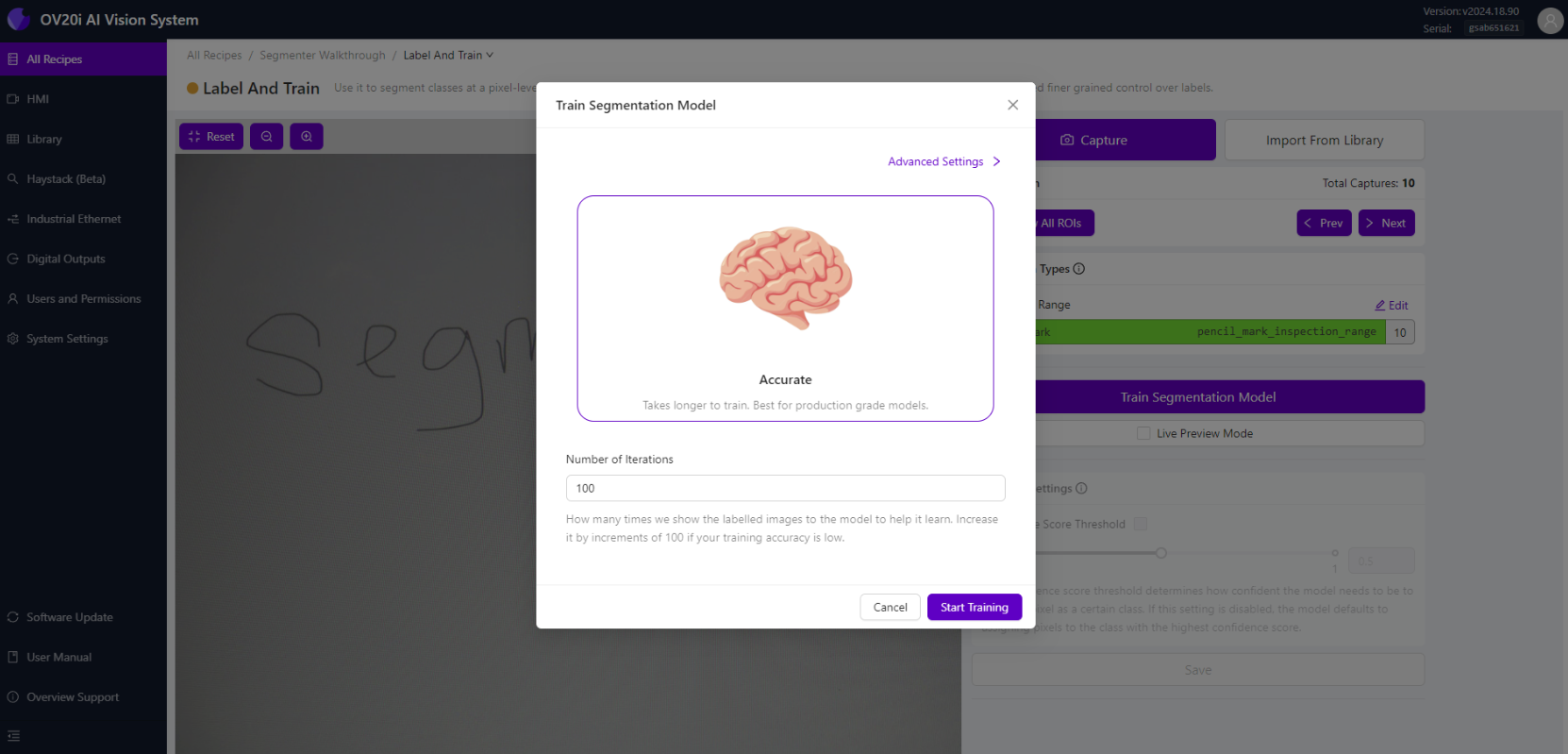
- Una vez que haya etiquetado al menos 10 imágenes, haga clic en "Return to Live"
- Haga clic en "Train Segmentation Model"
- Ingrese el Number of Iterations para el entrenamiento
Directrices de iteraciones:
- Comience con 100-200 iteraciones para el entrenamiento inicial
- Más iteraciones generalmente mejoran la precisión, pero toman más tiempo
- Supervise el progreso del entrenamiento y ajuste según sea necesario
- Equilibre los requisitos de precisión con el tiempo de entrenamiento
6.2 Supervisar el Progreso del entrenamiento
- Haga clic en "Start Training" para comenzar el proceso
- Aparecerá una ventana modal de progreso de entrenamiento que muestra:
- Número de iteración actual
- Porcentaje de precisión del entrenamiento
- Tiempo restante estimado
6.3 Opciones de Control de entrenamiento
Durante el entrenamiento, puede:
- Abort Training - Deténgalo si necesita hacer cambios
- Finish Training Early - Deténgalo cuando la precisión sea suficiente
- Monitor Progress - Observe cómo mejora la precisión a lo largo de las iteraciones
Consejos de entrenamiento:
- El entrenamiento finalizará automáticamente cuando se alcance la precisión objetivo
- Los porcentajes de precisión más altos indican un mejor rendimiento del modelo
- Si la precisión se estanca, es posible que necesite más datos de entrenamiento
6.4 Evaluar Resultados del Entrenamiento
- Cuando el entrenamiento finalice, revise la precisión final
- Haga clic en "Vista Previa en Vivo" para ver los resultados de Segmentación en tiempo real
- Pruebe con nuevas muestras para verificar el rendimiento del modelo
Indicadores de Éxito:
- Las marcas de lápiz se resaltan en el color elegido
- Las áreas limpias permanecen sin marcar
- La detección es consistente entre diferentes tipos de marcas
- El modelo responde bien a nuevas muestras no vistas
Paso 7: Configurar la Lógica de aprobado/rechazado
7.1 Navegar al Bloque IO
- Regrese al editor de recetas y haga clic en "Configurar I/O" o seleccione "Bloque IO" desde el menú de navegación
7.2 Configurar el Flujo de Node-RED
- Elimine el nodo existente de Classification Block Logic
- Desde la paleta izquierda, arrastre:
- Nodo All Block Outputs (si aún no está presente)
- Nodo Function
- Nodo Final Pass/Fail
- Conecte los nodos: All Block Outputs → Function → Final Pass/Fail

7.3 Configurar la Lógica de aprobado/rechazado
Haga doble clic en el nodo Function y elija uno de estos ejemplos de lógica:
Opción 1: Aprobar si No Se Detectan Defectos
// Pass if no pencil marks are found
const allBlobs = msg.payload.segmentation.blobs;
const results = allBlobs.length <1;
msg.payload = results;
return msg;
Opción 2: Aprobar si Todas las Marcas Son Pequeñas
// Pass if all marks are smaller than threshold
const threshold = 500; // pixels
const allBlobs = msg.payload.segmentation.blobs;
const allUnderThreshold = allBlobs.every(blob => blob.pixel_count < threshold);
msg.payload = allUnderThreshold;
return msg;
Opción 3: Aprobar si la Cobertura Total Es Baja
// Pass if total marked area is below threshold
const threshold = 5000; // total pixels
const allBlobs = msg.payload.segmentation.blobs;
const totalArea = allBlobs.reduce((sum, blob) => sum + blob.pixel_count, 0);
msg.payload = totalArea < threshold;
return msg;
7.4 Desplegar y Probar la Lógica
- Haga clic en "Done" para guardar la función
- Haga clic en "Deploy" para activar la lógica
- Navegue al HMI para probar su lógica de aprobado/rechazado
Probando Su Lógica:
- Pruebe con hojas limpias (deberían aprobar)
- Pruebe con hojas ligeramente marcadas (deberían aprobar/rechazar según sus criterios)
- Pruebe con hojas muy marcadas (deberían fallar)
- Verifique que los resultados coincidan con sus expectativas
Paso 8: Optimizar y Validar
8.1 Probar con Muestras de producción
- Ejecute múltiples muestras de prueba a través de su inspección
- Verifique que la precisión de detección cumpla con sus requisitos
- Compruebe que la lógica de aprobado/rechazado funcione correctamente
- Documente cualquier problema o caso límite
8.2 Ajustar el Rendimiento del Modelo
Si la detección es inconsistente:
- Agregue más imágenes de entrenamiento con ejemplos variados
- Mejore la calidad y consistencia de las anotaciones
- Ajuste la configuración de imagen para un mejor contraste
- Reentrene con iteraciones adicionales
Si la lógica de aprobado/rechazado necesita ajuste:
- Modifique los valores de umbral en su función de Node-RED
- Pruebe diferentes enfoques de lógica
- Considere múltiples criterios para decisiones complejas
- Valide con los requisitos de producción
8.3 Validación en producción
- Pruebe con piezas de producción reales en condiciones reales
- Valide con el equipo de calidad para asegurar que los criterios cumplan con los requisitos
- Documente las métricas de rendimiento como la precisión de detección y las tasas de falsos positivos
- Configure el monitoreo para rastrear el rendimiento a lo largo del tiempo
Paso 9: Comprensión de los Resultados de Segmentación
9.1 Estructura de Datos de Segmentación
Sus resultados de Segmentación incluyen:
- Blobs: Características individuales detectadas (marcas de lápiz)
- Conteo de Píxeles: Tamaño de cada característica detectada
- Datos de Ubicación: Dónde se encontraron las características
- Puntuaciones de confianza: Qué tan seguro está el modelo sobre cada detección
9.2 Uso de Datos de Segmentación
Puede crear una lógica sofisticada de aprobado/rechazado basada en:
- Cantidad de defectos detectados
- Tamaño de defectos individuales (conteo de píxeles)
- Área total de defectos (suma de todos los conteos de píxeles)
- Ubicación de defectos (dónde aparecen los defectos)
- Características de forma de los defectos (si se requiere para aplicaciones avanzadas)
¡Éxito! Su Modelo de Segmentación está Completo
Su inspección de Segmentación OV80i ahora puede:
✅ Detectar automáticamente marcas de lápiz (o sus características específicas) en imágenes
✅ Medir el tamaño y la cantidad de características detectadas
✅ Tomar decisiones de aprobado/rechazado basadas en sus criterios específicos
✅ Proporcionar información detallada sobre cada característica detectada
✅ Adaptarse a variaciones en el tamaño, la forma y la posición de las marcas
Puntos Clave
Segmentación vs. Clasificación:
- La Segmentación encuentra y mide características específicas dentro de las imágenes
- La Clasificación identifica objetos completos o condiciones generales
- Utilice la Segmentación para la detección de defectos, análisis de contaminación o medición de cobertura
Mejores Prácticas de entrenamiento:
- Las anotaciones de calidad son más importantes que la cantidad
- Incluya ejemplos diversos en su conjunto de entrenamiento
- Pruebe exhaustivamente con muestras de producción
- Monitoree y reentrene según sea necesario
Lógica de aprobado/rechazado:
- Comience con criterios simples y agregue complejidad según sea necesario
- Pruebe la lógica con casos extremos y muestras límite
- Documente sus criterios para mantener consistencia
- Considere múltiples factores para tomar decisiones robustas
Próximos Pasos
Ahora que ha completado su primer modelo de Segmentación:
- Aplique a otros casos de uso: intente detectar diferentes tipos de defectos o características
- Integre con sistemas de producción: conéctese a PLCs o sistemas de gestión de calidad
- Configure la recopilación de datos: rastree métricas de rendimiento y estadísticas de detección
- Capacite a los operadores: asegúrese de que el equipo entienda cómo monitorear y mantener el sistema
- Planifique el mantenimiento: programe actualizaciones periódicas del modelo y revisiones de rendimiento