AI 驱动文档
您想了解什么?
HTTPS 配置
默认情况下,OV80i 通过普通 HTTP 提供 Web 界面服务。如果您的网络安全策略要求使用加密连接,您可以启用 HTTPS (SSL/TLS) 来保护所有浏览器到相机的通信。本指南将引导您创建证书、启用 HTTPS 以及处理浏览器信任警告。
大多数工厂车间配置在 HTTP 下工作正常,因为相机位于隔离的本地网络上。以下情况主要需要 HTTPS:
- 您的 IT 或安全团队要求所有设备都使用加密流量
- 相机可跨网段或通过 VPN 访问
- 您需要满足合规性要求(例如 IEC 62443)
第一步:打开 HTTPS 配置
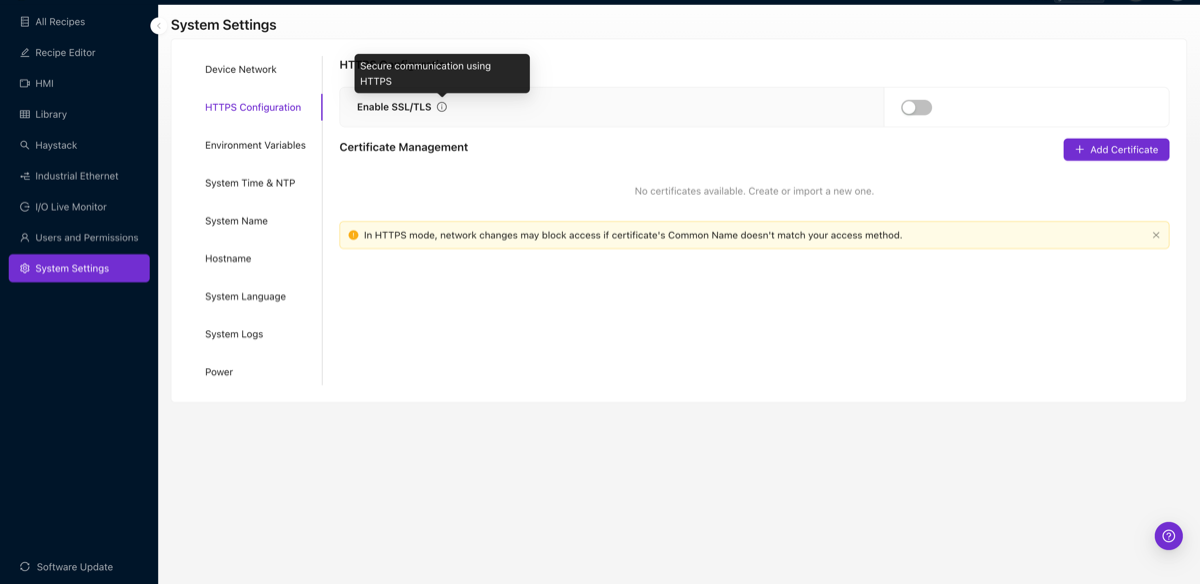
导航至左侧边栏中的 System Settings,然后点击 HTTPS Configuration 选项卡。
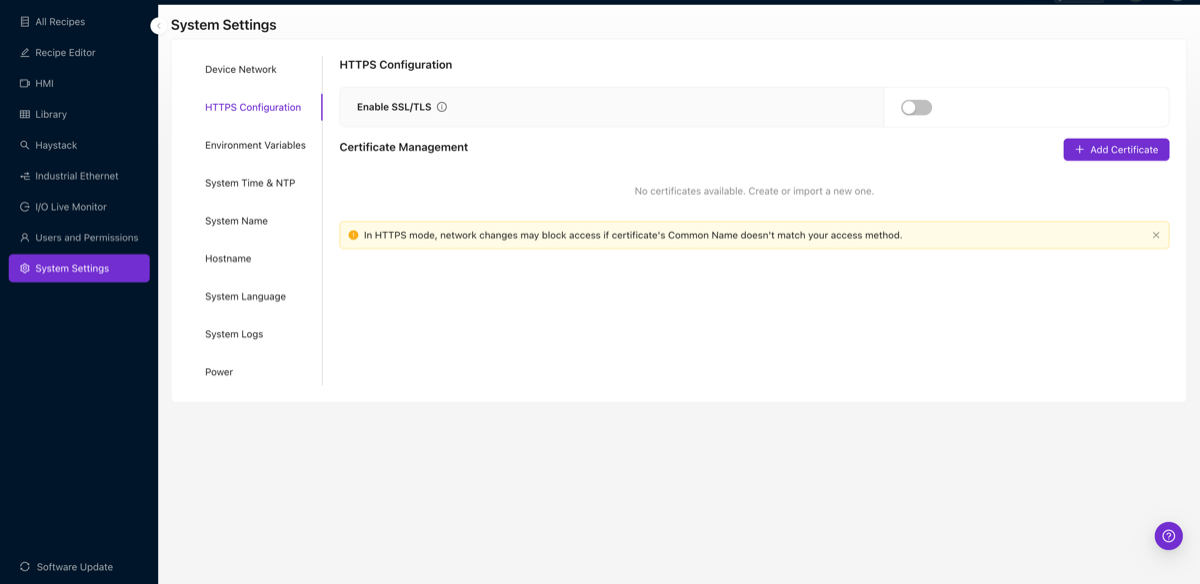
您将看到两个主要部分:
| 部分 | 用途 |
|---|---|
| Enable SSL/TLS | 用于打开或关闭 HTTPS 的主开关 |
| Certificate Management | 创建、导入或管理 SSL 证书 |
您必须在启用 HTTPS 之前创建或导入证书。该开关至少需要一个活动证书才能工作。
第二步:添加证书
点击 + Add Certificate 打开证书向导。该向导包含三个步骤:Select Type、Details 和 Confirm。
选择证书类型
相机支持三种证书类型:
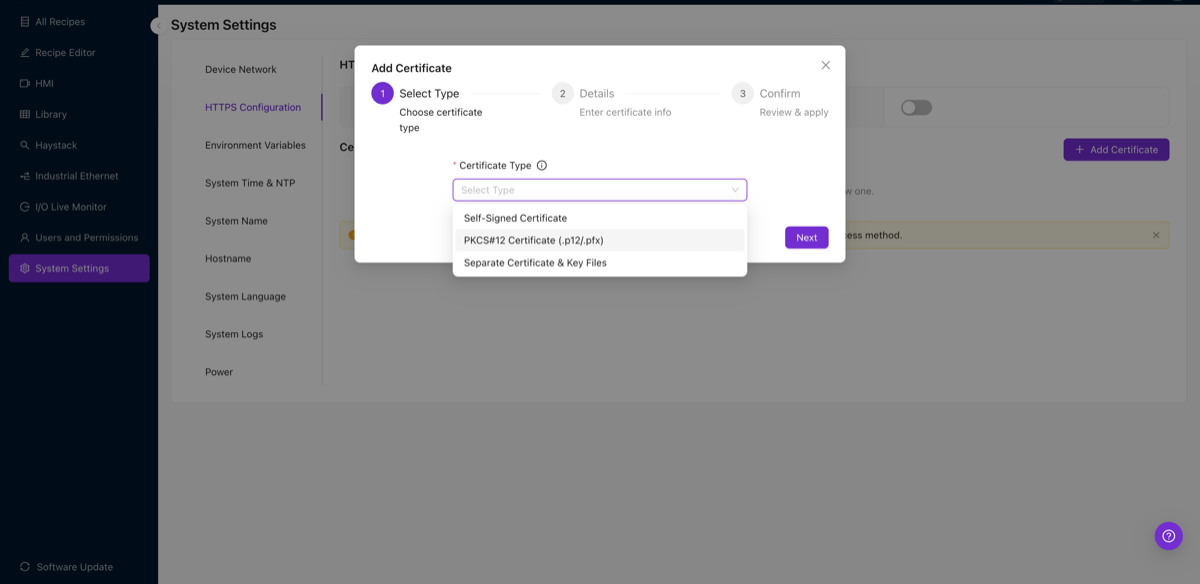
| 类型 | 最适用场景 | 所需内容 |
|---|---|---|
| Self-Signed Certificate | 快速设置、测试、隔离网络 | 无需任何内容,相机会生成所有内容 |
| PKCS#12 Certificate (.p12/.pfx) | 拥有打包在单个文件中的 CA 颁发证书的企业环境 | 一个 .p12 或 .pfx 文件及其密码 |
| Separate Certificate & Key Files | CA 提供独立文件的企业环境 | 证书文件(.crt/.pem)和私钥文件(.key/.pem) |
选项 A:Self-Signed Certificate(推荐大多数用户使用)
从下拉菜单中选择 Self-Signed Certificate,然后点击 Next。
填写证书详细信息:
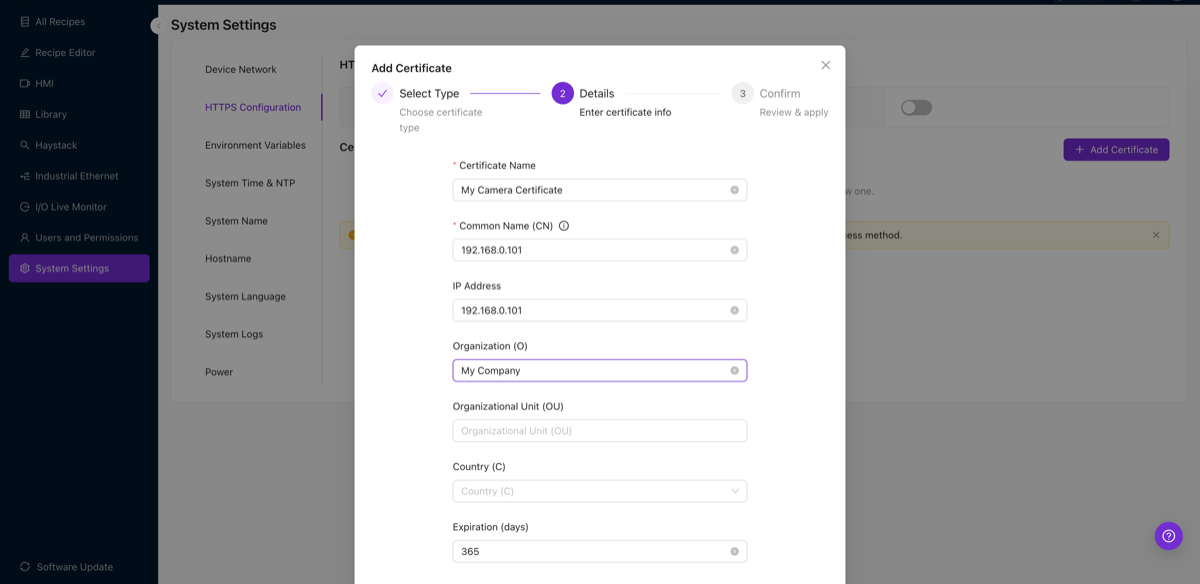
| 字段 | 要输入的内容 | 必填 |
|---|---|---|
| Certificate Name | 一个友好的标签(例如 "My Camera Certificate") | 是 |
| Common Name (CN) | 您用于访问相机的 IP 地址或主机名(例如 192.168.0.101) | 是 |
| IP Address | 相机的 IP 地址(例如 192.168.0.101) | 否 |
| Organization (O) | 您的公司名称 | 否 |
| Organizational Unit (OU) | 部门或团队名称 | 否 |
| Country (C) | 您的国家代码 | 否 |
| Expiration (days) | 证书的有效期。默认为 365 | 否 |
Common Name 必须与您在浏览器中访问相机的方式完全匹配。如果您浏览 192.168.0.101,请将 CN 设置为 192.168.0.101。如果您浏览主机名(如 ov80i-line4.factory.local),则改用该主机名作为 CN。不匹配将导致浏览器安全警告,即使在信任证书后也是如此。
点击 Next 查看确认屏幕:
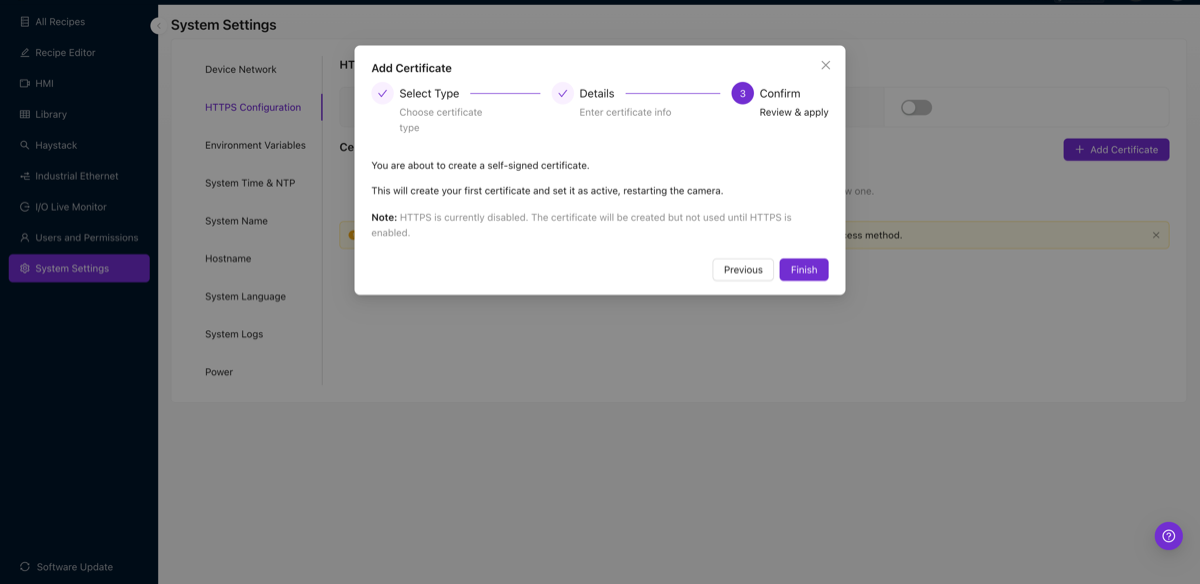
确认信息告诉您:
- 证书将被创建并设置为活动状态
- 如果当前 HTTPS 被禁用,证书会被创建但在您启用 HTTPS 之前不会使用
点击 Finish 创建证书。
如果这是您的第一个证书,创建它将重启相机的 Web 服务器。您可能会暂时失去浏览器连接。请等待几秒钟,然后刷新页面。
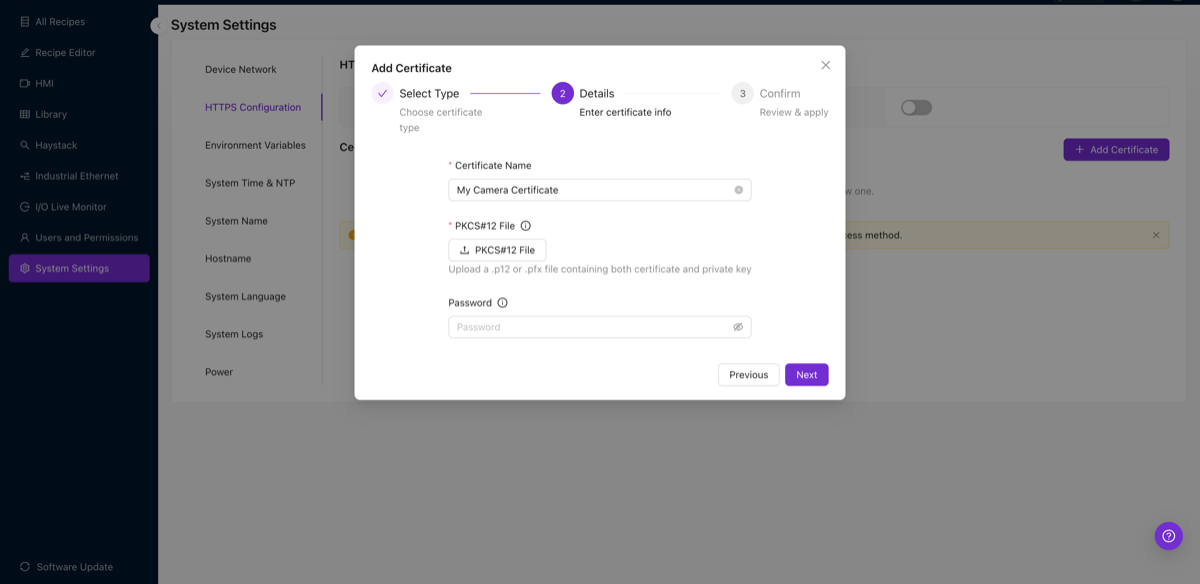
选项 B:PKCS#12 Certificate (.p12/.pfx)
如果您组织的证书颁发机构 (CA) 已为您签发了 PKCS#12 包:
- 选择 PKCS#12 Certificate (.p12/.pfx) 并点击 Next
- 输入 Certificate Name(友好标签)
- 点击 Upload PKCS#12 File 并选择您的
.p12或.pfx文件 - 输入保护 PKCS#12 文件的密码
- 点击 Next,然后点击 Finish
选项 C:Separate Certificate & Key Files
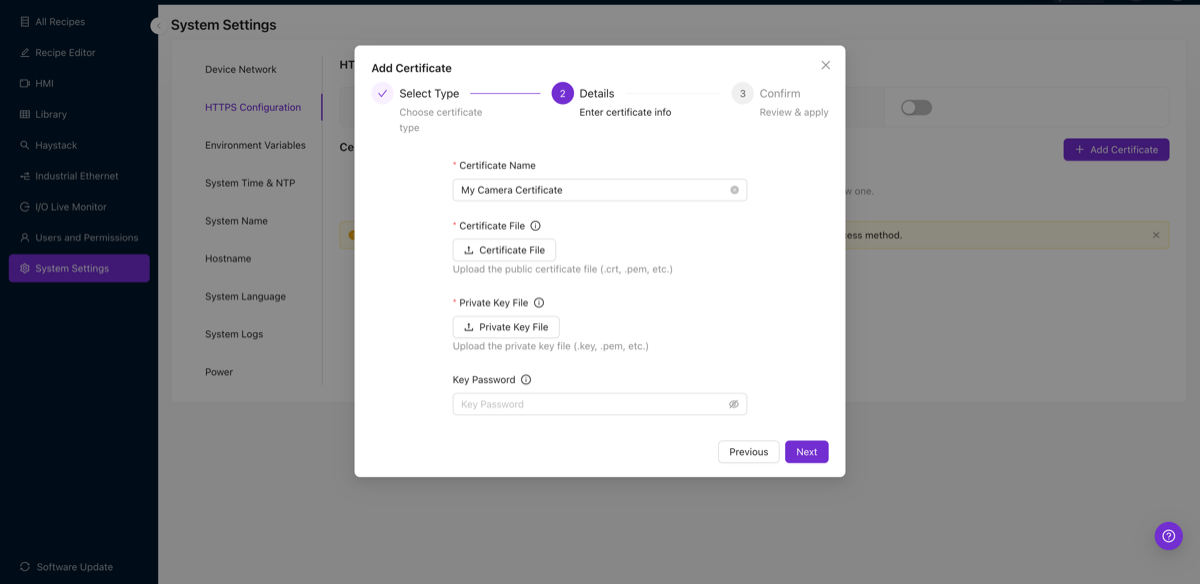
如果您的 CA 提供了单独的证书和密钥文件:
- 选择 Separate Certificate & Key Files 并点击 Next
- 输入 Certificate Name
- 点击 Upload Certificate File 并选择您的公共证书(
.crt、.pem) - 点击 Upload Private Key File 并选择您的私钥(
.key、.pem) - 如果私钥受密码保护,请输入 Key Password
- 点击 Next,然后点击 Finish
第三步:启用 HTTPS
一旦您至少有一个证书,将 Enable SSL/TLS 切换为开启。
启用后:
- 相机将开始通过 HTTPS(端口 443)提供页面服务
- HTTP(端口 80)默认仍然可用,因此您不会失去访问权限
- 您的浏览器地址栏将从
http://变为https://
使用 HTTPS 访问相机:
https://192.168.0.101
第四步:处理浏览器信任警告
自签名证书
当您首次通过 HTTPS 使用自签名证书访问相机时,您的浏览器会显示安全警告。这是正常且预期的行为,因为该证书不是由公共信任的 CA 颁发的。
在 Chrome 中:
- 点击 Advanced
- 点击 Proceed to 192.168.0.101 (unsafe)
在 Firefox 中:
- 点击 Advanced...
- 点击 Accept the Risk and Continue
在 Edge 中:
- 点击 Advanced
- 点击 Continue to 192.168.0.101 (unsafe)
为了避免每次都看到警告,您可以将相机的自签名证书添加到操作系统的受信任证书存储中:
Windows: 在 Chrome 中打开相机 URL,点击地址栏中的锁/警告图标,导出证书,然后使用 certmgr.msc 将其导入到"受信任的根证书颁发机构"。
macOS: 在 Safari 或 Chrome 中打开相机 URL,点击锁/警告图标,导出证书,然后双击 .cer 文件将其添加到 Keychain Access。将其设置为 "Always Trust"。
Linux: 将证书复制到 /usr/local/share/ca-certificates/,然后运行 sudo update-ca-certificates。
CA 签名证书
如果您从受信任的 CA 导入了证书(通过 PKCS#12 或单独的文件),只要满足以下条件,您的浏览器应该会自动信任它而不显示警告:
- 证书链完整(包含中间证书)
- Common Name 或 Subject Alternative Name (SAN) 与您使用的 URL 匹配
- 证书未过期
故障排除
常见 HTTPS 问题和修复方法
| 问题 | 尝试操作 |
|---|---|
| 启用 HTTPS 后无法访问相机 | 在浏览器中尝试 http:// 和 https://。HTTP 仍应作为备用方案可用 |
| 浏览器显示 "NET::ERR_CERT_COMMON_NAME_INVALID" | 证书上的 Common Name 与 URL 不匹配。创建一个具有正确 CN 的新证书 |
| 浏览器显示 "NET::ERR_CERT_DATE_INVALID" | 证书已过期。创建一个新证书或导入更新后的证书 |
| 更改相机的 IP 后失去访问权限 | 如果新 IP 与证书的 CN 不匹配,您会收到警告。创建一个与新 IP 匹配的新证书,或通过 HTTP 访问进行更改 |
| PKCS#12 上传失败 | 验证文件是有效的 .p12 或 .pfx,且密码正确 |
如果您在启用 HTTPS 的情况下更改相机的 IP 地址或主机名,如果新地址与证书的 Common Name 不匹配,您可能会失去访问权限。始终确保您的证书 CN 与计划的访问方式匹配,或者在进行网络更改时保持 HTTP 启用作为备用方案。
API 参考
相机提供两个 REST 端点用于程序化 HTTPS 管理:
对协议端点的错误 API 调用可能会禁用 HTTP 和 HTTPS,完全锁定您对相机 Web 界面的访问。始终保持至少一个协议处于启用状态。如果您对任何 API 设置不确定,请在进行更改之前联系 support@overview.ai。
获取协议状态
curl http://192.168.0.101/edge/web_server/protocols
响应:
{
  "http": true,
  "https": false
}
列出证书
curl http://192.168.0.101/edge/certificates
响应(当不存在证书时):
[]
连接检查清单
- 在 System Settings > HTTPS Configuration 中创建或导入证书
- Enable SSL/TLS 开关已开启
- 浏览器成功导航到
https://<camera-ip> - 浏览器信任警告已处理(自签名)或不存在(CA 签名)
您的相机现在已使用 HTTPS 加密保护。 有关网络配置详细信息,请参阅 网络配置。