AI 驅動文件
您想了解什麼?
HTTPS 配置
預設情況下,OV10i 透過純 HTTP 提供 Web 介面。如果您的網路安全策略要求加密連線,您可以啟用 HTTPS (SSL/TLS) 來保護所有瀏覽器到攝像頭之間的通訊。本指南將引導您建立證書、啟用 HTTPS 並處理瀏覽器信任警告。
大多數工廠車間的部署使用 HTTP 即可正常工作,因為攝像頭位於隔離的本地網路中。以下情況主要需要 HTTPS:
- 您的 IT 或安全團隊要求所有裝置使用加密流量
- 攝像頭需要跨網段或透過 VPN 訪問
- 需要滿足合規要求(例如 IEC 62443)
第一步:開啟 HTTPS 配置
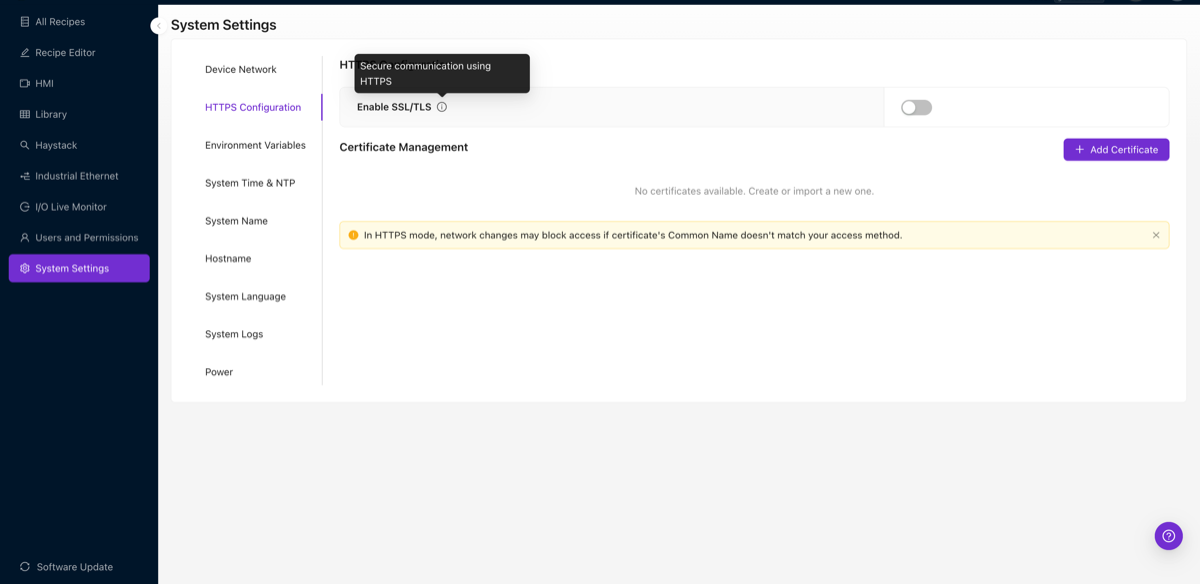
導航到左側邊欄中的 System Settings,然後點選 HTTPS Configuration 選項卡。
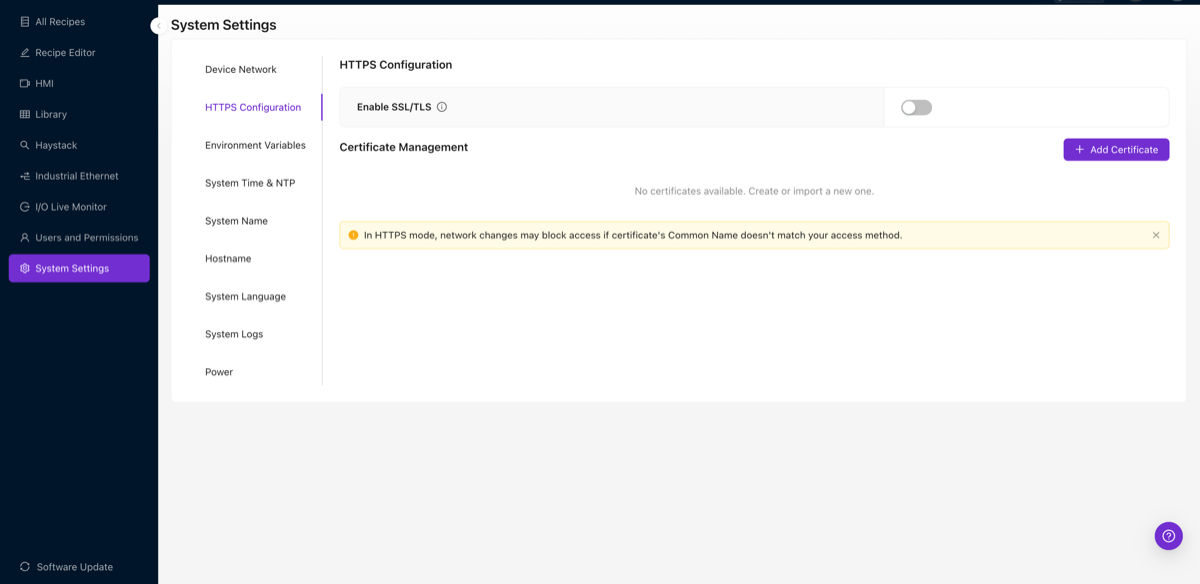
您將看到兩個主要部分:
| 部分 | 用途 |
|---|---|
| Enable SSL/TLS | 用於啟用或禁用 HTTPS 的主開關 |
| Certificate Management | 建立、匯入或管理 SSL 證書 |
您必須先建立或匯入證書,然後才能啟用 HTTPS。該開關需要至少一個活動證書才能工作。
第二步:新增證書
點選 + Add Certificate 開啟證書嚮導。該向導有三個步驟:Select Type、Details 和 Confirm。
選擇證書型別
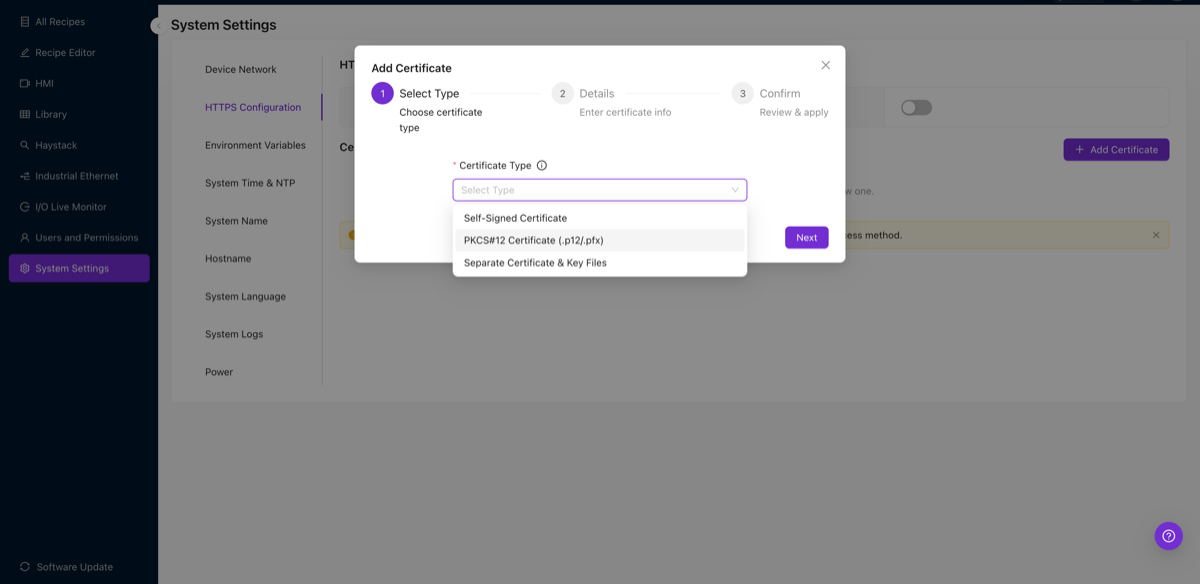
攝像頭支援三種證書型別:
| 型別 | 適用場景 | 所需內容 |
|---|---|---|
| Self-Signed Certificate | 快速設定、測試、隔離網路 | 無需任何內容,攝像頭自動生成 |
| PKCS#12 Certificate (.p12/.pfx) | 企業環境中 CA 簽發的證書打包在單個檔案中 | 一個 .p12 或 .pfx 檔案及其密碼 |
| Separate Certificate & Key Files | 企業環境中 CA 提供的是分離的檔案 | 一個證書檔案(.crt/.pem)和一個私鑰檔案(.key/.pem) |
選項 A:Self-Signed Certificate(大多數使用者推薦)
從下拉選單中選擇 Self-Signed Certificate 並點選 Next。
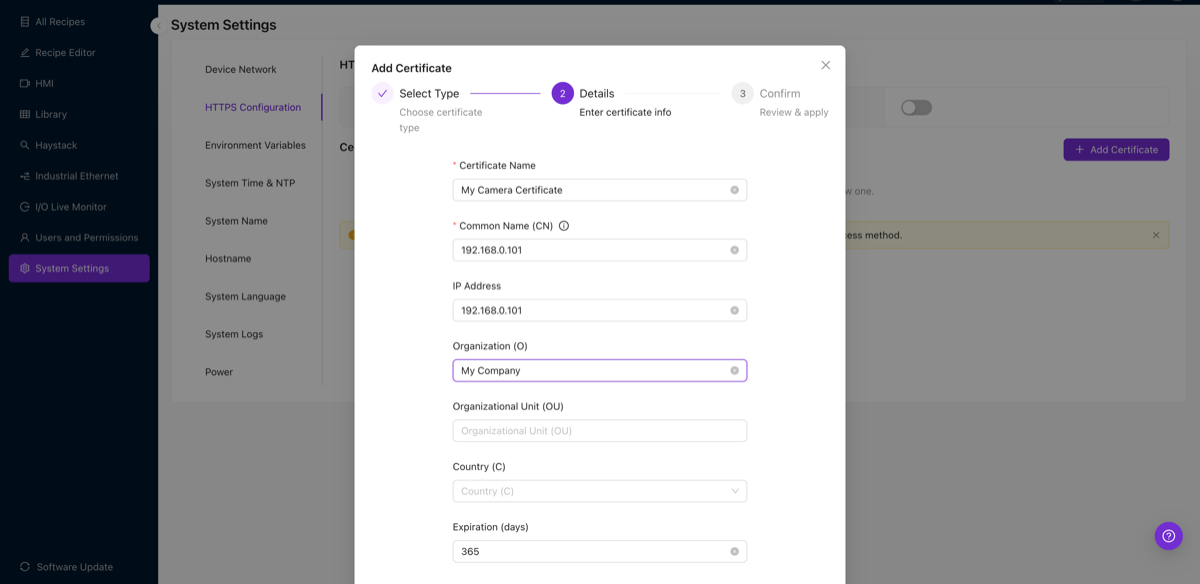
填寫證書詳細資訊:
| 欄位 | 填寫內容 | 是否必填 |
|---|---|---|
| Certificate Name | 一個易於識別的標籤(例如 "My Camera Certificate") | 是 |
| Common Name (CN) | 您用於訪問攝像頭的 IP 地址或主機名(例如 192.168.0.101) | 是 |
| IP Address | 攝像頭的 IP 地址(例如 192.168.0.101) | 否 |
| Organization (O) | 您的公司名稱 | 否 |
| Organizational Unit (OU) | 部門或團隊名稱 | 否 |
| Country (C) | 您的國家/地區程式碼 | 否 |
| Expiration (days) | 證書的有效期。預設為 365 | 否 |
Common Name 必須與您在瀏覽器中訪問攝像頭的方式完全一致。如果您透過 192.168.0.101 訪問,請將 CN 設定為 192.168.0.101。如果您透過主機名(如 ov10i-line4.factory.local)訪問,則使用該主機名作為 CN。不匹配將導致瀏覽器安全警告,即使在信任證書後仍會出現。
點選 Next 檢視確認頁面:
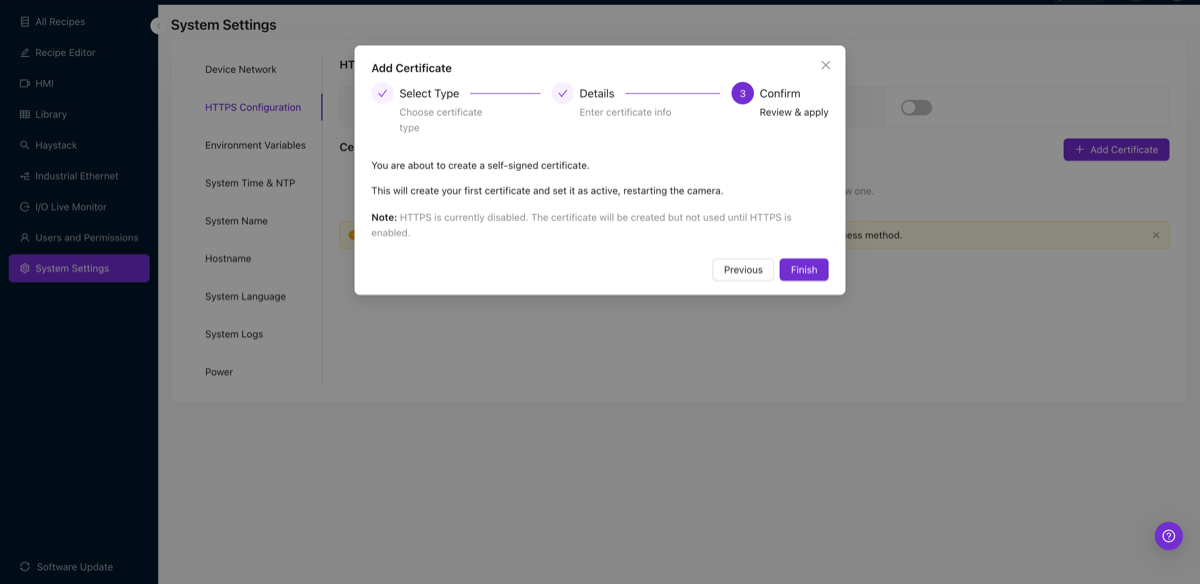
確認資訊會告知您:
- 證書將被建立並設為活動狀態
- 如果當前 HTTPS 已禁用,證書將被建立但不會生效,直到您啟用 HTTPS
點選 Finish 建立證書。
如果這是您的第一個證書,建立時會重啟攝像頭的 Web 伺服器。您可能會暫時失去瀏覽器連線。等待幾秒後重新整理頁面即可。
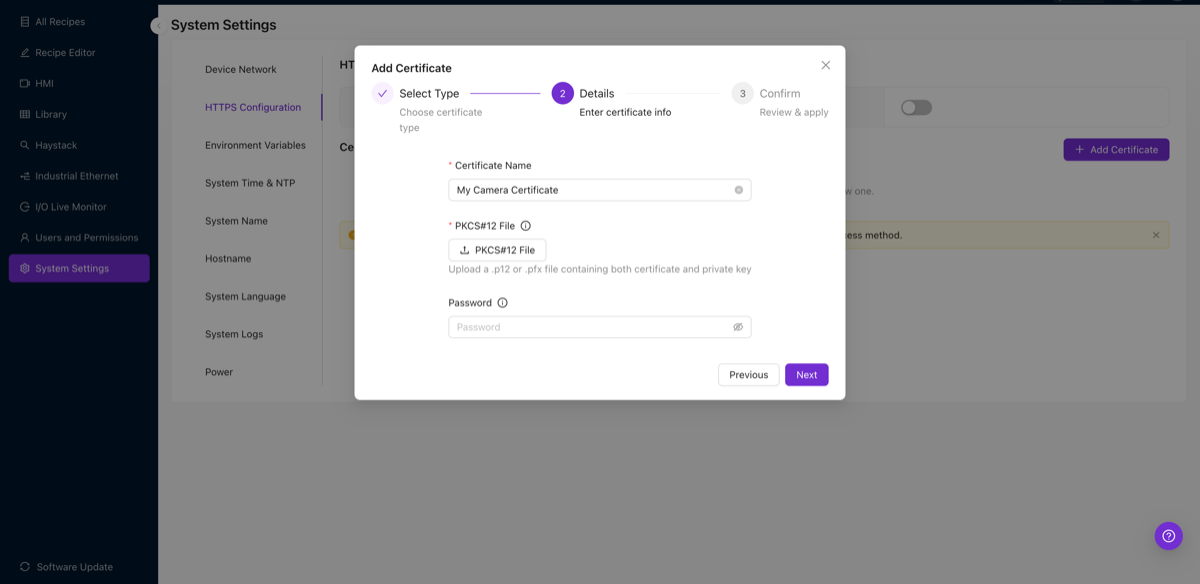
選項 B:PKCS#12 Certificate (.p12/.pfx)
如果您的組織證書頒發機構 (CA) 為您簽發了 PKCS#12 證書包:
- 選擇 PKCS#12 Certificate (.p12/.pfx) 並點選 Next
- 輸入 Certificate Name(友好標籤)
- 點選 Upload PKCS#12 File 並選擇您的
.p12或.pfx檔案 - 輸入保護 PKCS#12 檔案的密碼
- 點選 Next,然後點選 Finish
選項 C:Separate Certificate & Key Files
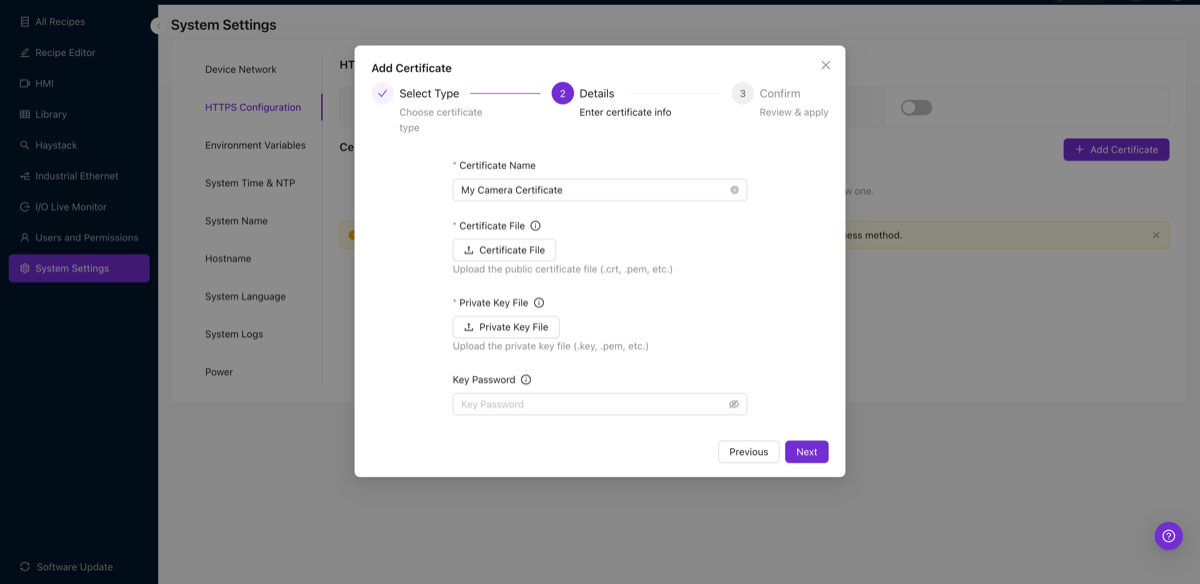
如果您的 CA 提供的是分離的證書和金鑰檔案:
- 選擇 Separate Certificate & Key Files 並點選 Next
- 輸入 Certificate Name
- 點選 Upload Certificate File 並選擇您的公共證書(
.crt、.pem) - 點選 Upload Private Key File 並選擇您的私鑰(
.key、.pem) - 如果私鑰受密碼保護,請輸入 Key Password
- 點選 Next,然後點選 Finish
第三步:啟用 HTTPS
擁有至少一個證書後,將 Enable SSL/TLS 開關切換至開啟狀態。
啟用後:
- 攝像頭將開始透過 HTTPS 提供頁面服務(埠 443)
- HTTP(埠 80)預設仍然可用,因此您不會失去訪問許可權
- 您瀏覽器的位址列將從
http://變為https://
使用 HTTPS 訪問攝像頭:
https://192.168.0.101
第四步:處理瀏覽器信任警告
自簽名證書
當您首次透過 HTTPS 使用自簽名證書訪問攝像頭時,瀏覽器將顯示安全警告。這是正常且預期的現象,因為證書並非由公共受信任的 CA 簽發。
在 Chrome 中:
- 點選 Advanced
- 點選 Proceed to 192.168.0.101 (unsafe)
在 Firefox 中:
- 點選 Advanced...
- 點選 Accept the Risk and Continue
在 Edge 中:
- 點選 Advanced
- 點選 Continue to 192.168.0.101 (unsafe)
為避免每次都看到警告,您可以將攝像頭的自簽名證書新增到作業系統的受信任證書儲存中:
Windows: 在 Chrome 中開啟攝像頭 URL,點選位址列中的鎖/警告圖示,匯出證書,然後使用 certmgr.msc 將其匯入 "Trusted Root Certification Authorities"。
macOS: 在 Safari 或 Chrome 中開啟攝像頭 URL,點選鎖/警告圖示,匯出證書,然後雙擊 .cer 檔案將其新增到 Keychain Access。設定為 "Always Trust"。
Linux: 將證書複製到 /usr/local/share/ca-certificates/ 並執行 sudo update-ca-certificates。
CA 簽發的證書
如果您匯入的是受信任 CA 簽發的證書(透過 PKCS#12 或分離檔案),瀏覽器應會自動信任,不顯示警告,前提是:
- 證書鏈完整(包含中間證書)
- Common Name 或 Subject Alternative Name (SAN) 與您使用的 URL 匹配
- 證書未過期
故障排除
常見 HTTPS 問題及解決方法
| 問題 | 嘗試方法 |
|---|---|
| 啟用 HTTPS 後無法訪問攝像頭 | 在瀏覽器中嘗試 http:// 和 https://。HTTP 應仍然作為後備可用 |
| 瀏覽器顯示 "NET::ERR_CERT_COMMON_NAME_INVALID" | 證書的 Common Name 與 URL 不匹配。使用正確的 CN 建立新證書 |
| 瀏覽器顯示 "NET::ERR_CERT_DATE_INVALID" | 證書已過期。建立新證書或匯入更新的證書 |
| 更改攝像頭 IP 後失去訪問許可權 | 如果新 IP 與證書的 CN 不匹配,將出現警告。建立匹配新 IP 的新證書,或透過 HTTP 訪問進行更改 |
| PKCS#12 上傳失敗 | 驗證檔案是否為有效的 .p12 或 .pfx 且密碼正確 |
如果在啟用 HTTPS 時更改攝像頭的 IP 地址或主機名,而新地址與證書的 Common Name 不匹配,您可能會失去訪問許可權。請始終確保證書 CN 與您計劃的訪問方式匹配,或在進行網路更改時保持 HTTP 作為後備啟用。
API 參考
攝像頭公開了兩個用於以程式設計方式管理 HTTPS 的 REST 端點:
對 protocols 端點進行不正確的 API 呼叫可能會同時禁用 HTTP 和 HTTPS,使您完全無法訪問攝像頭的 Web 介面。請始終至少保持一種協議啟用。如果您對任何 API 設定不確定,請在進行更改前聯絡 support@overview.ai。
獲取協議狀態
curl http://192.168.0.101/edge/web_server/protocols
響應:
{
  "http": true,
  "https": false
}
列出證書
curl http://192.168.0.101/edge/certificates
響應(當不存在證書時):
[]
連線檢查清單
- 已在 System Settings > HTTPS Configuration 中建立或匯入證書
- Enable SSL/TLS 開關已開啟
- 瀏覽器成功導航到
https://<camera-ip> - 已處理瀏覽器信任警告(自簽名)或無警告(CA 簽發)
您的攝像頭現已透過 HTTPS 加以保護。 有關網路配置的詳細資訊,請參閱 網路配置。