KI-GESTÜTZTE DOKUMENTATION
Was möchten Sie wissen?
Trigger über MQTT
Dieses Tutorial zeigt Ihnen, wie Sie Ihre OV80i-Kamera per einfacher MQTT-Nachrichten remote auslösen können. In nur wenigen Schritten haben Sie ein System, das von überall in Ihrem Netzwerk Bilder aufnehmen und verarbeiten kann – ganz ohne komplexe Programmierung!
Was Sie erstellen: Einen einfachen Remote-Trigger, mit dem Sie Kamerainspektionen durch das Senden einer einfachen Nachricht über Ihr Netzwerk starten können.
Geschätzte Zeit: 20–30 Minuten
Schwierigkeitsgrad: Anfänger
Praxisbeispiel: Stellen Sie sich eine Schaltfläche auf dem Tablet eines Bedieners vor, die sofort die Kamera zur Inspektion eines Teils auslöst – genau das bauen wir hier, jedoch mit MQTT-Nachrichten anstelle von Schaltflächen.
Voraussetzungen
Stellen Sie vor dem Start sicher, dass Sie Folgendes haben:
- OV80i-Kamera angeschlossen und funktionsfähig
- Ein Rezept eingerichtet und einsatzbereit
- MQTT-Kommunikation konfiguriert (siehe Anleitung MQTT Communication Setup, falls erforderlich)
Der Kamera-Trigger muss in Imaging Setup auf Manual gesetzt sein – dadurch wartet die Kamera auf Ihre Remote-Befehle, anstatt automatisch Aufnahmen zu machen.
Warum MQTT-Triggering einfach ist
Die OV80i macht das Remote-Triggering einfach:
- Keine Programmierung erforderlich – einfach ein paar Nodes per Drag-and-Drop verbinden
- Funktioniert sofort – Nachricht senden, sofort Ergebnisse erhalten
- Zuverlässige Nachrichtenübermittlung – MQTT stellt sicher, dass Ihre Befehle die Kamera erreichen
- Jedes Gerät kann triggern – Tablets, Computer, PLCs oder Sensoren
Ideal für: Remote-Inspektionssteuerung, automatisierte Produktionslinien oder jede Situation, in der Sie die Kamera von einem anderen Standort aus auslösen müssen.
Schritt 1: Schnelle Kameraprüfung
1.1 Kamera auf Manual Trigger einstellen
- Wechseln Sie zu Ihrem Recipe Editor
- Klicken Sie auf „Imaging Setup"
- Suchen Sie den Trigger Mode und stellen Sie ihn auf „Manual"
- Klicken Sie auf Save
Warum Manual? Dies teilt der Kamera mit: „Warte auf meinen Befehl", anstatt automatisch Bilder aufzunehmen.
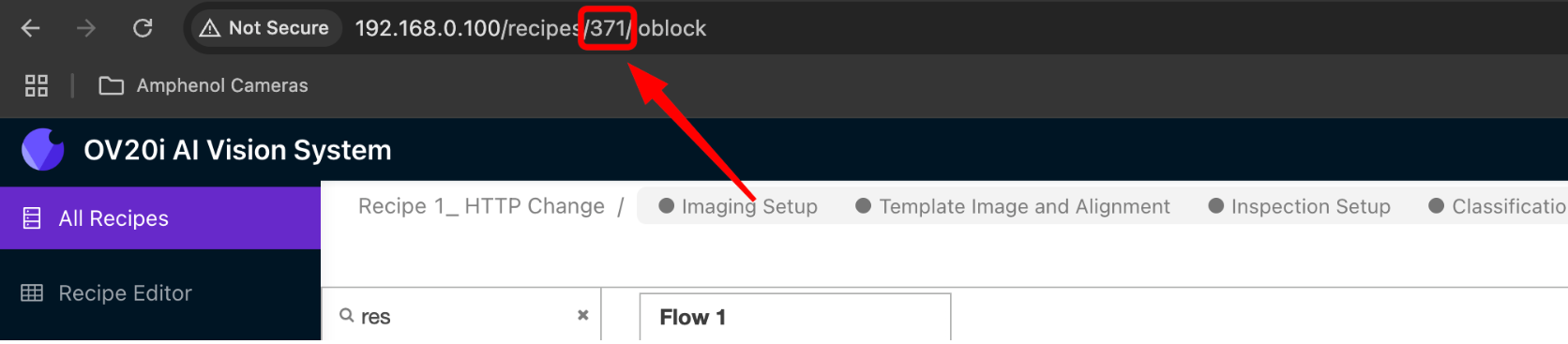
1.2 Ihre Rezeptnummer finden
- Sehen Sie in die Adressleiste Ihres Browsers, während Sie sich im Recipe Editor befinden
- Finden Sie die Nummer nach
/recipe/(Beispiel: Zeigt die URL/recipe/10, ist Ihre Rezeptnummer 10) - Notieren Sie sich diese Nummer – Sie werden sie in wenigen Minuten benötigen
Schritt 2: Den Flow Builder öffnen
2.1 Zu Node-RED gelangen
- Klicken Sie in Ihrem Recipe Editor auf „Configure IO" oder wählen Sie „IO Block" im Breadcrumb-Menü
2.2 Neu starten
Falls bereits andere Nodes auf der Arbeitsfläche zu sehen sind, ist das in Ordnung – wir fügen unseren neuen Trigger-Flow einfach daneben hinzu.
Los geht's!
Schritt 3: Das einfache Geheimnis des MQTT-Triggerings
Hier ist alles, was Sie wissen müssen: Die Kamera benötigt 2 kurze Nachrichten, um remote ein Bild aufzunehmen.
- Erste Nachricht: „Hey Kamera, mach dich bereit für einen Remote-Befehl"
- Zweite Nachricht: „Jetzt ein Bild aufnehmen!"
3.1 Ziehen Sie diese 5 Nodes auf Ihre Arbeitsfläche
Ziehen Sie aus dem linken Bereich folgende Elemente in den Hauptbereich:
- Inject (aus dem Bereich Input) – Dies wird Ihre „Trigger-Schaltfläche"
- Change (aus dem Bereich Function) – Für Nachricht 1
- Delay (aus dem Bereich Function) – Kleine Pause zwischen den Nachrichten
- Change (aus dem Bereich Function) – Für Nachricht 2
- MQTT Out (aus dem Bereich Network) – Sendet Nachrichten an die Kamera

Schritt 4: Konfigurieren Sie Ihre Nodes
4.1 Trigger-Button einrichten
- Doppelklicken Sie auf den Inject-Node
- Ändern Sie den Namen in "Remote Trigger"
- Klicken Sie auf "Done"
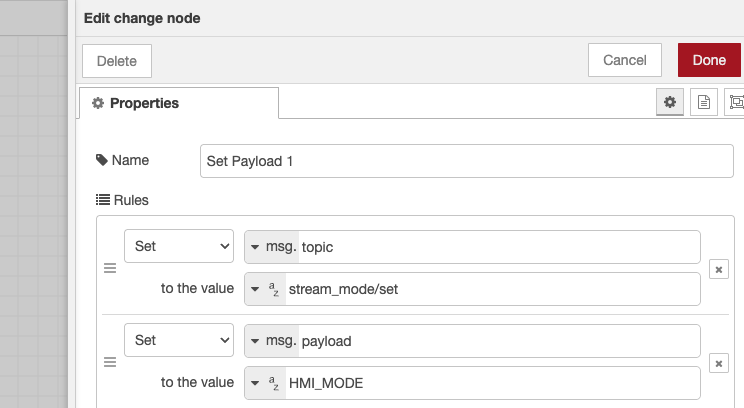
4.2 Nachricht 1 einrichten (Get-Ready-Befehl)
- Doppelklicken Sie auf den ersten Change-Node
- Ändern Sie den Namen in "Get Ready"
- Klicken Sie auf "Add" und wählen Sie "SET"
- Setzen Sie
msg.topicaufstream_mode/set - Klicken Sie erneut auf "Add" und wählen Sie "SET"
- Setzen Sie
msg.payloadaufHMI_MODE - Klicken Sie auf "Done"
Was das bewirkt: Teilt der Kamera mit "Bereit machen für einen Remote-Befehl."
4.3 Eine kurze Verzögerung hinzufügen
- Doppelklicken Sie auf den Delay-Node
- Stellen Sie die Verzögerung auf 10 Millisekunden ein
- Klicken Sie auf "Done"
Warum? Gibt der Kamera nur einen kurzen Moment, um sich vorzubereiten.
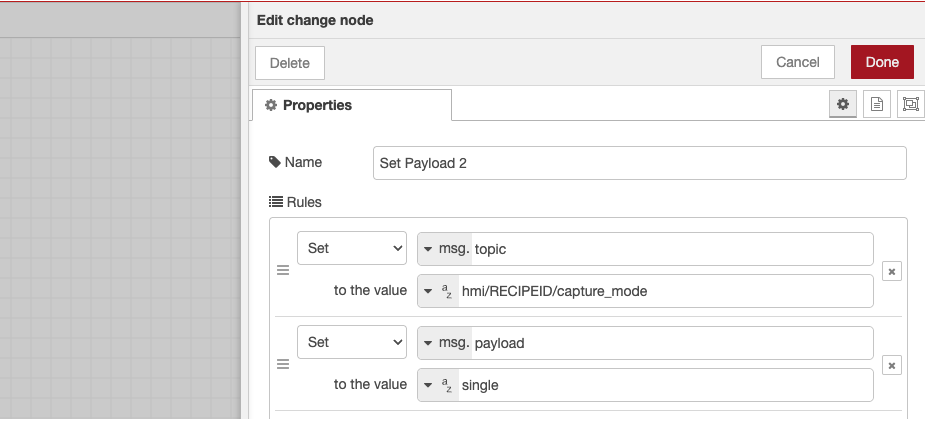
4.4 Nachricht 2 einrichten (Bildaufnahme-Befehl)
- Doppelklicken Sie auf den zweiten Change-Node
- Ändern Sie den Namen in "Take Picture"
- Klicken Sie auf "Add" und wählen Sie "SET"
- Setzen Sie
msg.topicaufhmi/[YOUR_RECIPE_NUMBER]/capture_mode - Ersetzen Sie [YOUR_RECIPE_NUMBER] durch Ihre tatsächliche Nummer (z. B.
hmi/10/capture_mode) - Klicken Sie erneut auf "Add" und wählen Sie "SET"
- Setzen Sie
msg.payloadaufsingle - Klicken Sie auf "Done"
Was das bewirkt: Teilt der Kamera mit "Jetzt ein Bild aufnehmen!"
4.5 Den Message Sender einrichten
- Doppelklicken Sie auf den MQTT-Out-Node
- Wählen Sie Ihren MQTT-Broker aus (sollte bereits konfiguriert sein)
- Ändern Sie den Namen in "Send to Camera"
- Klicken Sie auf "Done"
Schritt 5: Alles miteinander verbinden
Das ist der spaßige Teil! Jetzt verbinden wir Ihre Nodes, um den Flow zu erstellen.
5.1 Die Verbindungen herstellen
Ziehen Sie Verbindungen zwischen den Nodes wie folgt:
- Remote Trigger → Get Ready → Send to Camera
- Remote Trigger → Delay → Take Picture → Send to Camera
Visuelle Anleitung:
Remote Trigger ──→ Get Ready ──→ Send to Camera
      │
      └──→ Delay ──→ Take Picture ──→ Send to Camera
5.2 So verbinden Sie Nodes
- Klicken und ziehen Sie vom kleinen Quadrat auf der rechten Seite eines Nodes
- Legen Sie die Verbindung auf der linken Seite des nächsten Nodes ab
- Sie sehen eine graue Linie, die sie verbindet
Schritt 6: Testen Sie Ihren Remote-Trigger
6.1 Aktivieren Sie Ihren Flow
- Klicken Sie auf den roten "Deploy"-Button in der oberen rechten Ecke
- Sie sollten die Meldung "Successfully deployed" sehen
6.2 Probieren Sie es aus
- Platzieren Sie ein Teil vor Ihrer Kamera (zum Testen)
- Klicken Sie auf den Button an Ihrem "Remote Trigger"-Node
- Beobachten Sie, wie Ihre Kamera ein Bild aufnimmt!
Erfolgszeichen:
- Kamera-LED blinkt kurz
- Sie hören die Inspektionsverarbeitung
- Neues Bild erscheint in Ihrer Library
6.3 Überprüfen Sie Ihre Ergebnisse
Gehen Sie zu Ihrer Library-Seite – Sie sollten ein neues Bild mit einem aktuellen Zeitstempel sehen. Klicken Sie darauf, um die Inspektionsergebnisse anzuzeigen!
Wenn es funktioniert hat: Herzlichen Glückwunsch! Sie haben gerade Ihre Kamera remote ausgelöst.
Falls nicht: Sehen Sie sich den Abschnitt zur Fehlerbehebung unten an.
Schritt 7: Verwendung von anderen Geräten (Optional)
Möchten Sie von Ihrem Telefon, Tablet oder einem anderen Computer aus auslösen? So geht's:
7.1 Von jeder MQTT-App
Laden Sie eine beliebige MQTT-App herunter und verbinden Sie sich mit der IP-Adresse Ihrer Kamera auf Port 1883, dann:
- Senden Sie die erste Nachricht:
- Topic:
stream_mode/set - Message:
HMI_MODE
- Topic:
- Warten Sie einen Moment und senden Sie dann die zweite Nachricht:
- Topic:
hmi/[YOUR_RECIPE_NUMBER]/capture_mode - Message:
single
- Topic:
7.2 Über die Kommandozeile
Unter Windows/Mac/Linux:
# First message
mosquitto_pub -h [CAMERA_IP] -t "stream_mode/set" -m "HMI_MODE"

# Second message (replace 10 with your recipe number)
mosquitto_pub -h [CAMERA_IP] -t "hmi/10/capture_mode" -m "single"
Das war's! Ihre Kamera nimmt von jedem Ort in Ihrem Netzwerk ein Bild auf.
Schritt 8: Validierung und Test
8.1 End-to-End-Test
Vollständige Workflow-Validierung:
| Test | Aktion | Erwartetes Ergebnis | Status |
|---|---|---|---|
| Manueller Trigger | Inject-Schaltfläche klicken | Bild aufgenommen und verarbeitet | ☐ |
| HMI-Modus aktivieren | Kamerastatus prüfen | Kamera wechselt in HMI-Modus | ☐ |
| Inspektionsausführung | Verarbeitung überprüfen | Debug zeigt Inspektionsergebnisse | ☐ |
| Externer Trigger | MQTT-Befehl senden | Remote-Triggerung funktioniert | ☐ |
8.2 Performance-Validierung
Überwachen Sie diese Metriken:
- Trigger-Reaktionszeit: Von MQTT-Nachricht bis zur Bildaufnahme
- Verarbeitungsdauer: Zeit zur Vollendung der Inspektion
- Ergebnislieferung: Timing der Debug-Ausgabe
- Systemzuverlässigkeit: Konsistente Triggerung über mehrere Tests hinweg
8.3 Produktionsreife
Vor dem Einsatz in der Produktion:
- Mit echten Teilen testen und Inspektionsbedingungen prüfen
- Integration verifizieren mit Ihren externen Systemen
- Netzwerkzuverlässigkeit bestätigen für die MQTT-Kommunikation
- Trigger-Topics dokumentieren sowie Nachrichtenformate
Schritt 9: Schnelle Fehlerbehebung
Funktioniert nicht? Hier sind die häufigsten Lösungen:
9.1 Kamera nimmt keine Bilder auf
| Problem | Schnelle Lösung |
|---|---|
| Beim Klicken auf Trigger passiert nichts | Prüfen Sie, dass Ihre Recipe-Nummer im "Take Picture"-Node korrekt ist |
| Kamera nimmt Bild auf, aber keine Inspektion | Stellen Sie sicher, dass Ihr Recipe aktiv ist und ein trainiertes Modell besitzt |
| Trigger funktioniert nur manchmal | Überprüfen Sie, dass der Trigger in Imaging Setup auf Manual eingestellt ist |
9.2 MQTT-Probleme
| Problem | Schnelle Lösung |
|---|---|
| Rote Punkte an MQTT-Nodes | MQTT-Broker-Verbindung in Ihrer Konfiguration prüfen |
| Deploy-Schaltfläche ist ausgegraut | Klicken Sie zuerst irgendwo auf das Canvas und versuchen Sie dann Deploy |
| Nodes lassen sich nicht verbinden | Stellen Sie sicher, dass Sie vom kleinen Quadrat auf der rechten Seite ziehen |
Immer noch nicht weiter? Überprüfen Sie, dass die MQTT-Kommunikation korrekt eingerichtet ist (siehe MQTT Communication Setup Leitfaden).
Geschafft! 🎉
Herzlichen Glückwunsch! Sie haben jetzt die Fernsteuerung Ihrer OV80i-Kamera. Mit nur wenigen Klicks haben Sie ein System aufgebaut, das:
- Inspektionen von überall in Ihrem Netzwerk auslösen kann
- Mit Smartphones, Tablets, Computern funktioniert – allem, was MQTT-Nachrichten senden kann
- Mit anderen Systemen integriert werden kann wie PLCs, Sensoren oder benutzerdefinierten Anwendungen
- Auf mehrere Kameras skalierbar ist durch Verwendung unterschiedlicher Recipe-Nummern
Wie geht es weiter?
Nachdem die Grundlagen funktionieren, können Sie:
Einfache nächste Schritte
- Von verschiedenen Geräten testen mit MQTT-Apps
- Mehrere Trigger erstellen für verschiedene Recipes
- Dies in Ihren Produktionsworkflow einbinden
Weiterführende Ideen
- Verbindung zu SPS für automatisierte Produktionslinien
- Eigene Apps erstellen, die mehrere Kameras auslösen
- Ergebnisweiterleitung hinzufügen, um Inspektionsdaten an andere Systeme zu senden
- Bediener-Dashboards erstellen mit Trigger-Schaltflächen
Praxisbeispiele
So nutzen andere das MQTT-Triggering:
- Qualitätskontrollstationen: Bediener scannt einen Barcode, das System löst die Kamerainspektion aus
- Förderbänder: Sensor erkennt ein Teil und löst automatisch eine Inspektion aus
- Manuelle Inspektion: Tablet mit einfacher „Inspect"-Schaltfläche für Bediener
- Produktionsüberwachung: Zentrales System koordiniert mehrere Kameras
Die Möglichkeiten sind unbegrenzt – und alles beginnt mit dem einfachen System, das Sie gerade aufgebaut haben!