DOCUMENTACIÓN CON IA
¿Qué desea saber?
OCR (Optical Character Recognition)
El OV80i puede leer texto impreso, números de serie, códigos de fecha y otros caracteres alfanuméricos directamente desde las imágenes de la cámara utilizando un modelo OCR preentrenado. A diferencia de los clasificadores y segmentadores, OCR no requiere datos de entrenamiento. Funciona desde el primer momento.
OCR es útil cuando necesita:
- Verificar que los números de serie o códigos de lote coincidan con los valores esperados
- Confirmar que las etiquetas estén presentes y sean legibles
- Leer códigos de fecha/caducidad para trazabilidad
- Revisar números de parte en componentes durante el ensamblaje
OCR está disponible exclusivamente en el OV80i. El OV20i y el OV10i no admiten OCR.
Cómo Funciona OCR
El OV80i utiliza un pipeline de IA de dos etapas para el reconocimiento de texto:
- Detección de Texto: Encuentra dónde se encuentra el texto dentro de la ROI. Devuelve cuadros delimitadores alrededor de cada palabra o región de texto detectada.
- Reconocimiento de Texto: Lee los caracteres dentro de cada cuadro delimitador detectado y devuelve la cadena de texto con una puntuación de confianza.
Todo este proceso se ejecuta en la GPU NVIDIA Jetson Orin NX de la cámara. No se necesita conexión en la nube.
El modelo reconoce un amplio conjunto de caracteres que incluye:
- Dígitos (0-9)
- Letras latinas (A-Z, a-z, caracteres acentuados)
- Puntuación y símbolos comunes
- Letras griegas
- Símbolos de moneda
- Operadores matemáticos
El conjunto de caracteres es fijo y no se puede personalizar. El modelo admite aproximadamente 480 caracteres que cubren la mayoría del texto industrial impreso en idiomas basados en el alfabeto latino.
Prerrequisitos
Antes de configurar OCR, necesita una cámara que esté:
- Montada físicamente y estable
- Conectada a su red y accesible desde un navegador
- Enfocada en la pieza con el texto que desea leer
Si aún no lo ha hecho, siga primero las guías de inicio:
Paso 1: Crear una Nueva Receta
Toda inspección comienza con una receta. Una receta es un paquete completo: ajustes de imagen, alineación, regiones de interés (ROIs), modelos de IA y reglas de salida.
- Navegue a All Recipes en la barra lateral izquierda
- Haga clic en + New en la esquina superior derecha
- Asigne a su receta un nombre descriptivo (por ejemplo, "Serial Number Check", "Label Verification")
- Haga clic en Activar para convertirla en la receta activa, luego haga clic en Edit para abrir el editor de recetas
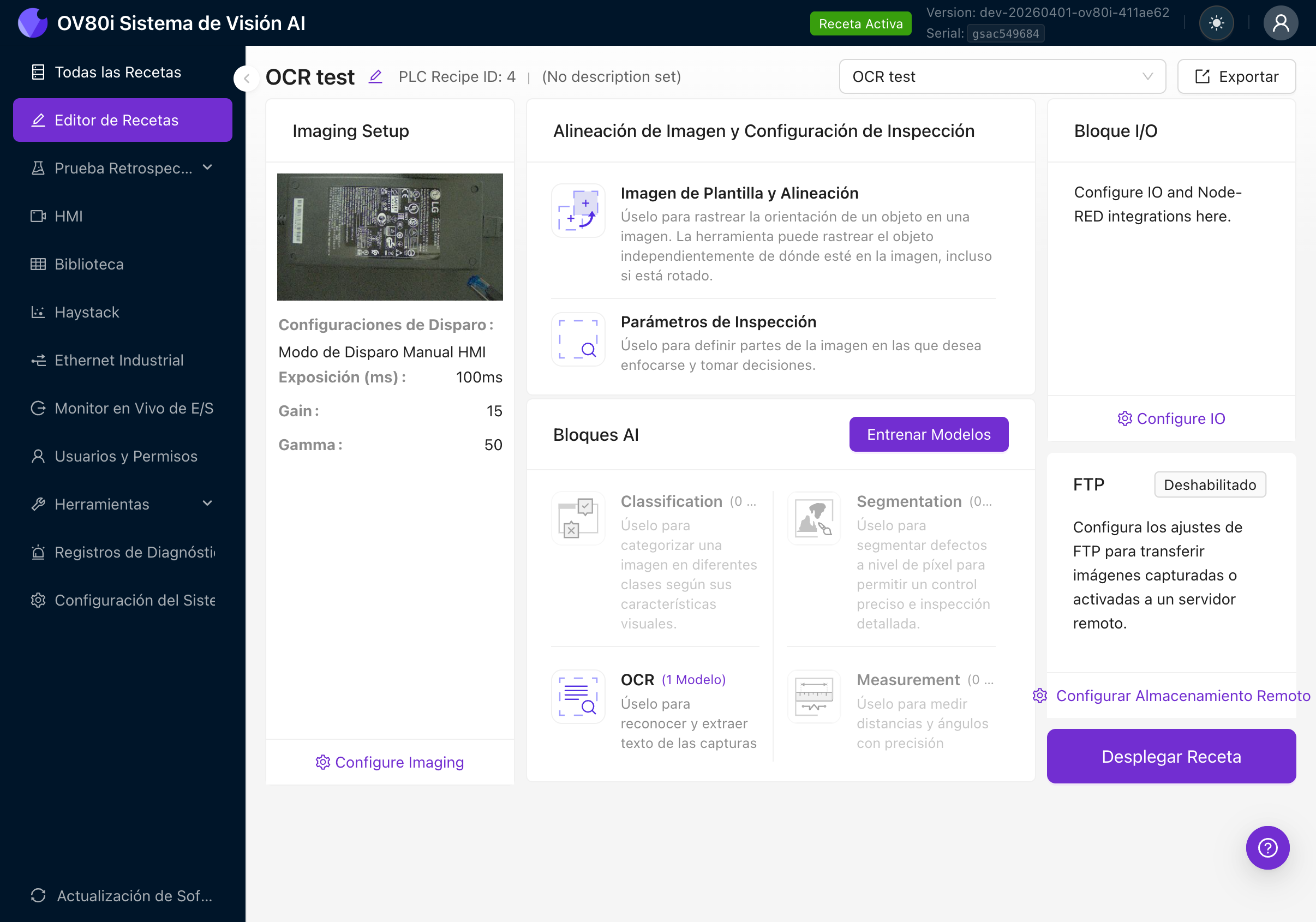
El editor de recetas muestra el pipeline de inspección completo. Lo trabajará de izquierda a derecha:
- Imaging Setup (ajustes de la cámara)
- Image Alignment & Inspection Setup (plantilla, ROIs)
- AI Blocks (Clasificación, Segmentación, OCR, Medición)
- Set Pass/Fail & IO Logic (reglas de salida)
Para un recorrido detallado sobre la creación de recetas, consulte Create First Inspection.
Paso 2: Configurar los Ajustes de Imagen
Una buena calidad de imagen es la base de un OCR preciso. El texto debe ser claramente visible con un contraste fuerte.
- Haga clic en Configure Imaging o navegue a la pestaña Imaging Setup
- Ajuste las siguientes configuraciones mientras observa la vista previa en vivo:
| Configuración | Objetivo para OCR |
|---|---|
| Exposure | Suficientemente brillante para ver claramente todo el texto. Demasiado oscuro y los caracteres desaparecen en el fondo. Demasiado brillante y las etiquetas blancas se sobreexponen. |
| Gain | Mantenga lo más bajo posible. Una ganancia alta introduce ruido que parece artefactos de texto al detector. |
| Gamma | Ajuste para mejorar el contraste entre el texto y el fondo. |
| Focus | El texto debe estar nítido. Si los caracteres se ven borrosos o difusos, ajuste el anillo de enfoque del lente C-mount. |
La precisión de OCR depende en gran medida de la calidad de la imagen. El texto debe ser claramente visible en la imagen de la cámara con buen contraste contra el fondo. Texto oscuro sobre fondo claro o texto claro sobre fondo oscuro funcionan bien. Evite:
- Iluminación desigual que crea sombras a través de los caracteres
- Reflejos en etiquetas brillantes
- Subexposición que dificulta distinguir el texto del fondo
Acerque el área de texto en la vista previa en vivo. ¿Puede leer cada carácter claramente? Si usted no puede leerlo, la IA tampoco podrá.
Para una guía detallada sobre todos los ajustes de imagen, consulte Image Settings.
Paso 3: Configurar la alineación de plantilla
La alineación de plantilla le indica a la cámara cómo rastrear la posición y orientación de su pieza. Esto es esencial porque las piezas no siempre caen en el mismo lugar exacto en el transportador o accesorio.
- Navegue a la pestaña Template Image and Alignment
- Coloque su pieza en el campo de visión de la cámara
- Haga clic en Capture Template para tomar una imagen de referencia
- Dibuje 2-3 pequeñas regiones de plantilla sobre características que siempre estén presentes y sean fáciles de identificar (por ejemplo, esquinas, logotipos, orificios de montaje)
Coloque las regiones de plantilla tan alejadas como sea posible en la pieza. Esto reduce drásticamente la variación angular en la alineación. Dos regiones cercanas entre sí dan poca estabilidad rotacional; dos regiones en esquinas opuestas dan una excelente estabilidad.
Si omite la alineación, sus ROIs de OCR se fijarán a posiciones de píxeles absolutas. Cualquier movimiento de la pieza hará que el ROI no encuentre el texto. Siempre configure la alineación para uso en producción.
Para obtener una guía detallada sobre la alineación de plantilla, consulte Alignment.
Paso 4: Crear regiones de interés (ROIs) de OCR
Ahora definirá exactamente dónde en la pieza debe buscar texto la cámara. Este es el paso más importante para la precisión del OCR.
4a. Navegar a Inspection Setup
- Haga clic en la pestaña Inspection Setup en el editor de recetas
- Verá el Inspection Editor con su imagen de plantilla
4b. Agregar el modelo de OCR
- En el panel derecho, busque la sección Models
- Si no ve un modelo de OCR en la lista, haga clic en el botón Add en la parte inferior y seleccione OCR
- El modelo de OCR aparecerá en la lista de Models
Solo puede tener un Bloque de OCR por receta. Sin embargo, puede crear múltiples ROIs dentro de ese bloque para leer texto de diferentes áreas de la pieza.
4c. Crear un ROI de OCR
- Asegúrese de que la fila del modelo de OCR esté seleccionada (resaltada) en la lista de Models
- Haga clic en Add ROI en la sección Region of Interest
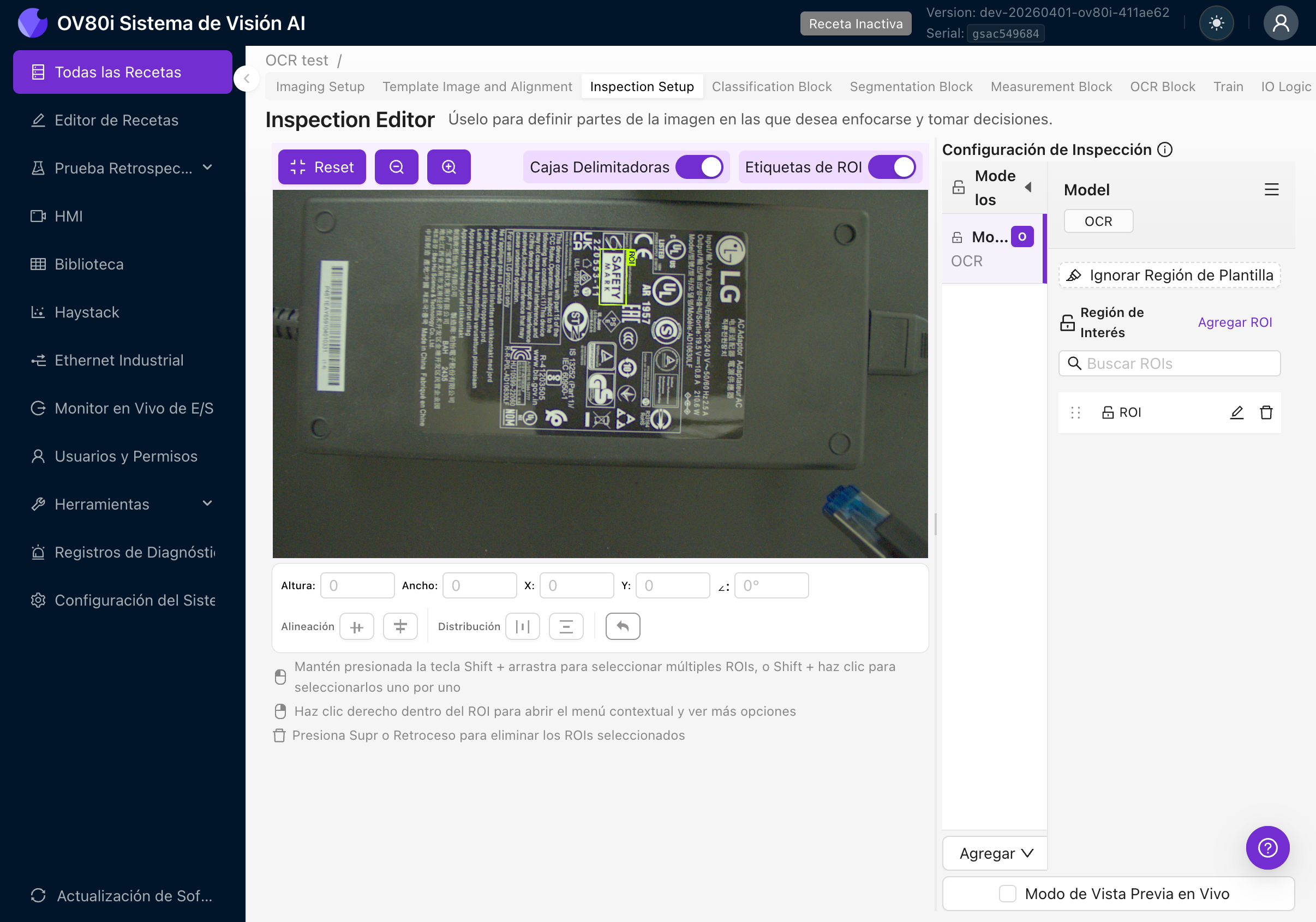
- Aparecerá un nuevo ROI rectangular sobre la imagen
- Arrastre el ROI para posicionarlo sobre el texto que desea leer
- Cambie su tamaño arrastrando los controladores de las esquinas
4d. Establecer la orientación del ROI
Esto es lo más importante que debe configurar correctamente. La orientación de su ROI debe coincidir con la orientación del texto que desea leer.
El motor de OCR recorta la imagen usando el ángulo del ROI y luego procesa el recorte como si el texto fuera horizontal. Si el ángulo del ROI no coincide con el ángulo del texto, el motor intentará leer texto rotado y producirá resultados incoherentes.
Ejemplos:
- Texto que se lee de izquierda a derecha horizontalmente: el ángulo del ROI debe ser 0 grados
- Texto rotado 90 grados en sentido horario: el ángulo del ROI debe ser 90 grados
- Texto al revés: el ángulo del ROI debe ser 180 grados
- Texto en un ángulo de 45 grados: el ángulo del ROI debe ser 45 grados
Cómo rotar un ROI:
- Seleccione el ROI haciendo clic sobre él
- Use el controlador de rotación en la esquina del ROI, O
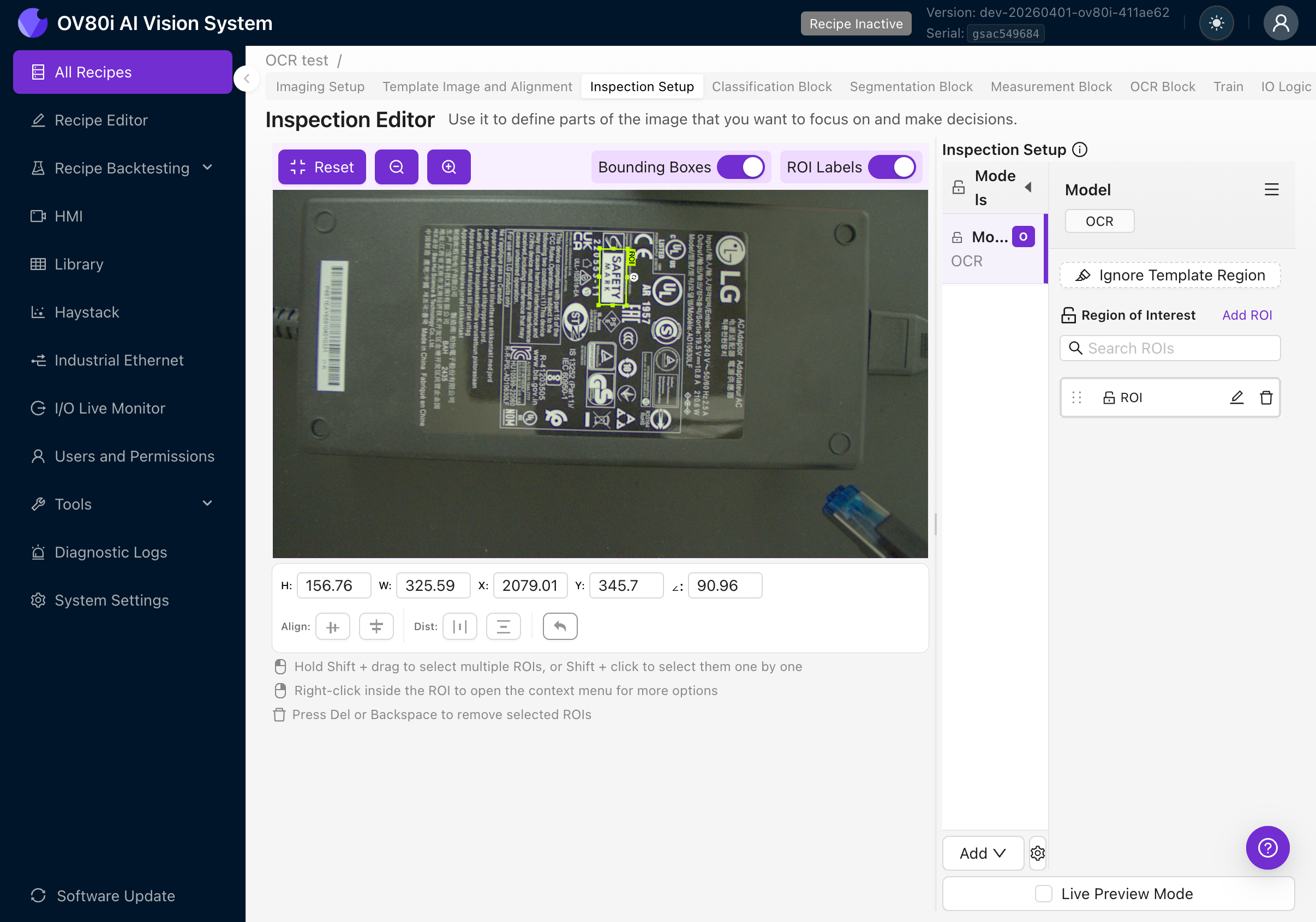
- Establezca el valor del ángulo directamente en los campos de posición en la parte inferior del lienzo
La barra de posición muestra: H (altura), W (anchura), X y Y (posición), y el ángulo en grados.
4e. Dimensione la ROI Correctamente
- Haga la ROI lo más ajustada posible alrededor del área del texto. El fondo adicional introduce ruido y puede causar detecciones falsas.
- Incluya un pequeño margen (10-20 píxeles) alrededor del texto para que los caracteres no queden recortados en los bordes.
- No incluya otro texto que no desee leer. Si hay múltiples áreas de texto, cree ROIs separadas para cada una.
Si necesita leer texto de múltiples áreas de la pieza (por ejemplo, un número de serie Y un código de fecha), cree una ROI separada para cada uno. Esto le brinda resultados independientes y facilita la configuración de las reglas de aprobado/rechazado.
4f. Crear ROIs Adicionales (Opcional)
Repita los pasos 4c-4e para cada área de texto que necesite leer. Cada ROI obtiene su propio nombre en la lista de región de interés. Cámbieles el nombre a algo descriptivo (por ejemplo, "Número de Serie", "Código de Fecha", "Etiqueta de Pieza") haciendo doble clic en el nombre.
Use copiar y pegar para duplicar ROIs. Los nombres se incrementan automáticamente (por ejemplo, "ROI", "ROI (1)", "ROI (2)").
Paso 5: Configurar y Probar el Bloque OCR
5a. Navegue al Bloque OCR
Haga clic en la pestaña Bloque OCR en la barra de pestañas del editor de recetas. Verá la transmisión de la cámara a la izquierda y un panel de configuraciones a la derecha.
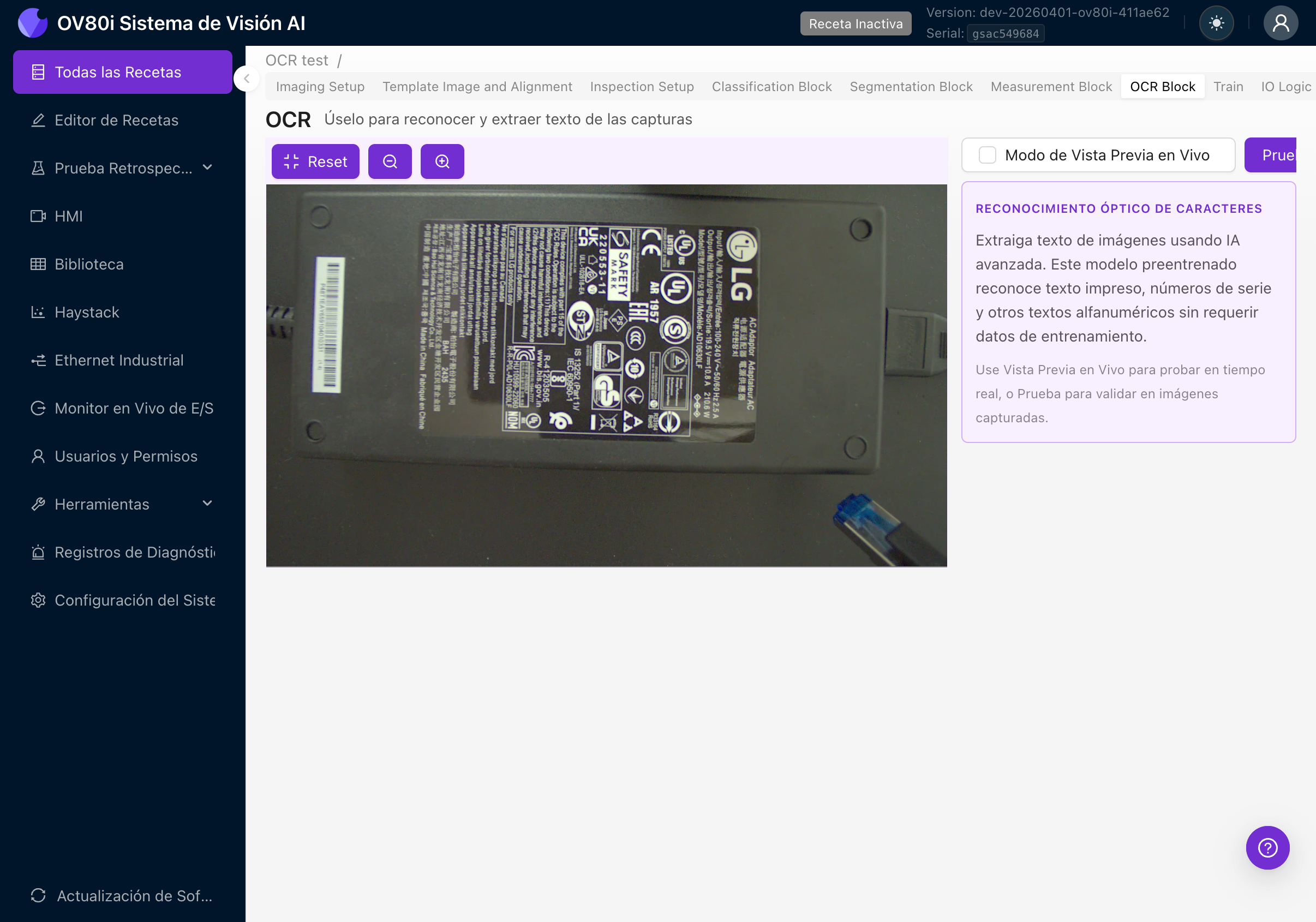
El panel derecho muestra:
- Descripción de OPTICAL CHARACTER RECOGNITION
- Explicación de que este es un modelo preentrenado que no requiere datos de entrenamiento
- Instrucciones para usar Vista Previa en Vivo o Probar para validar
5b. Habilite la Vista Previa en Vivo
Marque la casilla Modo de Vista Previa en Vivo en la parte superior derecha. La cámara comenzará a procesar fotogramas en tiempo real.
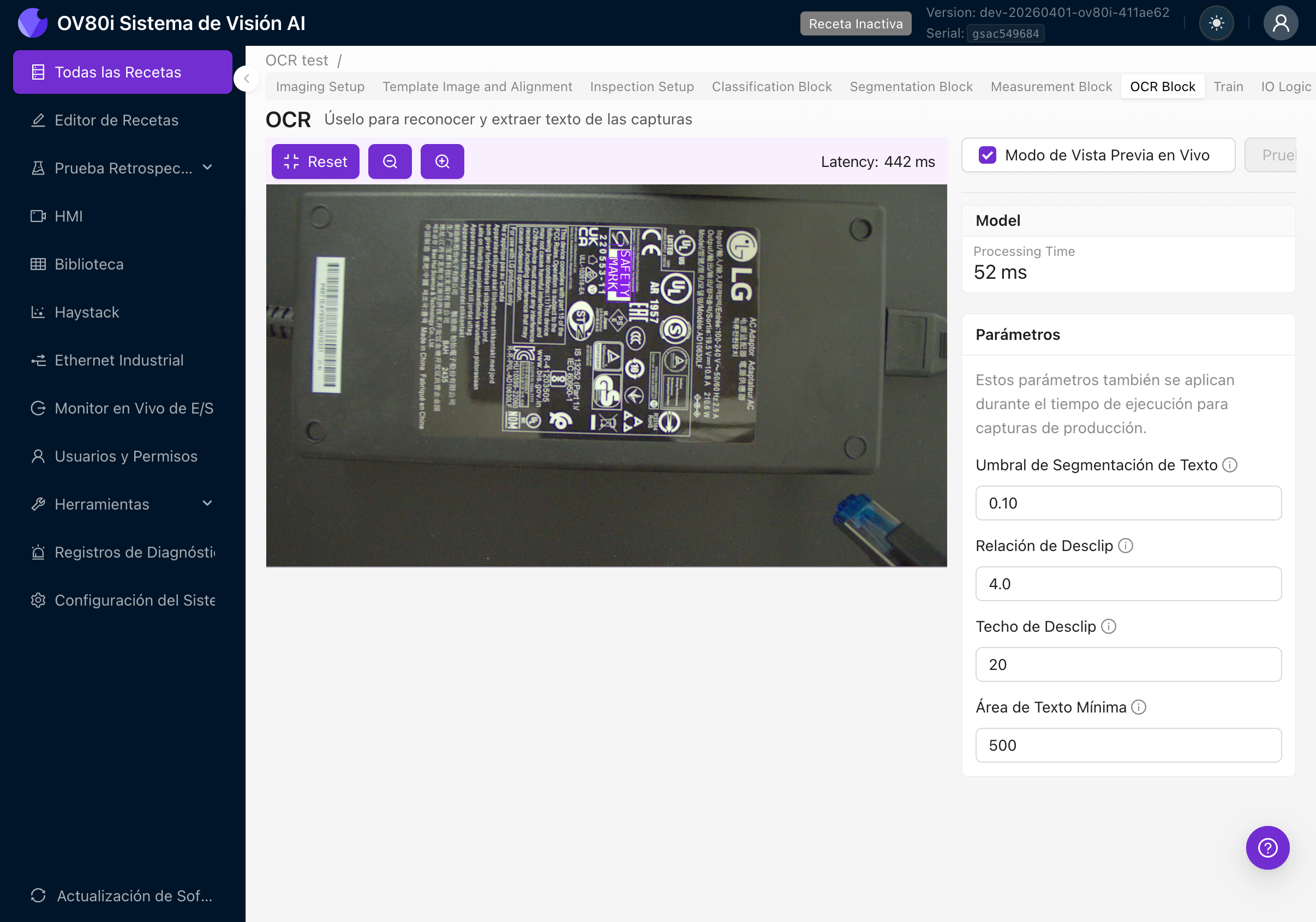
Con la Vista Previa en Vivo activa, verá:
- Tiempo de procesamiento: Cuánto tarda el modelo OCR por fotograma
- Latencia: Tiempo total de ida y vuelta incluyendo la captura de imagen y el renderizado
- Cuadros delimitadores morados alrededor de las regiones de texto detectadas superpuestos en la transmisión de la cámara
- Texto detectado mostrado como etiquetas en cada cuadro delimitador
- Panel de parámetros a la derecha para ajustar las configuraciones de detección
5c. Verifique que OCR esté Leyendo Correctamente
Con la Vista Previa en Vivo activada, coloque su pieza bajo la cámara y verifique:
- ¿Se detectan todas las regiones de texto? Debería ver cuadros morados alrededor de cada palabra/frase en la ROI.
- ¿El texto se está leyendo correctamente? Las etiquetas deben coincidir con el texto real en la pieza.
- ¿Hay detecciones falsas? ¿Se están identificando incorrectamente áreas sin texto como texto?
- Mueva ligeramente la pieza. ¿OCR continúa funcionando en diferentes posiciones (esto prueba la alineación)?
Si el texto no se está detectando o se está leyendo incorrectamente, verifique:
- La orientación de la ROI coincide con la orientación del texto (consulte el Paso 4d)
- La ROI está posicionada correctamente sobre el texto
- La calidad de imagen es buena (enfoque nítido, buen contraste, iluminación uniforme)
- Intente ajustar los parámetros de OCR (consulte la siguiente sección)
Paso 6: Ajustar los Parámetros de OCR
Cuando la Vista Previa en Vivo está habilitada, el panel derecho muestra cuatro parámetros ajustables. Estos controlan la etapa de detección de texto (encontrar dónde está el texto), no la etapa de reconocimiento (leer lo que dice).
| Parámetro | Predeterminado | Qué hace |
|---|---|---|
| Text Segmentation Threshold | 0.10 | Qué tan seguro debe estar el detector de que una región contiene texto. Valores más altos = detección más estricta, menos falsos positivos pero puede perder texto tenue. Valores más bajos = más sensible, detecta texto tenue pero puede tener detecciones falsas. Rango: 0.0 a 1.0. |
| Unclip Ratio | 4.0 | Cuánto expandir los cuadros delimitadores detectados hacia afuera desde el contorno del texto. Valores más altos = cuadros más grandes. Auméntelo si los cuadros están recortando los bordes de caracteres grandes. Disminúyalo si las palabras cercanas se están fusionando en un solo cuadro. |
| Unclip Ceiling | 20 | Expansión máxima en píxeles del unclipping. Esto limita el crecimiento para que las expansiones de gran proporción en texto grande no creen cuadros enormes. Auméntelo si el texto grande aún se está recortando incluso después de aumentar Unclip Ratio. |
| Min Text Area | 500 | Área mínima (en píxeles) para una región de texto detectada. Cualquier cosa más pequeña se descarta como ruido. Auméntelo si pequeños artefactos se están detectando como texto. Disminúyalo si el texto pequeño pero válido se está filtrando. |
Comience con los valores predeterminados. Solo ajuste si ve problemas específicos en la Vista Previa en Vivo:
| Problema | Parámetro a ajustar | Dirección |
|---|---|---|
| Áreas sin texto detectadas como texto | Text Segmentation Threshold | Aumentar |
| Se está perdiendo texto válido | Text Segmentation Threshold | Disminuir |
| Los cuadros delimitadores recortan los bordes de los caracteres | Unclip Ratio | Aumentar |
| Las palabras cercanas se fusionan en un solo cuadro | Unclip Ratio | Disminuir |
| Los cuadros crecen demasiado en texto grande | Unclip Ceiling | Disminuir |
| Texto grande aún recortado después de aumentar Unclip Ratio | Unclip Ceiling | Aumentar |
| Ruido/artefactos detectados como texto | Min Text Area | Aumentar |
| Texto válido pequeño se está filtrando | Min Text Area | Disminuir |
Los cambios de parámetros surten efecto inmediatamente en la Vista Previa en Vivo, por lo que puede ajustar de manera iterativa. Estos parámetros también se aplican durante las capturas de producción, no solo durante la vista previa.
Paso 7: Probar con Imágenes Capturadas
Después de ajustar los parámetros con Vista Previa en Vivo, valide el OCR en una variedad de muestras de producción.
7a. Usando el Panel de Pruebas
- Deshabilite el Modo de Vista Previa en Vivo (desmarque la casilla)
- Haga clic en el botón Test
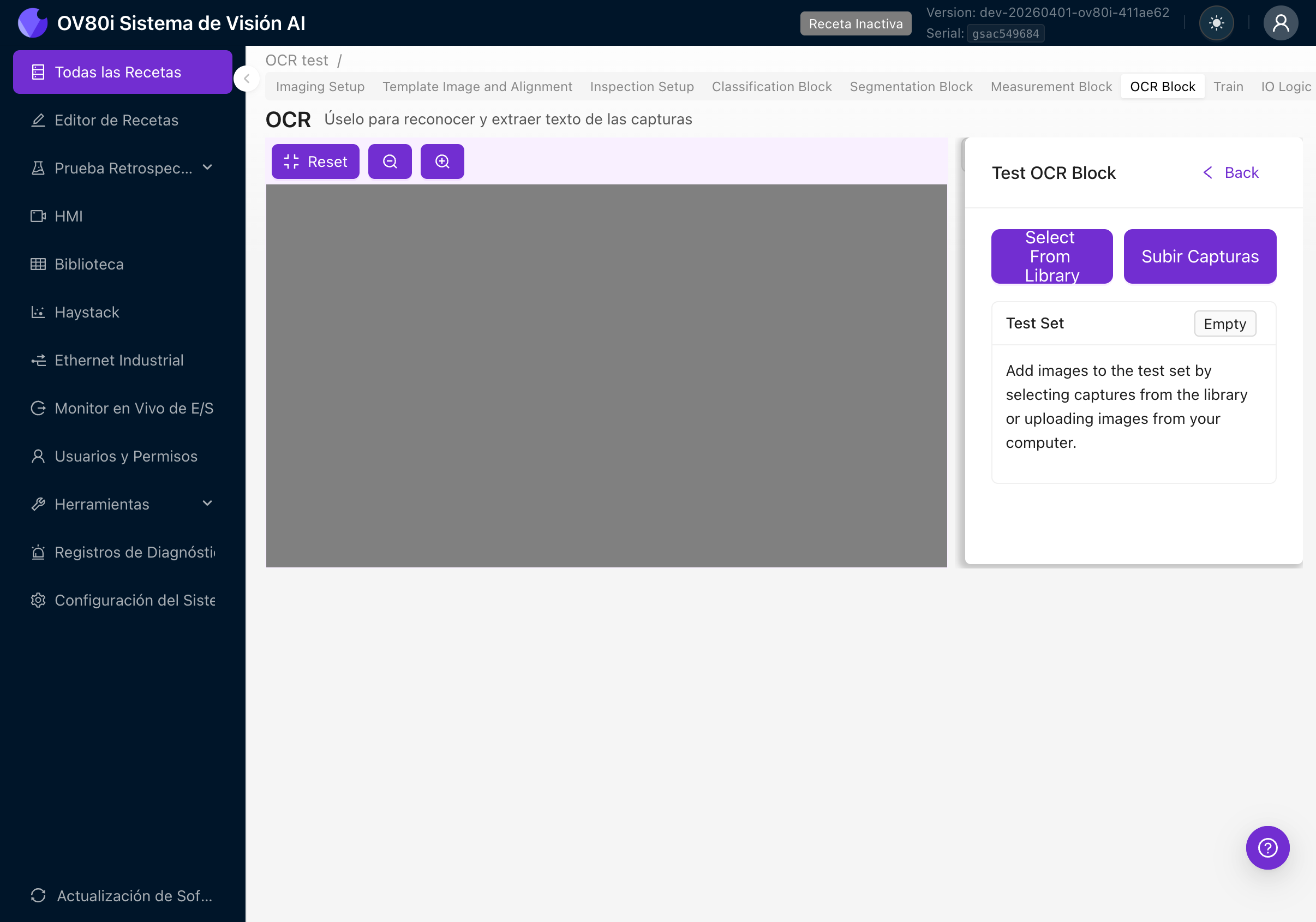
- Haga clic en Select From Library para elegir imágenes de inspecciones capturadas previamente, o haga clic en Upload Captures para subir imágenes desde su computadora
- Los resultados de la prueba muestran para cada ROI:
- Detected Text (mostrado en formato monoespaciado/código)
- Confidence (etiqueta codificada por color: verde por encima del 80%, naranja por encima del 50%, rojo por debajo del 50%)
- Detection Count (cuántas regiones de texto fueron encontradas)
7b. Qué Observar
- Consistencia: ¿El OCR lee el mismo texto cada vez para la misma pieza?
- Precisión: ¿Las cadenas detectadas coinciden con el texto real en la pieza?
- Puntajes de confianza: ¿Están consistentemente por encima del 80%? Una confianza baja a menudo indica problemas de calidad de imagen.
- Casos límite: Pruebe con piezas que tengan texto manchado, descolorido o parcialmente oscurecido.
Si los puntajes de confianza están consistentemente por debajo del 80%, revise sus configuraciones de imagen (Paso 2). La precisión del OCR está directamente ligada a la calidad de la imagen. Ningún ajuste de parámetros puede compensar una imagen borrosa o mal iluminada.
Paso 8: Configurar Reglas de Aprobado/Rechazado (lógica de IO)
Después de que el OCR esté detectando texto correctamente, debe definir qué constituye un aprobado o rechazado. Navegue a la pestaña IO Logic.
Modo Básico
El Modo Básico proporciona una IU simple basada en reglas para la lógica de aprobado/rechazado del OCR. No se requiere conocimiento de Node-RED.
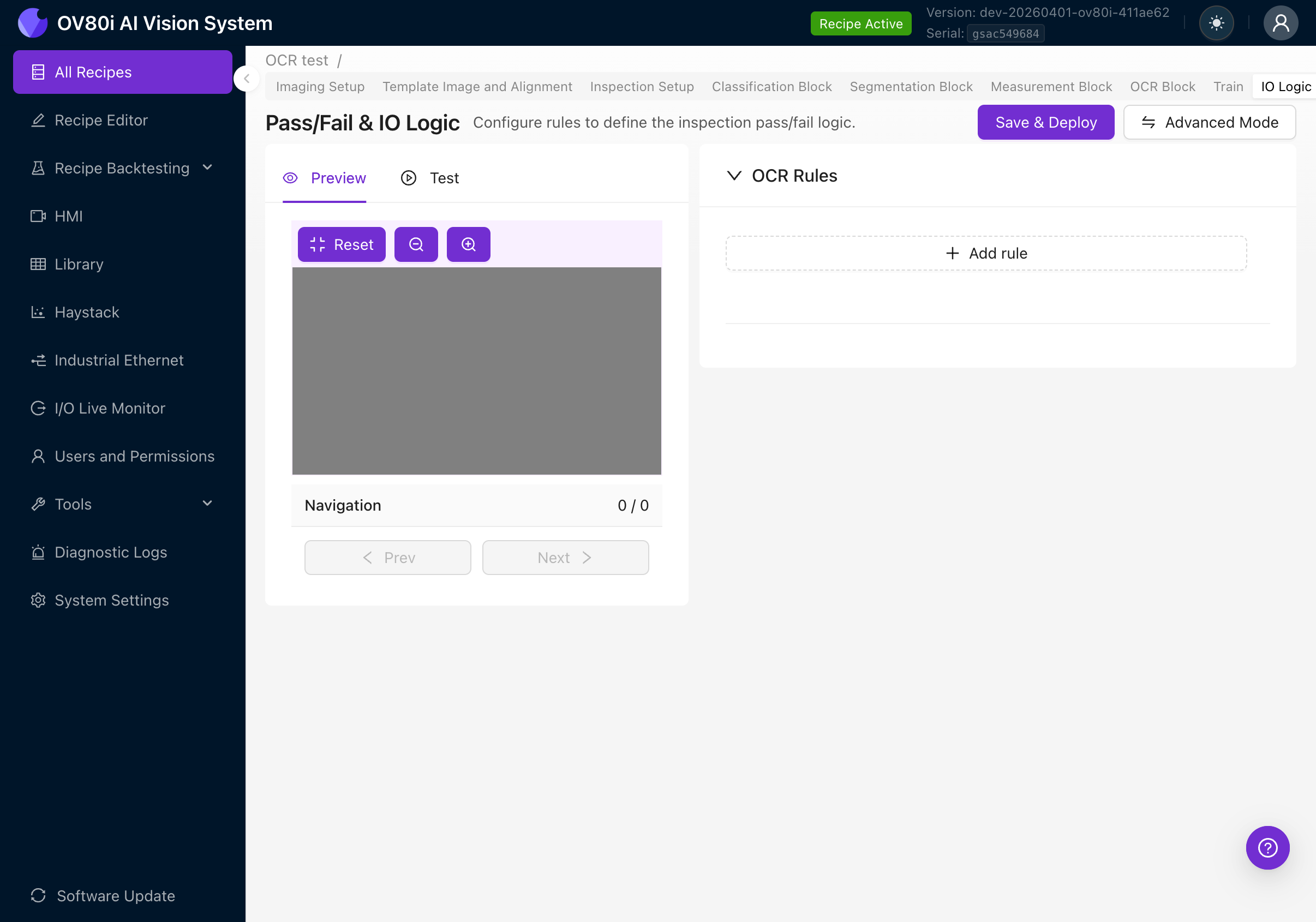
La página muestra:
- Pestañas Preview / Test a la izquierda (para visualizar resultados contra sus reglas)
- Sección OCR Rules a la derecha
- Botón Save & Deploy para activar reglas
- Botón Advanced Mode para cambiar a Node-RED
Creación de una Regla
Haga clic en + Add rule para crear una regla de aprobado/rechazado. Cada regla tiene tres campos:
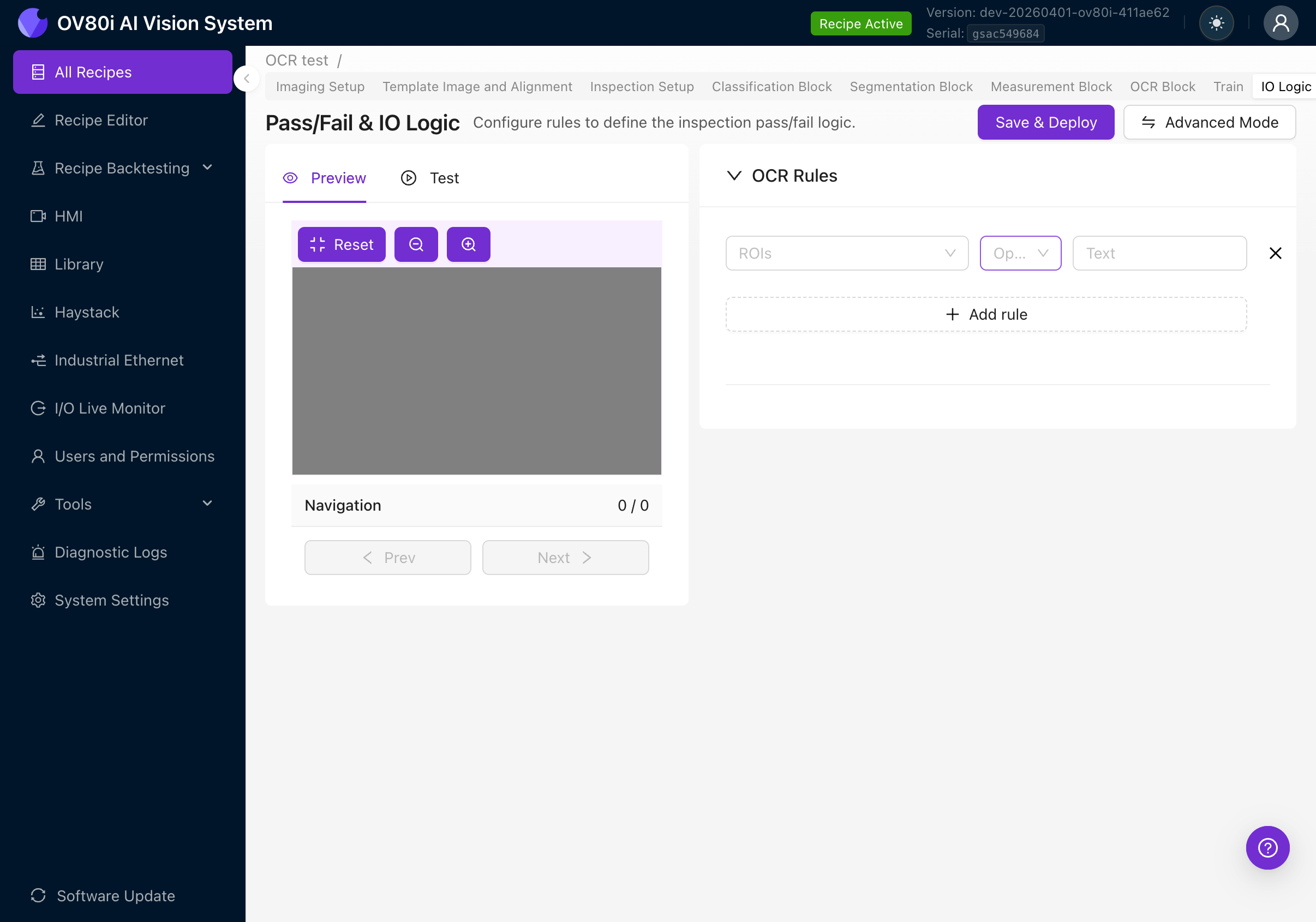
| Campo | Descripción |
|---|---|
| ROIs | Qué ROI(s) evaluar. Haga clic para expandir y seleccionar "All ROIs" o elegir regiones específicas. |
| Operator | La comparación a realizar sobre el texto detectado. |
| Text | La cadena de texto esperada con la cual comparar. |
Operadores Disponibles
Haga clic en el menú desplegable Operator para ver las cuatro opciones:
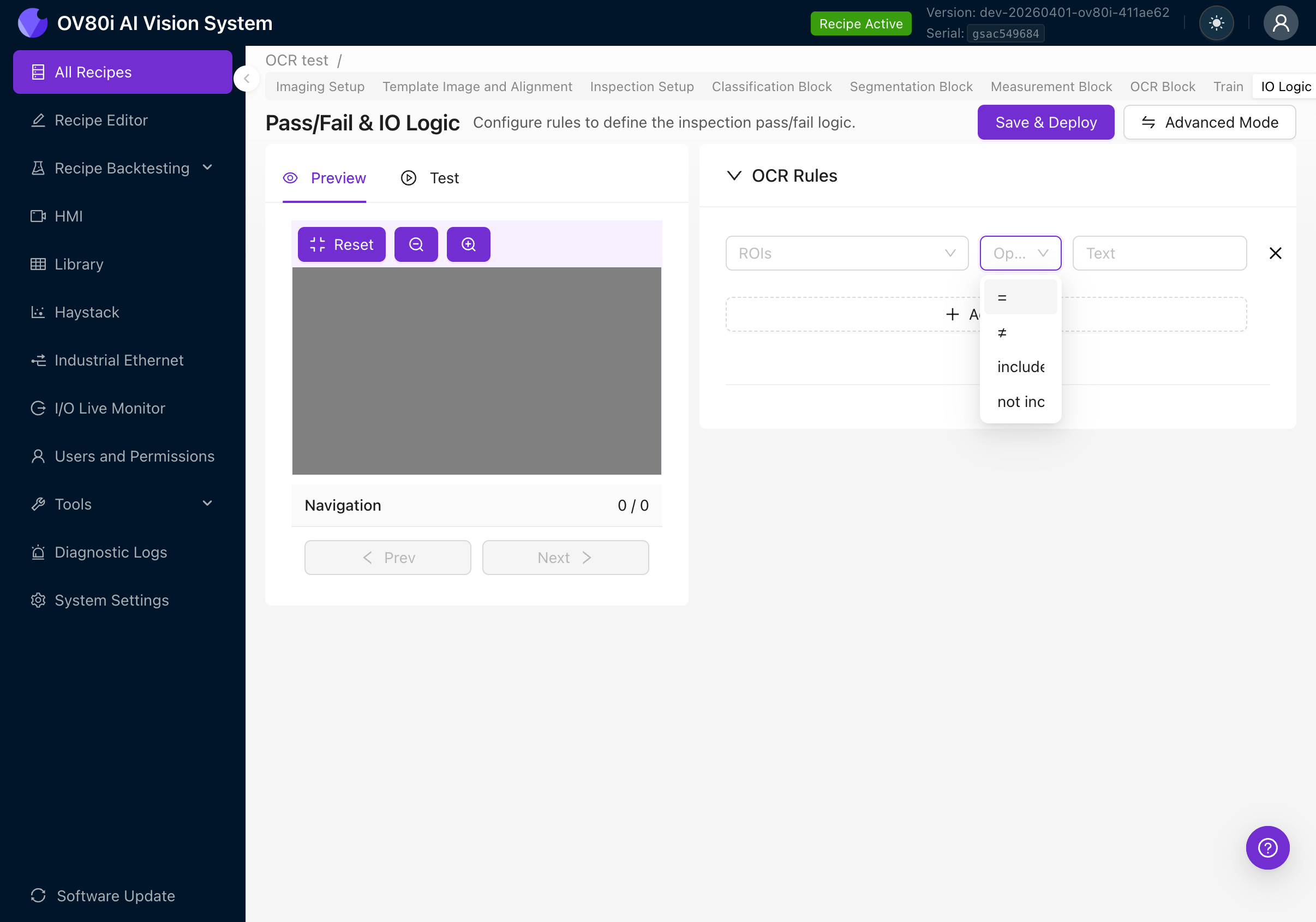
| Operador | Comportamiento | Ejemplo de caso de uso |
|---|---|---|
| = (equals) | Todo el texto detectado unido debe coincidir exactamente con el texto esperado | Verificar que un número de serie lea exactamente "SN-2025-0042" |
| != (not equals) | El texto unido NO debe coincidir con el texto esperado | Rechazar piezas con un código conocido como defectuoso |
| includes | El texto unido debe contener el texto esperado como subcadena | Verificar que una etiqueta contenga la palabra "SAFETY" en alguna parte |
| not includes | El texto unido NO debe contener el texto esperado | Asegurar que un código de producto obsoleto no aparezca |
Cómo se Compara el Texto
Cuando una ROI contiene múltiples regiones de texto detectadas (por ejemplo, el detector encuentra "LOT" y "2025" como palabras separadas), todas las cadenas de texto individuales se unen con espacios antes de la comparación.
Entonces, si el detector encuentra tres regiones de texto que leen "LOT", "2025" y "A1", el texto unido se convierte en "LOT 2025 A1". Su regla compara contra esta cadena unida completa.
Esto significa:
- Una regla de equals para
"LOT 2025 A1"sería aprobada - Una regla de includes para
"2025"sería aprobada - Una regla de equals solo para
"LOT"fallaría (porque el texto unido incluye más que solo "LOT")
Reglas Múltiples
Puede agregar múltiples reglas haciendo clic en + Add rule nuevamente. Todas las reglas usan lógica AND: cada regla debe aprobarse para que la verificación de OCR sea aprobada. Si una sola regla falla, toda la inspección falla.
Selección de ROI
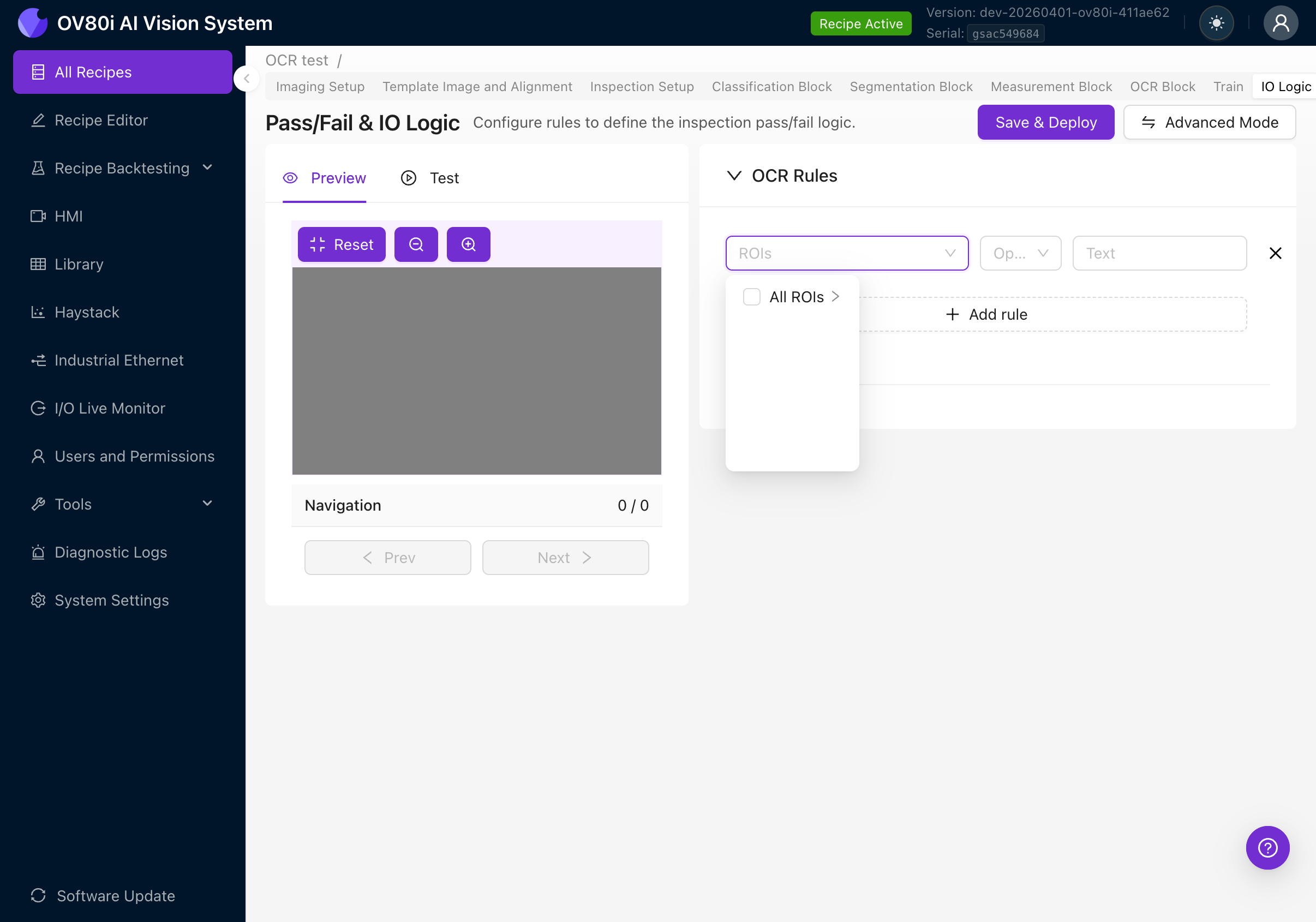
Haga clic en el menú desplegable de ROIs para seleccionar a qué región(es) se aplica la regla:
- All ROIs: La regla evalúa el texto de todas las regiones OCR combinadas
- Specific ROI: Expanda para elegir ROIs individuales por nombre (por esto es importante nombrar sus ROIs de forma descriptiva en el Paso 4f)
Guardar y Desplegar
Después de configurar sus reglas, haga clic en Save & Deploy para activarlas. Las reglas tendrán efecto inmediatamente para todas las inspecciones futuras.
Modo Avanzado (Node-RED)
Para una lógica de aprobado/rechazado más compleja que el Modo Básico no pueda manejar, cambie al Modo Avanzado.
Haga clic en el botón Advanced Mode para ver un diálogo de confirmación:
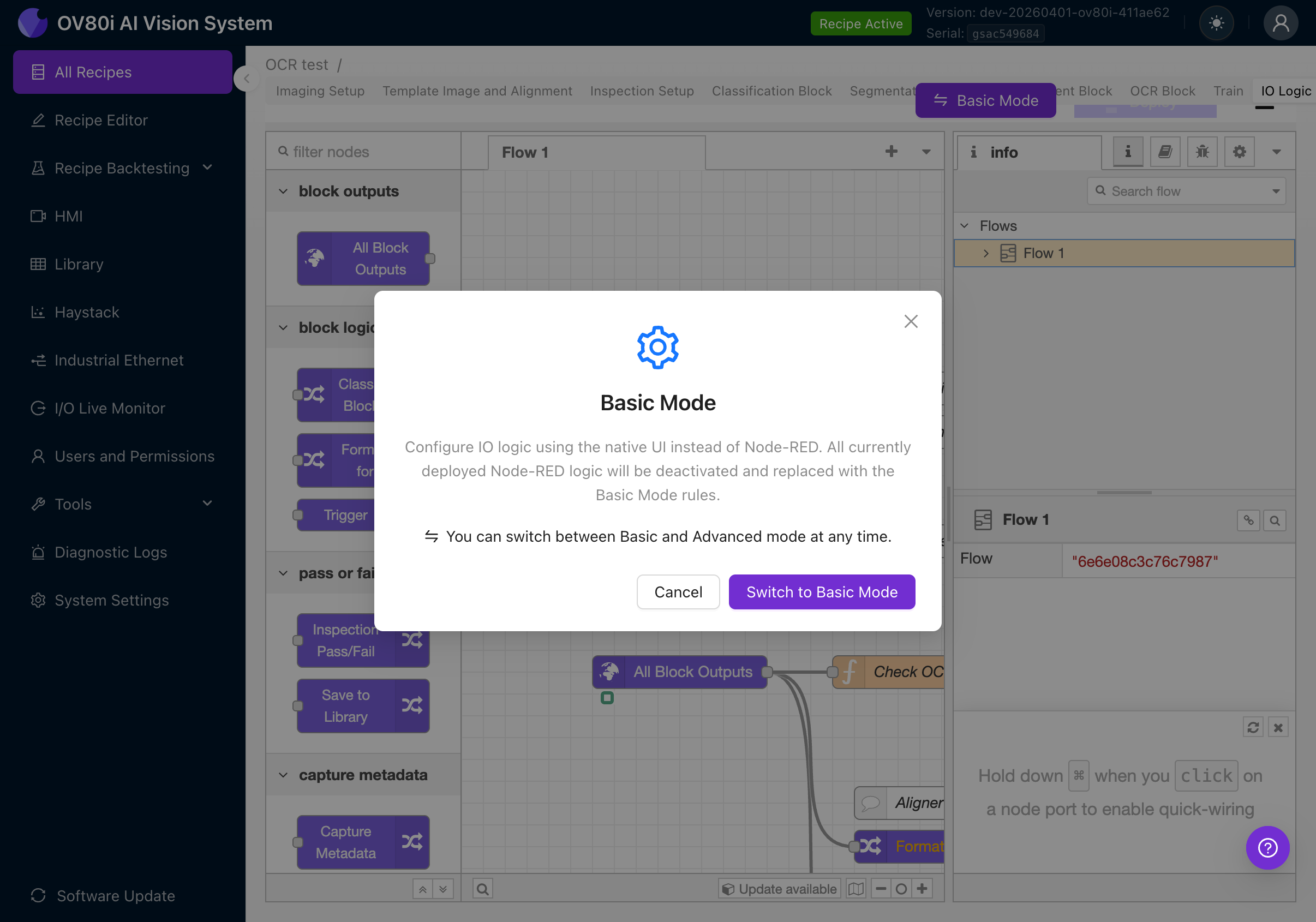
El diálogo explica:
- El Modo Avanzado utiliza el entorno completo de programación visual de Node-RED
- Cualquier regla del Modo Básico será desactivada
- Puede volver al Modo Básico en cualquier momento
Haga clic en Switch to Advanced Mode (o si ya está en Modo Avanzado, el botón dice Basic Mode).
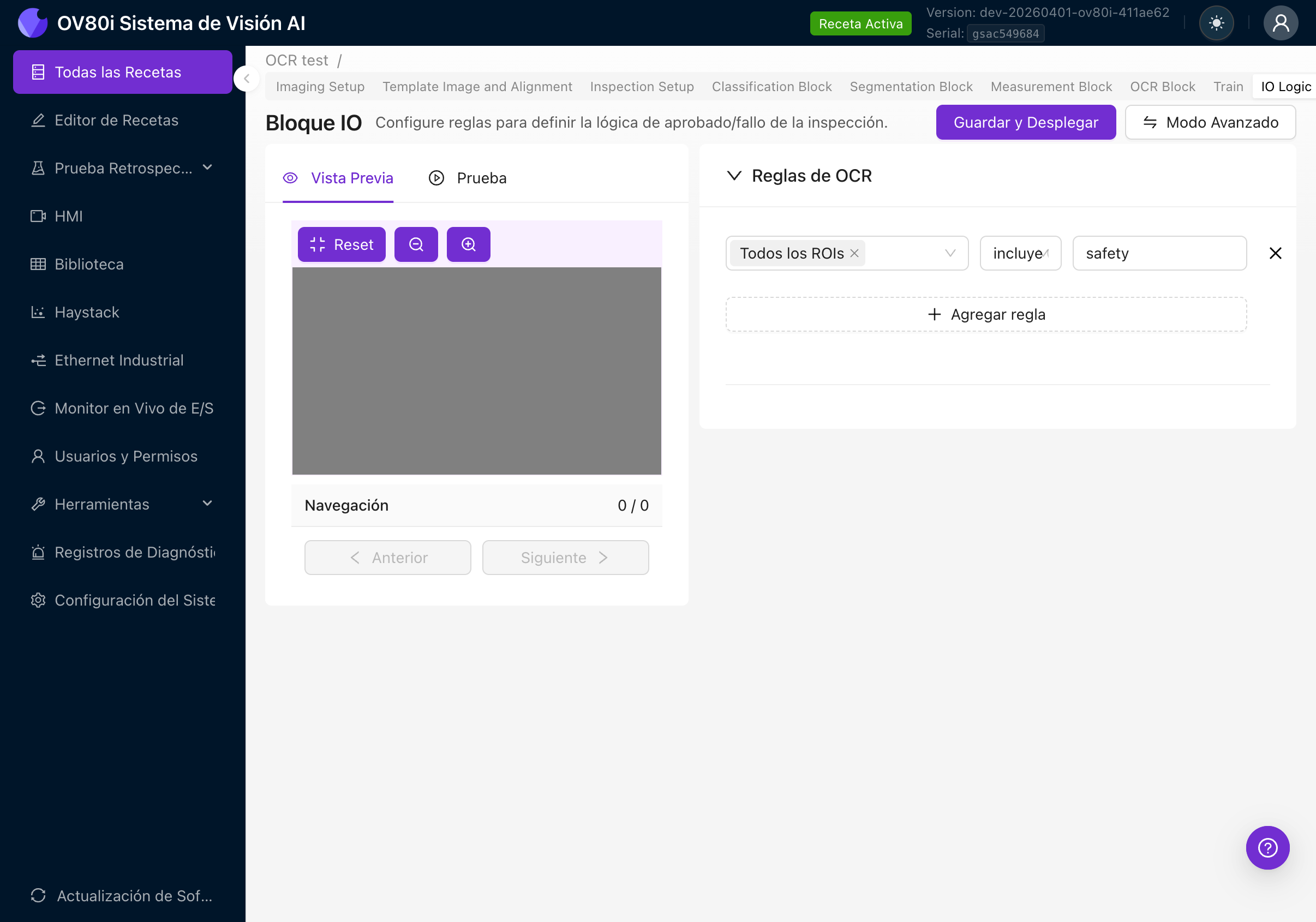
En Modo Avanzado, verá un lienzo de flujo de Node-RED con nodos preconstruidos que incluyen:
- All Block Outputs: Recibe resultados de todos los Bloques AI (clasificación, segmentación, OCR, medición)
- Check OCR (o similar): Un nodo de función que contiene JavaScript que evalúa los resultados de OCR
- Classification Block Logic / Format Data for PLC / Trigger: Otros nodos de salida para integración
- Inspection Pass/Fail: Determinación final de aprobado/rechazado
- Save to Library: Almacena los resultados
Payload de Salida de OCR en Node-RED
En Modo Avanzado, los resultados de OCR están disponibles en el objeto msg.payload.ocr. Esto le da acceso programático completo a cada detección:
{
  "predictions": [
    {
      "roi_id": 1,
      "roi_name": "Serial Number",
      "center_x_global": 450,
      "center_y_global": 220,
      "angle_global": 90,
      "search_area_id": 1,
      "detections": [
        {
          "text": "SN-2025-0042",
          "confidence": 0.95,
          "roi_bbox": {
            "x": 10,
            "y": 5,
            "width": 120,
            "height": 30,
            "angle": 0
          },
          "global_bbox": {
            "x": 450,
            "y": 220,
            "width": 120,
            "height": 30,
            "angle": 90
          }
        }
      ]
    }
  ]
}
| Campo | Descripción |
|---|---|
| roi_id | ID numérico de la ROI que produjo este resultado |
| roi_name | El nombre que le dio a la ROI (por ejemplo, "Serial Number") |
| center_x_global / center_y_global | Posición central de la ROI en coordenadas de cuadro completo |
| angle_global | Ángulo de rotación de la ROI en el cuadro completo |
| search_area_id | El tipo de inspección / área de búsqueda a la que pertenece esta ROI |
| detections | Arreglo de detecciones de texto individuales encontradas dentro de esta ROI |
| detections[].text | La cadena de texto reconocida |
| detections[].confidence | Confianza de reconocimiento de 0.0 a 1.0 (acotada) |
| detections[].roi_bbox | Posición del cuadro delimitador relativa al origen del recorte de la ROI |
| detections[].global_bbox | Posición del cuadro delimitador en el cuadro completo de la cámara (considera la rotación y alineación de la ROI) |
Use msg.payload.ocr.predictions[0].detections.map(d => d.text).join(" ") para obtener la misma cadena de texto unida que el Modo Básico usa para la comparación.
Con el Modo Avanzado, puede:
- Aplicar patrones regex al texto detectado usando JavaScript
- Filtrar detecciones por umbral de confianza
- Combinar resultados de OCR con resultados de clasificación/segmentación para lógica compleja
- Formatear texto OCR para salida a PLC (por ejemplo, enviar el número de serie detectado a través de EtherNet/IP)
- Enviar mensajes personalizados a Microsoft Teams o correo electrónico basados en el contenido de OCR
Para una guía detallada sobre Node-RED, consulte Node-RED Basics.
Puede cambiar entre Modo Básico y Avanzado en cualquier momento usando el botón de alternancia en la parte superior de la página de lógica de IO. Al cambiar a Modo Básico, cualquier lógica de Node-RED desplegada se desactiva y se reemplaza con las reglas del Modo Básico. Al cambiar de regreso, el flujo de Node-RED se restaura.
Paso 9: Desplegar la receta
Una vez que la configuración de OCR esté completa y probada:
- Regrese al editor de recetas (haga clic en editor de recetas en la barra lateral izquierda)
- Haga clic en el botón morado Desplegar receta en la parte inferior derecha
- La receta ahora está activa y ejecutando inspecciones
Visualización de resultados
HMI
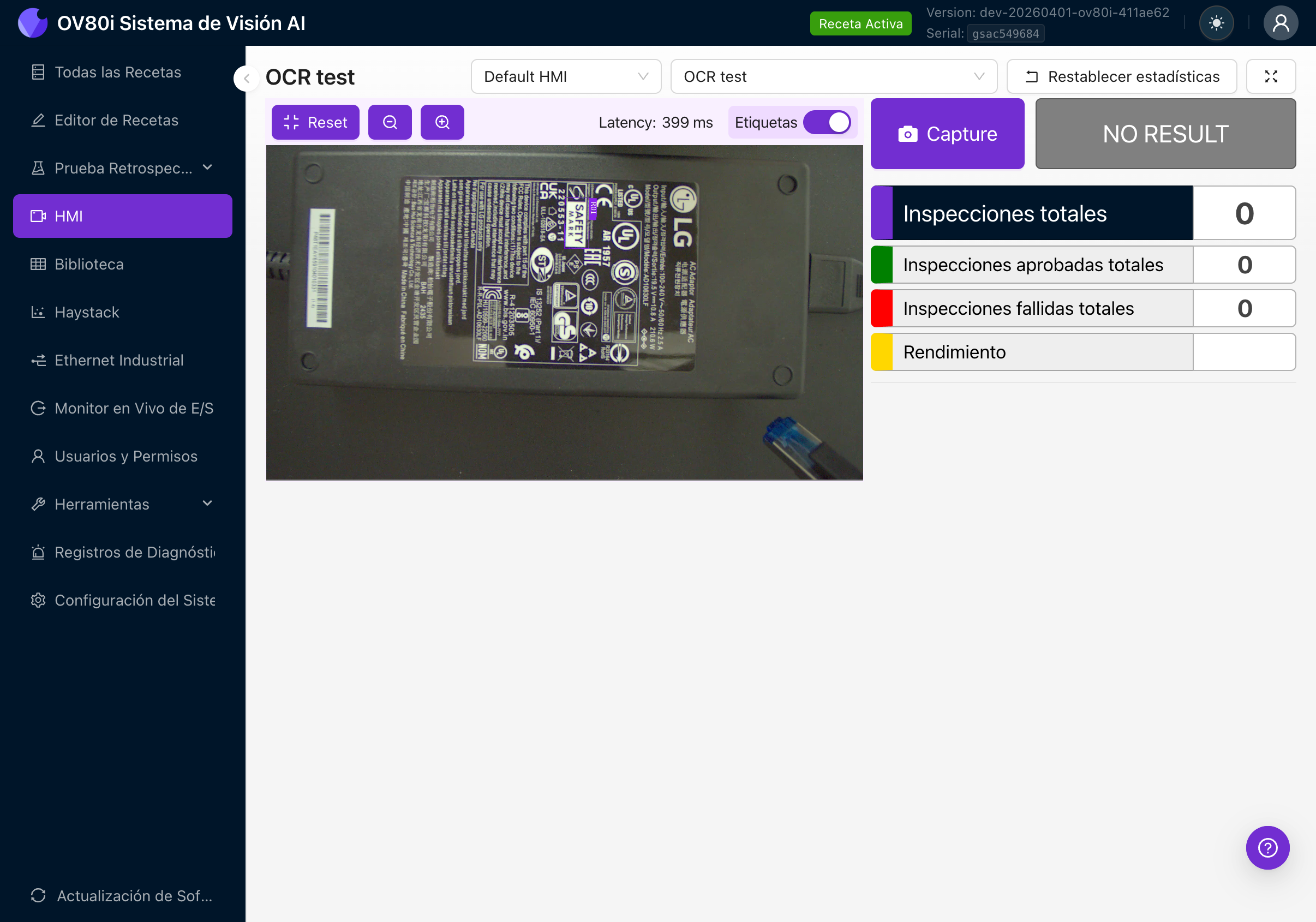
La página HMI muestra los resultados de inspección en vivo. Con OCR activo, verá:
- La transmisión en vivo de la cámara con cuadros delimitadores morados alrededor del texto detectado
- Etiquetas de texto que muestran lo que se leyó
- Estado de aprobado/rechazado según las reglas de su lógica de IO
- Estadísticas en ejecución: inspecciones totales, aprobadas, rechazadas, porcentaje de rendimiento
Biblioteca
Navegue a Biblioteca en la barra lateral izquierda para revisar los resultados almacenados de capturas pasadas. Cada entrada de captura muestra:
- La imagen capturada con superposición de OCR
- Texto detectado por ROI
- Puntuaciones de confianza
- Resultado de aprobado/rechazado
Solución de problemas
No se detecta texto
| Posible causa | Solución |
|---|---|
| ROI no está posicionado sobre el texto | Reposicione el ROI en la configuración de inspección |
| La orientación del ROI no coincide con el texto | Rote el ROI para alinearlo con la dirección del texto (Paso 4d) |
| Texto demasiado pequeño en la imagen | Acerque la cámara o utilice una lente con mayor distancia focal |
| Texto demasiado pequeño en relación al ROI | Ajuste el ROI más cerca del área de texto |
| Min Text Area demasiado alto | Disminuya el parámetro Min Text Area |
| Iluminación deficiente / bajo contraste | Mejore la iluminación para maximizar el contraste entre el texto y el fondo |
| El texto está borroso | Ajuste el enfoque de la lente C-mount y verifique que el montaje de la cámara sea estable |
| Alineación no configurada | La detección de texto requiere alineación. Configure la alineación de plantilla (Paso 3) |
Texto detectado incorrecto (lecturas erróneas)
| Posible causa | Solución |
|---|---|
| La orientación del ROI no coincide con la orientación del texto | Esta es la causa #1. Rote el ROI para alinearlo con la dirección del texto (Paso 4d) |
| Baja calidad de imagen o ruido | Aumente la exposición, reduzca la ganancia, mejore la iluminación |
| Text Segmentation Threshold demasiado bajo | Auméntelo para filtrar las detecciones de texto falsas |
| Regiones de texto superpuestas que se fusionan en una sola detección | Disminuya el Unclip Ratio para evitar la fusión de cuadros |
| Múltiples líneas de texto en un solo ROI | Cree ROIs separados para cada línea si el orden de lectura es importante |
La confianza del OCR es consistentemente baja
| Posible causa | Solución |
|---|---|
| Uniformidad de iluminación deficiente | Asegure una iluminación uniforme en toda el área del texto |
| Brillo o reflejos en el texto (especialmente etiquetas brillantes) | Ajuste el ángulo de iluminación para eliminar los reflejos especulares. Considere iluminación difusa. |
| Fuente muy pequeña o muy estilizada | Acerque la cámara o utilice una lente con mayor distancia focal para aumentar el tamaño del texto en la imagen |
| Texto dañado, descolorido o parcialmente impreso | El OCR solo puede leer lo que la cámara ve. Si el texto está físicamente degradado, la precisión será menor. |
| Ganancia alta en la configuración de imagen | Reduzca la ganancia. Una ganancia alta añade ruido que se parece a artefactos de texto. |
Las reglas de aprobado/rechazado no funcionan como se espera
| Posible causa | Solución |
|---|---|
| El texto se une de forma diferente a la esperada | Active la Vista Previa en Vivo y verifique exactamente qué texto se está detectando. Recuerde, las detecciones múltiples se unen con espacios. |
| Usar "equals" cuando "includes" es más apropiado | Si solo le interesa una subcadena, use "includes" en lugar de "equals" |
| Reglas no desplegadas | Haga clic en Save & Deploy después de cambiar las reglas en el Modo Básico |
| ROI incorrecto seleccionado en la regla | Revise el menú desplegable de ROIs en su regla para asegurarse de que apunta a la región correcta |
Limitaciones
- Máximo 1 bloque OCR por receta (puede tener múltiples ROIs dentro de ese bloque)
- Modelo optimizado solo para inglés: El modelo preentrenado está optimizado para texto impreso basado en caracteres latinos. No se admite texto manuscrito, cursiva ni escrituras no latinas (chino, japonés, coreano, árabe).
- Sin regex ni coincidencia de patrones en Modo Básico: Las reglas de aprobado/rechazado utilizan comparación simple de cadenas (igual a, no igual a, incluye, no incluye). Para patrones de validación complejos (por ejemplo, coincidir con "SN-####-####"), utilice el Modo Avanzado (Node-RED) con regex personalizado de JavaScript.
- Sin conjunto de caracteres configurable por el usuario: El diccionario de 480 caracteres del modelo es fijo. Por ejemplo, no se puede restringir el reconocimiento solo a dígitos. Utilice reglas de aprobado/rechazado para validar el formato esperado.
- Sin orden garantizado del texto: Cuando se detectan múltiples regiones de texto dentro de una ROI, se unen en orden de detección (por contorno), no necesariamente en orden de lectura (de izquierda a derecha, de arriba a abajo). Si el orden de lectura es importante, utilice ROIs separadas para cada línea de texto.
- Solo modelo preentrenado: A diferencia de la clasificación y la segmentación, el modelo OCR no se puede reentrenar ni ajustar con sus fuentes o estilos de texto específicos. Utiliza el modelo OCR preentrenado integrado.
Consulte También
- Crear Primera Inspección - Recorrido completo de creación de recetas
- Configuración de Imagen - Guía detallada de configuración de imagen
- Alineación - Análisis profundo de la alineación de plantillas
- Regiones de Interés (ROIs) - Dimensionamiento y estrategia de ROI
- Configuración de Inspección y Tipos de ROI - Referencia de tipos de ROI
- Conceptos Básicos de Node-RED - Programación avanzada de lógica de IO
- Fundamentos de Configuración de Imagen - Teoría de iluminación y calidad de imagen