DOCUMENTACIÓN CON IA
¿Qué desea saber?
Enviando Correos Electrónicos con Node-RED
Este tutorial le muestra cómo configurar notificaciones de correo electrónico automatizadas desde su cámara OV80i utilizando Node-RED. Aprenderá a configurar la integración de Gmail y a crear flujos que envían alertas de inspección, actualizaciones de estado del sistema y notificaciones de fallos directamente a su correo electrónico.
Lo que creará: Un sistema de correo electrónico automatizado que envía resultados de inspección, alertas y notificaciones de OV80i a destinatarios especificados utilizando Gmail SMTP.
Aplicación en el mundo real: Reciba alertas instantáneas por correo electrónico cuando las inspecciones fallen, envíe informes de calidad diarios a la gerencia o notifique a los equipos de mantenimiento sobre problemas del sistema, todo automáticamente desde su sistema de inspección visual.
Prerrequisitos
- Cámara OV80i con acceso a Node-RED
- Cuenta de Gmail para enviar correos electrónicos
- Conocimiento básico de flujos de Node-RED
- Acceso a la configuración de seguridad de la cuenta de Google
Resumen del Tutorial
Lo que construiremos: Un flujo de Node-RED que envía automáticamente notificaciones por correo electrónico con resultados de inspección y alertas del sistema.
Tiempo requerido: 20-30 minutos (incluida la configuración de Gmail)
Habilidades aprendidas: Configuración de contraseña de aplicación de Gmail, configuración de SMTP, notificaciones de correo electrónico automatizadas
Paso 1: Configurar la Contraseña de Aplicación de Gmail
1.1 Habilitar la Verificación en Dos Pasos
- Inicie sesión en su Cuenta de Google en accounts.google.com
- Haga clic en "Seguridad" en el menú de navegación izquierdo
- Busque la sección "Iniciar sesión en Google"
- Haga clic en "Verificación en dos pasos"
- Siga las instrucciones para habilitar la Verificación en dos pasos si aún no está habilitada
La Verificación en dos pasos es requerida antes de que pueda crear contraseñas de aplicación.
1.2 Generar Contraseña de Aplicación
- Regrese a la página de Seguridad después de habilitar la Verificación en dos pasos
- Haga clic en "Contraseñas de aplicación" (bajo "Iniciar sesión en Google")
- Seleccione "Correo" como el tipo de aplicación
- Seleccione "Otro" como el tipo de dispositivo
- Ingrese un nombre como "Correo OV80i Node-RED"
- Haga clic en "Generar"
1.3 Guarde Su Contraseña de Aplicación
- Copie la contraseña de 16 caracteres que Google muestra
- Almacénela de forma segura - la necesitará para la configuración de Node-RED
- Nota: Esta contraseña solo se muestra una vez. Si se pierde, genere una nueva
Punto de control: Debería tener una contraseña de aplicación de Gmail de 16 caracteres guardada para uso en Node-RED.
Paso 2: Instalar Nodos de Correo Electrónico (Si es Necesario)
2.1 Verificar Nodos de Correo Electrónico
- Abra Node-RED en su cámara OV80i
- Busque en la paleta izquierda un nodo "email" en la sección de salida
- Si falta, necesitará instalar el paquete de correo electrónico
2.2 Instalar Paquete de Correo Electrónico (Si es Requerido)
- Haga clic en el menú hamburguesa (≡) en Node-RED
- Seleccione "Administrar paleta"
- Haga clic en la pestaña "Instalar"
- Busque "node-red-node-email"
- Haga clic en "Instalar" junto al paquete
Paso 3: Crear Flujo Básico de Correo Electrónico
3.1 Agregar Nodos Requeridos
- Navegue al Bloque de E/S para acceder a Node-RED
- Arrastre estos nodos de la paleta a su lienzo:
- Nodo de inyección (para pruebas)
- Nodo de correo electrónico (de la sección de salida)
- Conecte la salida de inyección a la entrada de correo electrónico
3.2 Estructura del Flujo Básico
Inject → Email
Propósito del flujo: Envío simple de correos electrónicos para pruebas y notificaciones básicas.

Paso 4: Configurar el Contenido del Correo Electrónico
4.1 Configurar el Nodo Inject
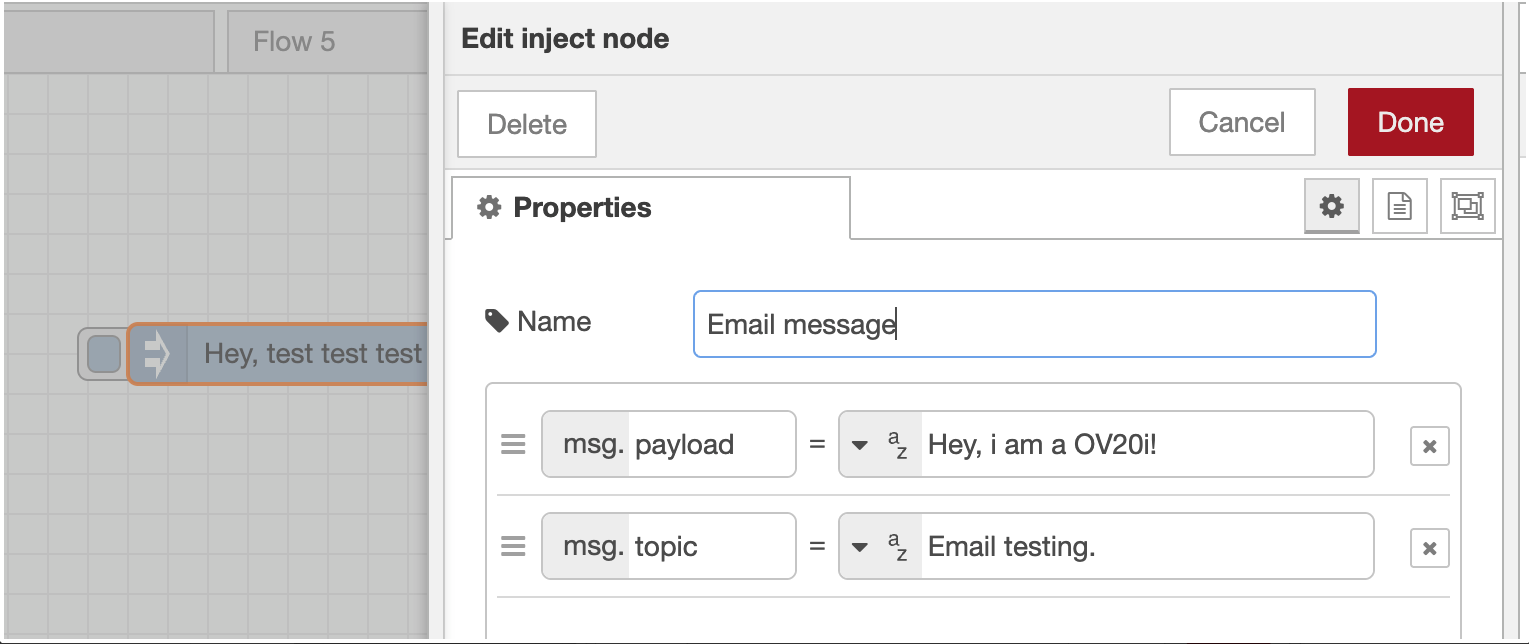
- Haga doble clic en el nodo inject para abrir las propiedades
- Establezca la carga útil:
- Tipo de carga útil: "string"
- Valor de carga útil: El texto del cuerpo de su correo electrónico (por ejemplo, "Alerta de inspección de OV80i")
- Agregue el asunto del correo electrónico:
-
Haga clic en "+ agregar" para añadir una propiedad
-
Nombre de la propiedad: "topic"
-
Valor de la propiedad: Su asunto del correo electrónico (por ejemplo, "Alerta de Inspección OV80i")
-
4.2 Ejemplo de Configuración Básica
Carga útil (cuerpo del correo electrónico):
Inspection completed at Station 1
Status: Alert triggered
Time: Check timestamp for details
Asunto (correo electrónico):
OV80i Inspection Alert - Station 1
4.3 Guardar la Configuración del Nodo Inject
- Dé un nombre al nodo como "Disparador de Correo Electrónico"
- Haga clic en "Listo" para guardar la configuración
Paso 5: Configurar la Configuración SMTP del Correo Electrónico
5.1 Configurar el Nodo de Correo Electrónico
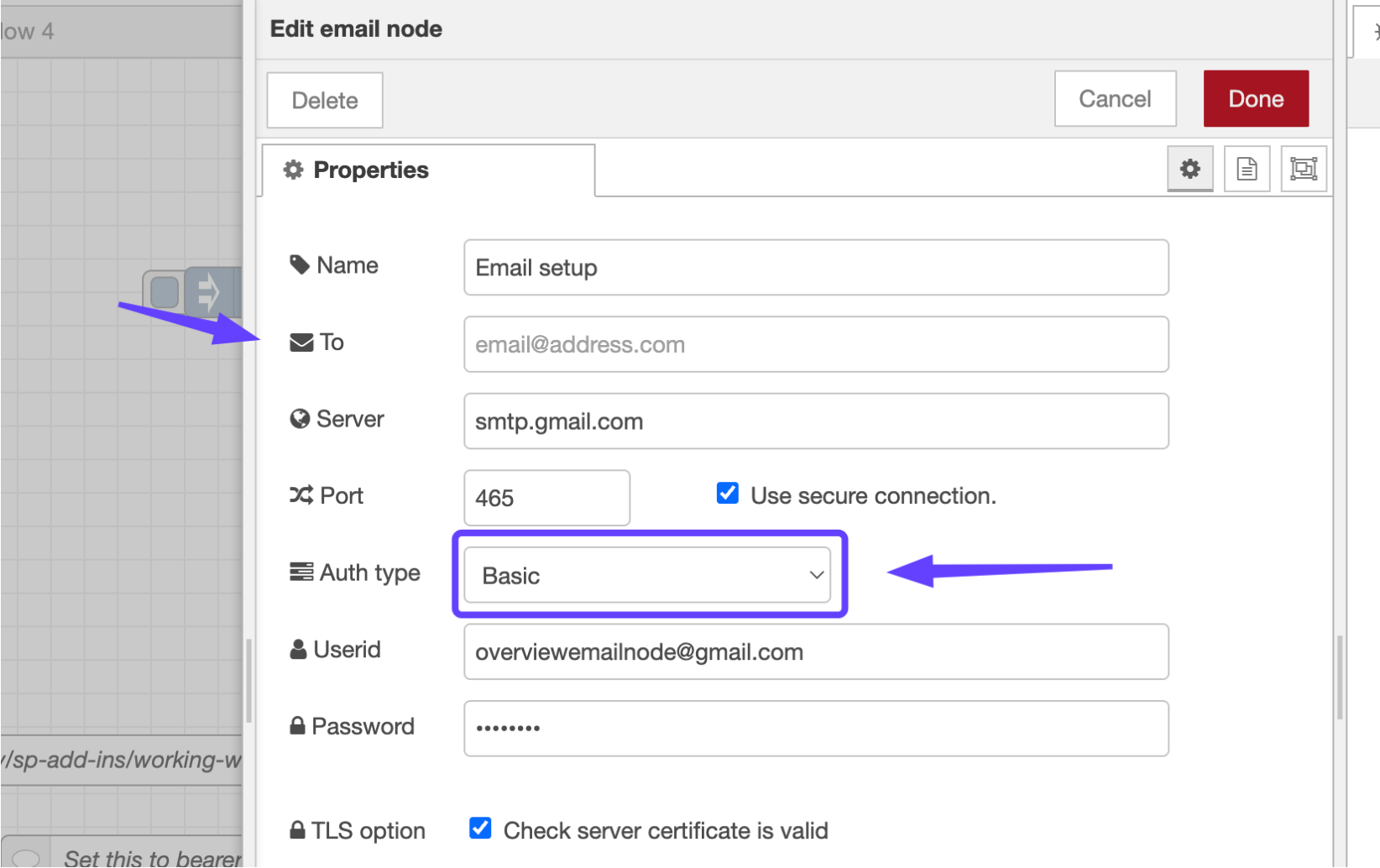
- Haga doble clic en el nodo de correo electrónico para abrir las propiedades
- Configure los ajustes básicos:
- Nombre: "Enviar Correo de Alerta" (o un nombre descriptivo)
- Para: Dirección de correo electrónico del destinatario (por ejemplo, quality@company.com)
5.2 Configurar Gmail SMTP
- Servidor:
smtp.gmail.com - Puerto:
465 - Marque "Usar conexión segura"
- Tipo de autenticación:
Basic - Usuario: Su dirección de Gmail completa (por ejemplo, alerts@company.com)
- Contraseña: La contraseña de aplicación de 16 caracteres del Paso 1
5.3 Configuración de Seguridad
- Marque "Verificar que el certificado del servidor sea válido"
- Verifique que todos los ajustes estén ingresados correctamente
- Haga clic en "Listo" para guardar la configuración del nodo de correo electrónico
Punto de control: Su nodo de correo electrónico no debe mostrar indicadores de error y debe mostrar la dirección del destinatario.
Paso 6: Pruebe Su Flujo de Correo Electrónico
6.1 Desplegar y Probar
- Haga clic en el botón "Desplegar" en la esquina superior derecha
- Espere el mensaje "Desplegado con éxito"
- Haga clic en el botón del nodo inject (cuadrado gris en el lado izquierdo)
6.2 Verificar la Entrega del Correo Electrónico
- Revise el correo electrónico del destinatario para el mensaje de prueba
- Revise la carpeta de spam si el correo no aparece en la bandeja de entrada
- Busque cualquier mensaje de error en el panel de depuración de Node-RED
6.3 Solucionar Problemas si es Necesario
Problemas comunes:
- Contraseña de aplicación incorrecta: Regenerar la contraseña de aplicación de Gmail
- Configuraciones SMTP: Verifique que el servidor y el puerto sean correctos
- Cortafuegos: Asegúrese de que el tráfico SMTP saliente esté permitido
Paso 7: Integración con Resultados de Inspección
7.1 Conectar al Flujo de Inspección
Para enviar correos electrónicos basados en los resultados de inspección:
- Encuentre su flujo de inspección principal (comienza con "Todas las Salidas de Bloque")
- Agregue su flujo de correo electrónico como una rama del procesamiento de inspección
- Conéctelo después de la lógica de inspección pero en paralelo a los resultados finales
7.2 Ejemplo de Flujo de Integración
All Block Outputs → [Inspection Logic] → Final Pass/Fail
                                      ↓
                              Format Email → Send Email

7.3 Contenido Dinámico del Correo Electrónico
Reemplace el nodo de inyección con un nodo de función para contenido dinámico:
// Dynamic email based on inspection results
const result = msg.payload.result ? "PASSED" : "FAILED";
const timestamp = new Date().toLocaleString();
const station = global.get("station_name") || "Unknown Station";

// Set email subject
msg.topic = `Inspection ${result} - ${station}`;

// Set email body
msg.payload = `Inspection Report:
Status: ${result}
Station: ${station}
Time: ${timestamp}
Image: ${msg.payload.image_url || "No image available"}

Please review and take appropriate action.`;

return msg;
Paso 8: Ejemplo Completo del Flujo
8.1 Importar Flujo Listo para Usar
Puede importar este flujo completo en formato JSON:
[
  {
    "id": "email_node_1",
    "type": "e-mail",
    "name": "Send Inspection Alert",
    "server": "smtp.gmail.com",
    "port": "465",
    "secure": true,
    "authtype": "BASIC",
    "to": "quality@company.com"
  },
  {
    "id": "format_email",
    "type": "function",
    "name": "Format Email Content",
    "func": "const result = msg.payload.result ? 'PASSED' : 'FAILED';\nmsg.topic = `Inspection ${result}`;\nmsg.payload = `Status: ${result}\\nTime: ${new Date()}`;\nreturn msg;"
  }
]
8.2 Personalizar Según Sus Necesidades
- Actualice las direcciones de correo electrónico para su organización
- Modifique el contenido del correo electrónico según sus requisitos específicos
- Ajuste el tiempo y las condiciones de activación
- Pruebe a fondo antes del despliegue en producción
Solución de Problemas
Problemas Comunes
| Problema | Síntomas | Solución |
|---|---|---|
| Autenticación fallida | Errores de "Inicio de sesión fallido" | Verifique que la contraseña de la aplicación sea correcta y que la verificación en dos pasos esté habilitada |
| Tiempo de espera de conexión | No se envió correo electrónico, errores de tiempo de espera | Verifique la configuración del firewall, confirme el servidor SMTP y el puerto |
| Correos en spam | Correos entregados pero en la carpeta de spam | Agregue el remitente a la lista segura, mejore el contenido del correo electrónico |
| Flujo no se activa | Sin salida de depuración | Verifique las conexiones del flujo y las condiciones de activación |
Depure Su Flujo de Correo Electrónico
- Agregue nodos de depuración después de cada paso para rastrear datos
- Verifique los registros de Node-RED para mensajes de error detallados
- Pruebe la configuración SMTP con clientes de correo electrónico externos si es necesario
- Verifique la conectividad de red desde la cámara hasta los servidores de Gmail
¡Éxito! Su Integración de Correo Electrónico Está Completa
Su cámara OV80i ahora puede:
✅ Enviar notificaciones automáticas por correo electrónico para resultados de inspección
✅ Entregar mensajes ricos y formateados con detalles de la inspección
✅ Soportar múltiples destinatarios y flujos de escalación
✅ Proporcionar informes programados y resúmenes
✅ Manejar mensajes condicionales basados en los resultados de la inspección
Mejores Prácticas
Gestión de Correos Electrónicos
- Utilice asuntos descriptivos con indicadores de estado claros
- Mantenga los mensajes concisos pero informativos
- Incluya marcas de tiempo e identificadores de estación
- Proporcione información accionable en las notificaciones
Seguridad y Fiabilidad
- Proteja las contraseñas de las aplicaciones - almacénelas de forma segura y cámbielas regularmente
- Utilice cuentas de correo electrónico dedicadas para notificaciones del sistema
- Pruebe la entrega de correos electrónicos regularmente para garantizar la fiabilidad
- Monitoree los fallos de entrega y tenga métodos de notificación de respaldo
Consideraciones de Rendimiento
- Limitar la frecuencia de correos electrónicos para evitar la detección de spam
- Utilizar listas de destinatarios apropiadas para diferentes tipos de alertas
- Implementar limitación de tasa para sistemas de alto volumen
- Considerar el tamaño del correo electrónico al incluir archivos adjuntos grandes
Próximos Pasos
Después de configurar las notificaciones por correo electrónico:
- Crear plantillas de correo electrónico para diferentes tipos de alertas
- Configurar listas de distribución para varios interesados
- Implementar flujos de escalamiento para problemas críticos
- Crear informes programados para la gestión
- Integrar con otros sistemas de notificación (SMS, Teams, etc.)
El Integration Builder puede generar flujos completos de notificación por correo electrónico a partir de una descripción en inglés simple. Describa lo que desea (por ejemplo, "enviar un correo electrónico con la imagen de inspección cuando se encuentre un defecto") y obtenga un flujo de Node-RED listo para producción en segundos.