DOCUMENTACIÓN CON IA
¿Qué desea saber?
Conectar a Tulip
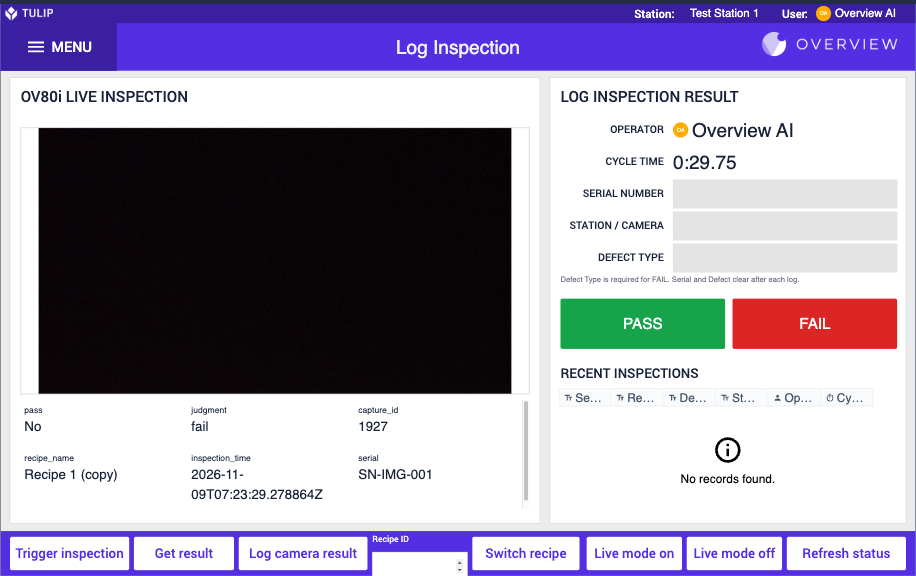
Tulip es una plataforma sin código para aplicaciones de operaciones de primera línea. Esta guía conecta un OV80i a Tulip con un kit prediseñado, para que una estación de operador en Tulip pueda:
- Activar una inspección y enviar un número de serie de pieza (o cualquier otro campo) con ella.
- Leer el resultado: aprobado/rechazado, receta, ID de captura, hora y la imagen capturada.
- Cambiar recetas cuando cambia el producto.
- Activar y desactivar el modo en vivo (producción).
- Registrar cada resultado en una Tabla de Tulip y graficarlo en un panel.
No tiene que construir nada de esto a mano. Descargue los dos archivos a continuación, impórtelos, apúntelos a su cámara y estará en funcionamiento.
Descargue el kit
| Archivo | Qué es | Impórtelo en |
|---|---|---|
| ov-tulip-node-red-flow.json | Flujo de Node-RED para la cámara. Agrega endpoints HTTP para trigger, resultado, cambio de receta, modo en vivo y estado, además de MQTT opcional. Tiene un README integrado. | El editor Node-RED de la cámara |
| overview-camera-station-tulip-app.tar.gz | Exportación de Tulip de la aplicación Overview Camera Station, su conector HTTP (6 funciones) y su tabla de resultados. | Tulip, Apps |
Cómo encaja todo
 Tulip app (operator station)                 OV80i camera
 ┌──────────────────────────┐                ┌───────────────────────────────┐
 │ Trigger / Get result /   │   HTTP          │ Node-RED "Tulip integration"  │
 │ Switch recipe / Live     │ ─────────────▶ │ tab: /node-red/tulip/...      │
 │ mode buttons             │ ◀───────────── │   Trigger node, Capture       │
 │                          │   JSON result  │   Metadata, All Block Outputs │
 └──────────────────────────┘                └───────────────────────────────┘
            ▲                                             │
            │  runs through a Tulip Edge device or        │ optional MQTT:
            │  On-Premise Connector Host on the           ▼ ov/<serial>/result
            │  camera's network                       plant MQTT broker
Tulip llama a la cámara a través de un conector HTTP. El flujo de Node-RED en la cámara responde a esas llamadas, dispara inspecciones y convierte los resultados de la cámara en JSON simple y plano que Tulip puede mapear directamente a variables.
Antes de comenzar
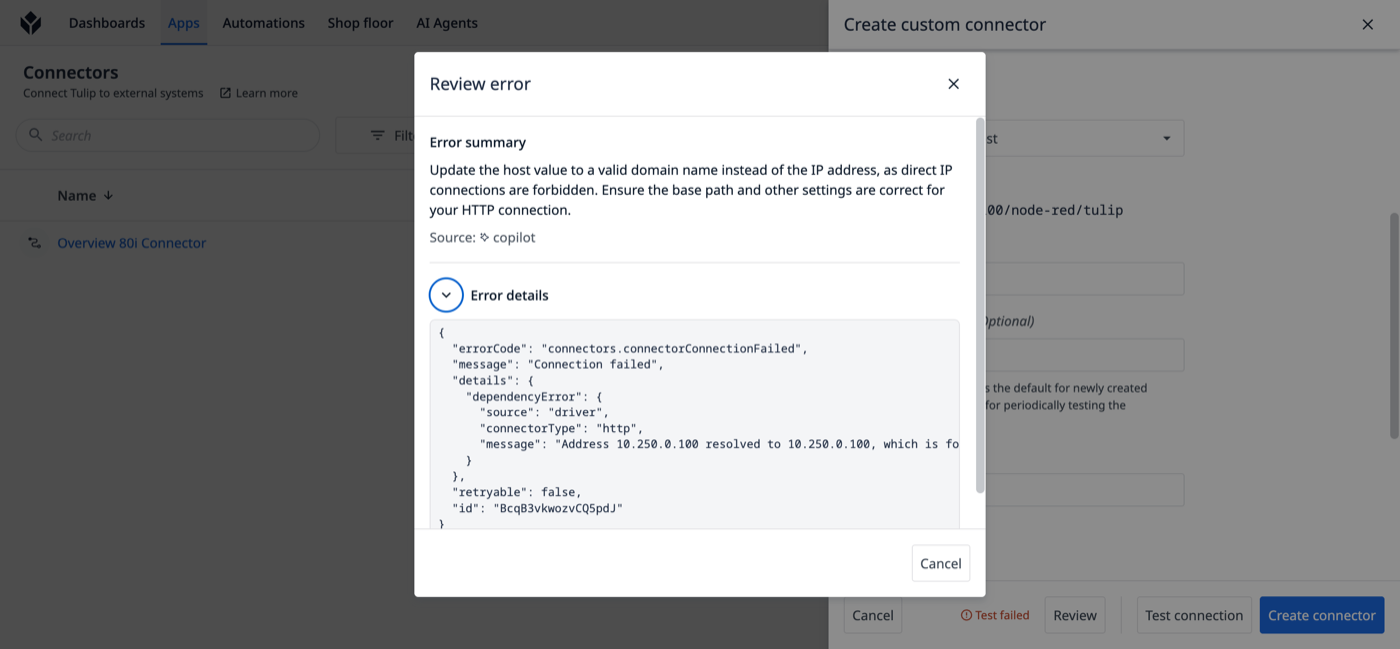
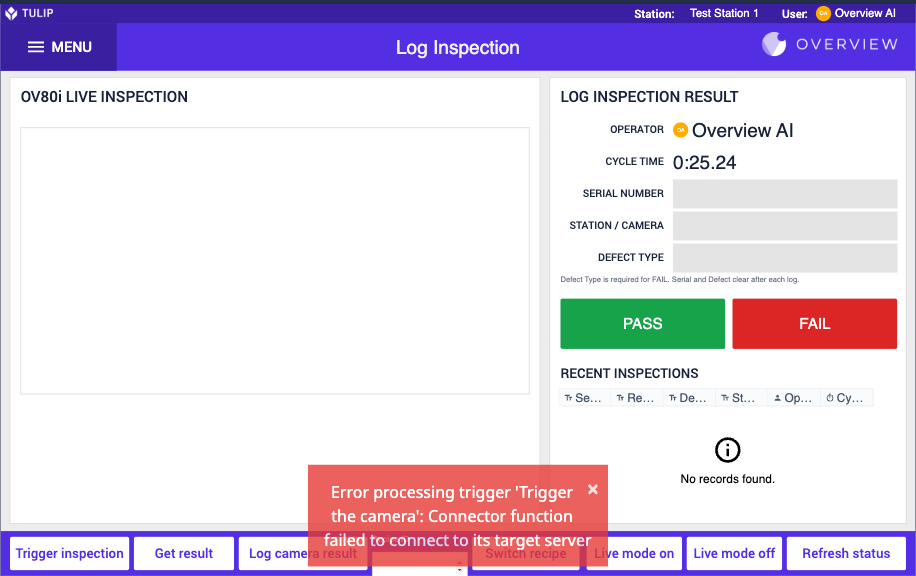
Un conector que se ejecuta en el Cloud Connector Host de Tulip rechaza direcciones privadas como 10.x.x.x o 192.168.x.x. La prueba de conexión falla con "Address 10.250.0.100 resolved to 10.250.0.100, which is forbidden", y los botones de la aplicación muestran "Connector function failed to connect to its target server".
Para llegar a una cámara en la red de planta, necesita uno de estos en la misma red que la cámara:
- un dispositivo Tulip Edge (Edge IO, Edge MC), o
- un On-Premise Connector Host.
Luego configure el Running on del conector a ese host. Pregunte a su administrador de Tulip si no está seguro de cuál tiene.
También necesita:
- Un OV80i al que pueda acceder en un navegador, y su dirección IP.
- La receta que desea controlar desde Tulip, con su trigger configurado en Node-RED. Si la receta usa otro modo de trigger, el nodo Trigger del flujo no hace nada.
- Una cuenta de Tulip que pueda crear aplicaciones y conectores.
Paso 1: Importar el flujo de Node-RED en la cámara
-
Abra la IU de la cámara y active la receta que desea usar.
-
Vaya a Node-RED.
-
Abra el menú (parte superior derecha) y elija Import.
-
Haga clic en select a file to import, elija
ov-tulip-node-red-flow.json, seleccione new flow, luego Import.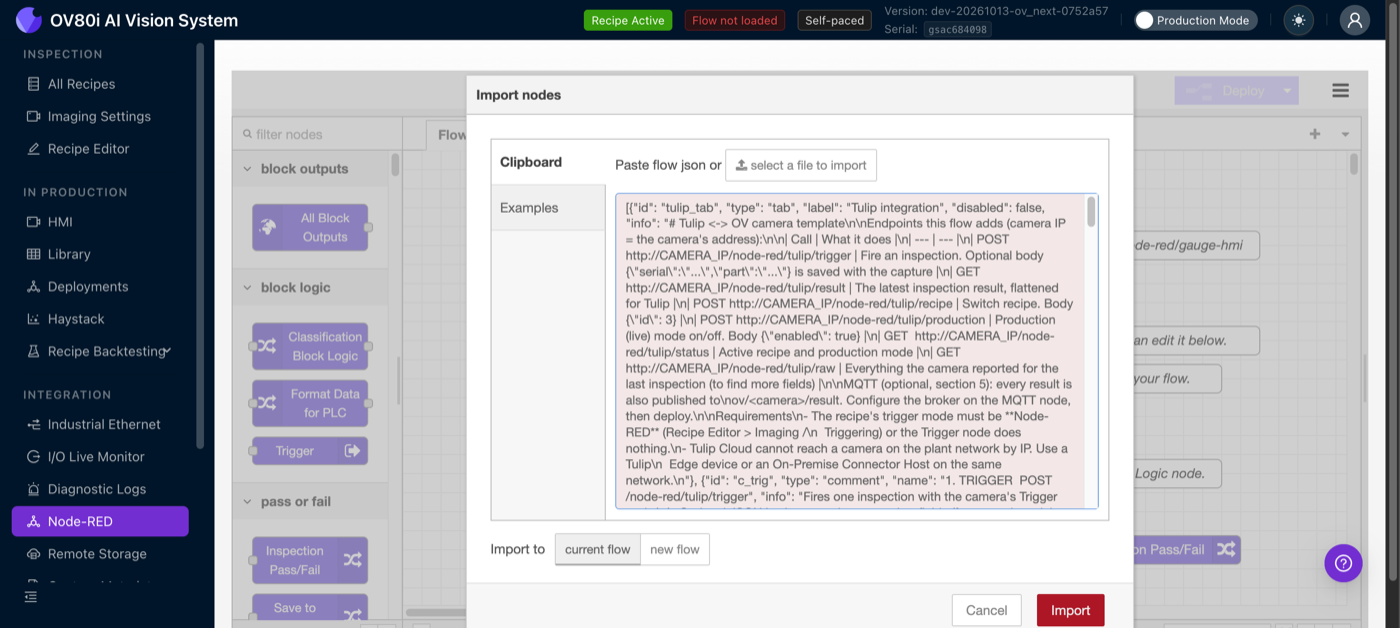
-
Haga clic en Deploy.
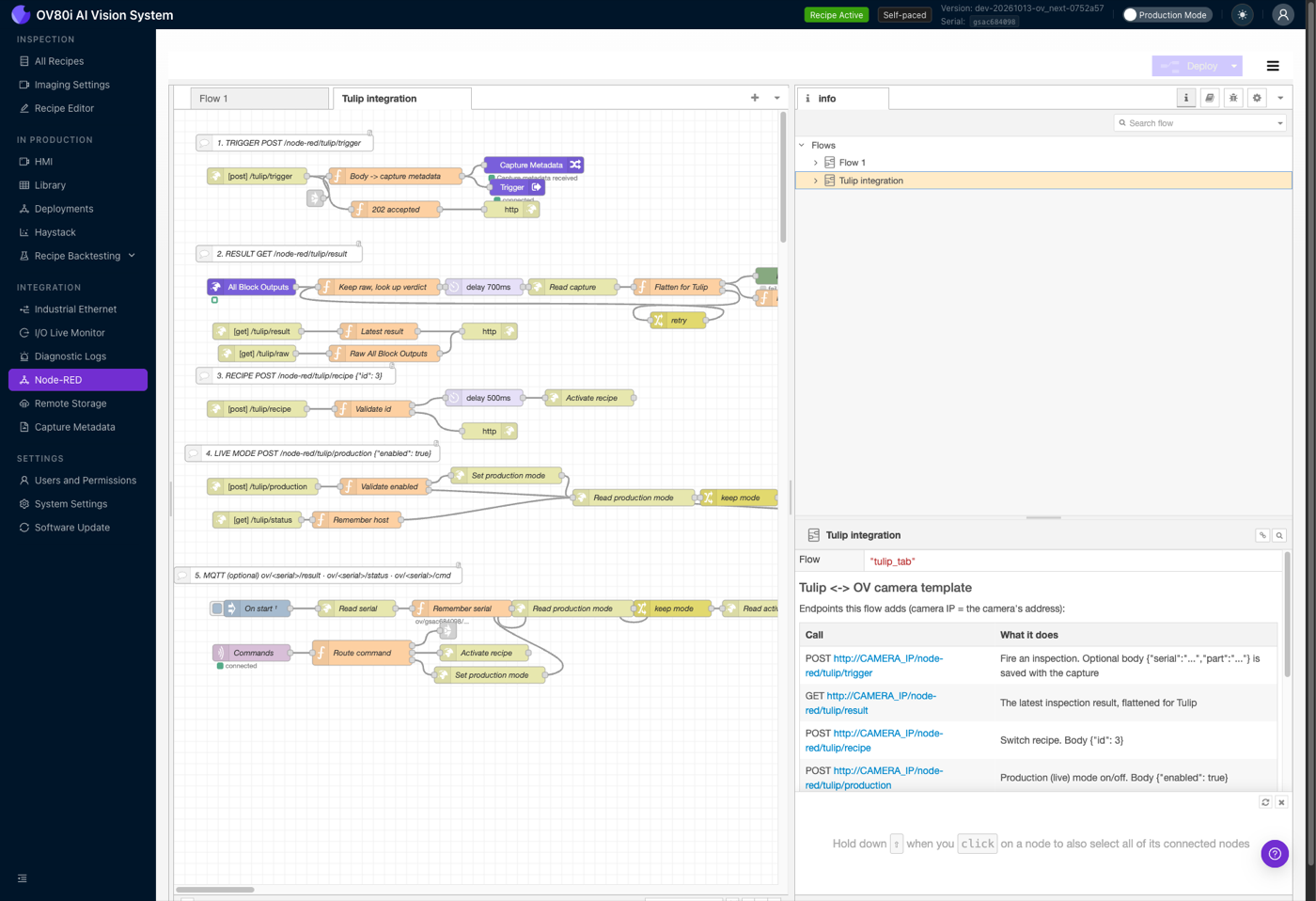
Aparece una nueva pestaña llamada Tulip integration. Está organizada en cinco secciones numeradas, una por cada trabajo:
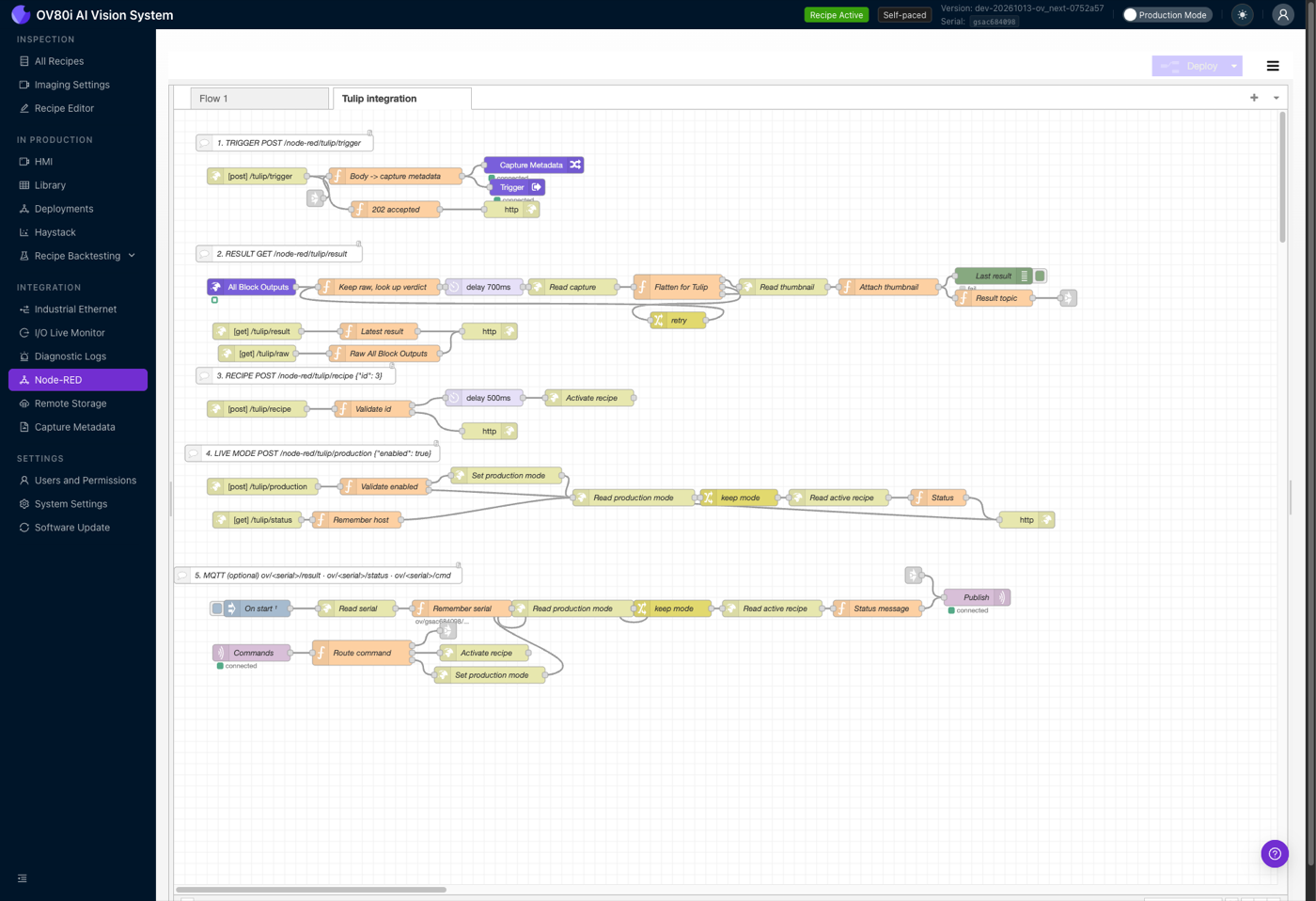
El propio README de la pestaña (seleccione la pestaña, luego abra la barra lateral info) enumera cada endpoint, de modo que cualquiera que abra el flujo más adelante sepa lo que hace:
Cada receta tiene su propio flujo de Node-RED. Cuando se activa una receta, la cámara recarga Node-RED con el flujo de esa receta. Si cambia de Tulip a una receta que no tiene la pestaña Tulip integration, la cámara deja de responder a Tulip hasta que cambie de regreso. Importe y despliegue el flujo en cada receta entre las que planea cambiar.
Para añadir el flujo a otra receta, active primero esa receta y luego vuelva a abrir Node-RED.
Verifique que funcione
Desde cualquier computadora en la red de la cámara, ejecute:
curl -X POST http://CAMERA_IP/node-red/tulip/trigger \
  -H "Content-Type: application/json" \
  -d '{"serial":"SN-24-118734","operator":"line-2"}'

# about 1.5 seconds later
curl http://CAMERA_IP/node-red/tulip/result
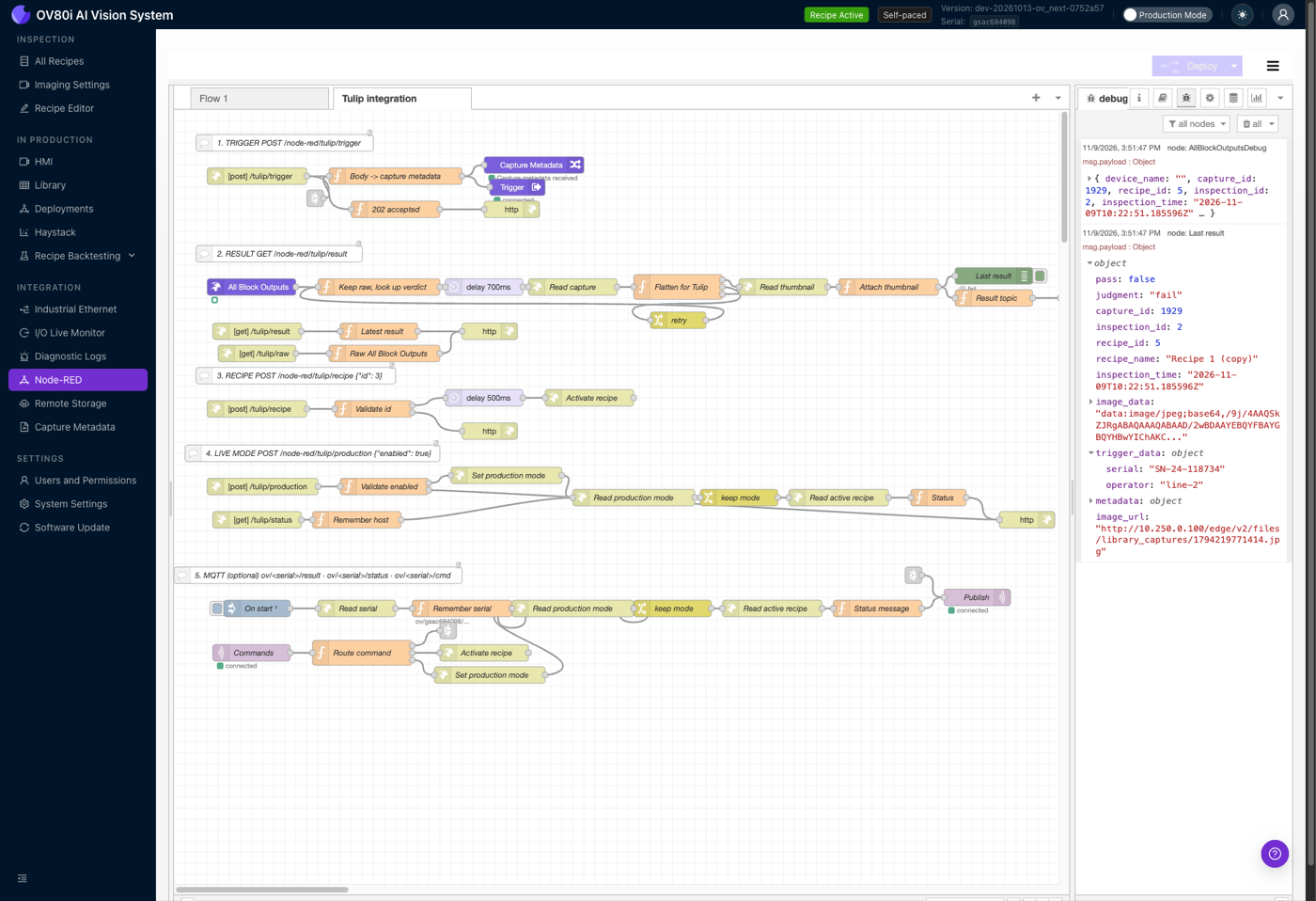
El trigger devuelve 202 de inmediato. El resultado se ve así, y el mismo objeto aparece en la barra lateral de depuración de Node-RED:
{
  "pass": false,
  "judgment": "fail",
  "capture_id": 1923,
  "inspection_id": 12,
  "recipe_id": 5,
  "recipe_name": "Recipe 1 (copy)",
  "inspection_time": "2026-11-09T05:45:02.710681Z",
  "image_data": "data:image/jpeg;base64,/9j/4AAQSkZJRgABAQ...",
  "image_url": "http://CAMERA_IP/edge/v2/files/library_captures/1794203102931.jpg",
  "trigger_data": { "serial": "SN-24-118734", "operator": "line-2" },
  "metadata": { }
}
Endpoints que agrega el flujo
Todas las rutas están en la cámara, bajo http://CAMERA_IP/node-red/tulip.
| Llamada | Cuerpo | Qué hace |
|---|---|---|
POST /trigger | JSON plano opcional, por ejemplo {"serial":"SN-1","operator":"line-2"} | Dispara una inspección. Los campos de tipo string y número se guardan junto con la captura como Capture Metadata. Responde 202 con {accepted, at, result_url} de inmediato. |
GET /result | El resultado más reciente, aplanado para Tulip (campos más abajo). 404 hasta la primera inspección. | |
POST /recipe | {"id": 5} | Cambia de receta. Responde 202 primero, luego cambia. Confirme con GET /status (aproximadamente 2.5 segundos). |
POST /production | {"enabled": true} | Activa o desactiva el modo en vivo (producción) y devuelve el nuevo estado. |
GET /status | {production_mode, active_recipe_id, active_recipe_name, last_result} | |
GET /raw | Todo lo que la cámara reportó para la última inspección. Úselo para encontrar campos adicionales que agregar. |
Campos de resultado
| Campo | Tipo | Notas |
|---|---|---|
pass | boolean | El veredicto final de la cámara. |
judgment | text | "pass" o "fail". |
capture_id | integer | Encuentre la imagen en la Biblioteca de la cámara con este ID. |
inspection_id | integer | |
recipe_id, recipe_name | integer, text | La receta que se ejecutó. |
inspection_time | text | Hora ISO 8601 desde la cámara. |
image_data | text | Un JPEG de 640 px de la captura dentro del resultado, como un valor data:image/jpeg;base64,... (aproximadamente 13 KB). Esto es lo que muestra la aplicación de Tulip: no necesita conexión adicional con la cámara y funciona en las páginas https de Tulip. |
image_url | text | Enlace a la imagen de tamaño completo en la cámara, construido a partir de la dirección que llamó. http simple, por lo que solo se abre en un dispositivo en la red de la cámara, y no dentro de Tulip (vea Limitaciones). |
trigger_data | object | Los campos que envió con el disparador, por ejemplo serial. |
metadata | object | Todos los Capture Metadata de la imagen, incluyendo cualquier cosa que la receta agregue. |
trigger_data está separado de metadataSi el flujo propio de la receta también escribe Capture Metadata, la última escritura prevalece y su número de serie podría no aparecer en la Biblioteca. trigger_data siempre contiene exactamente lo que Tulip envió, así que lea el número de serie desde allí.
Abra Todas las Recetas y seleccione la receta. El ID es el número en la barra de direcciones, por ejemplo /recipes/5/....
Paso 2: Importar la aplicación de Tulip
-
En Tulip, vaya a Apps y abra la carpeta donde desea la aplicación.
-
Abra el menú ... de la carpeta y elija Import.
-
Haga clic en Import a file y seleccione
overview-camera-station-tulip-app.tar.gz, luego Import.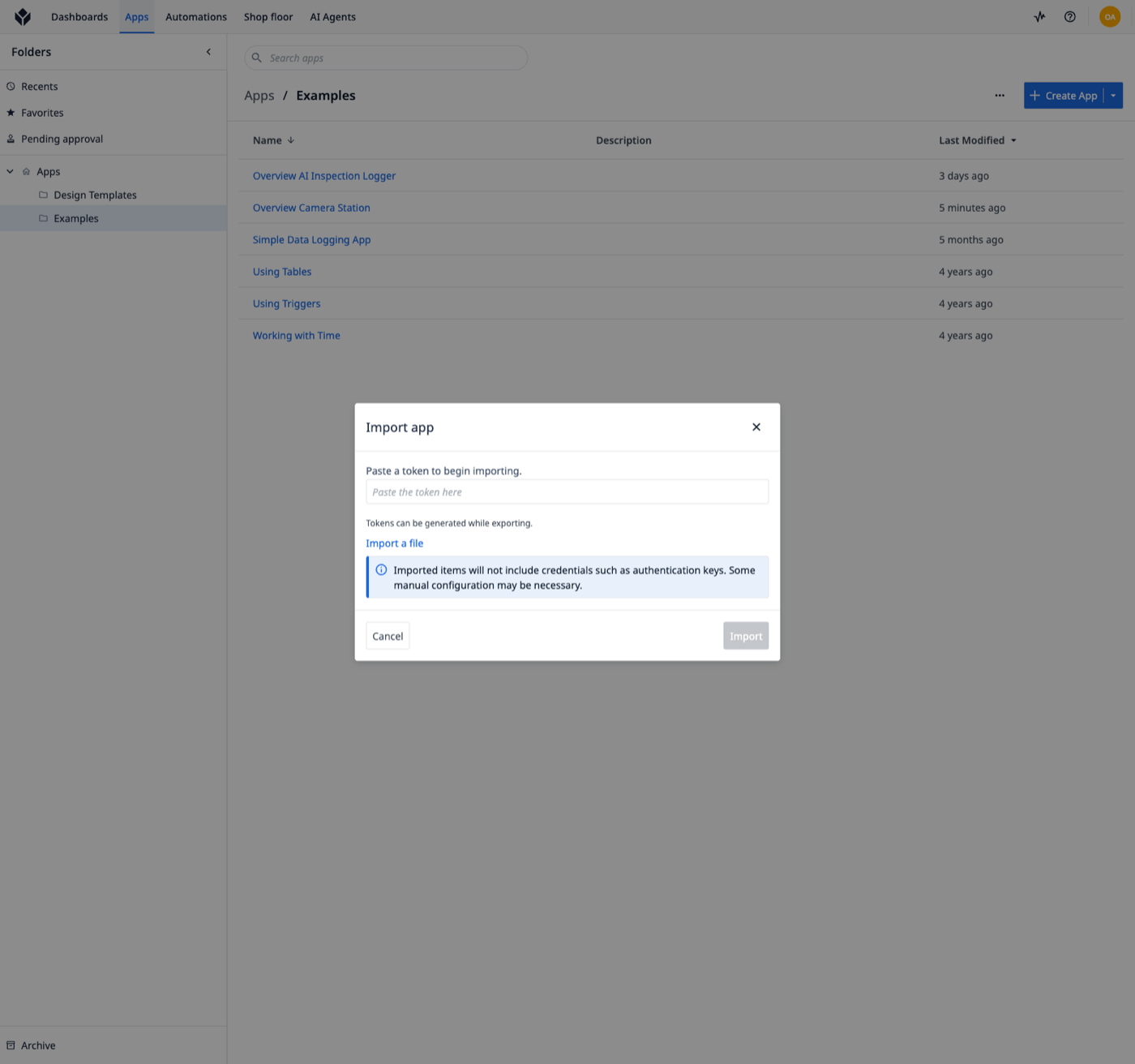
La importación crea:
- la aplicación Overview Camera Station,
- el conector HTTP OV Camera (Node-RED template) con seis funciones,
- la tabla Overview AI Inspection Results.
Tulip importa un archivo solo a una instancia con una versión compatible. Si se rechaza la importación, construya el conector manualmente usando la tabla del Paso 3 y las capturas de pantalla a continuación; el diseño de la aplicación se muestra en la parte superior de esta página.
Paso 3: Apunte el conector a su cámara
Las exportaciones nunca llevan hosts ni credenciales, por lo que el conector necesita la dirección de su cámara.
-
Vaya a Apps → Connectors y abra OV Camera (Node-RED template).
-
Abra Edit environments (o la configuración de conexión del conector) y establezca:
Configuración Valor Running on Su Tulip Edge device u On-Premise Connector Host Server address La IP de su cámara, por ejemplo 192.168.0.100Port 80TLS No Base path /node-red/tulip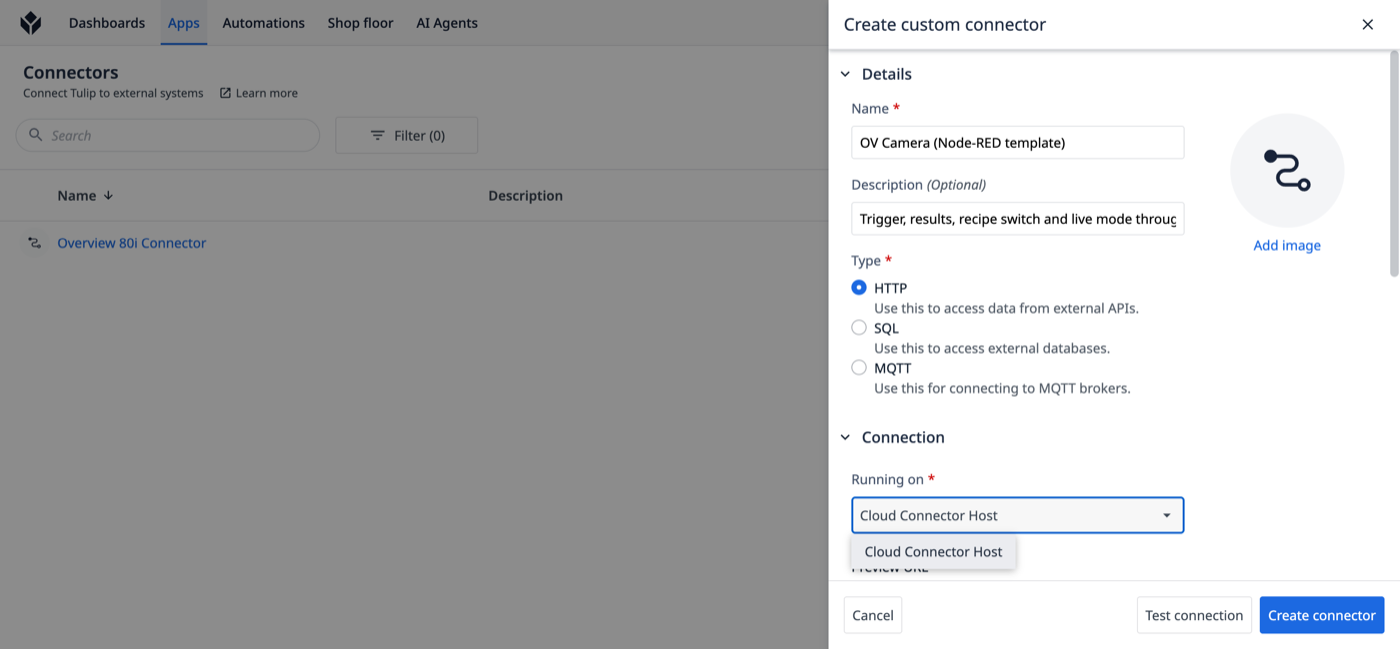
-
Haga clic en Test connection, luego guarde.
El conector ya tiene estas funciones:
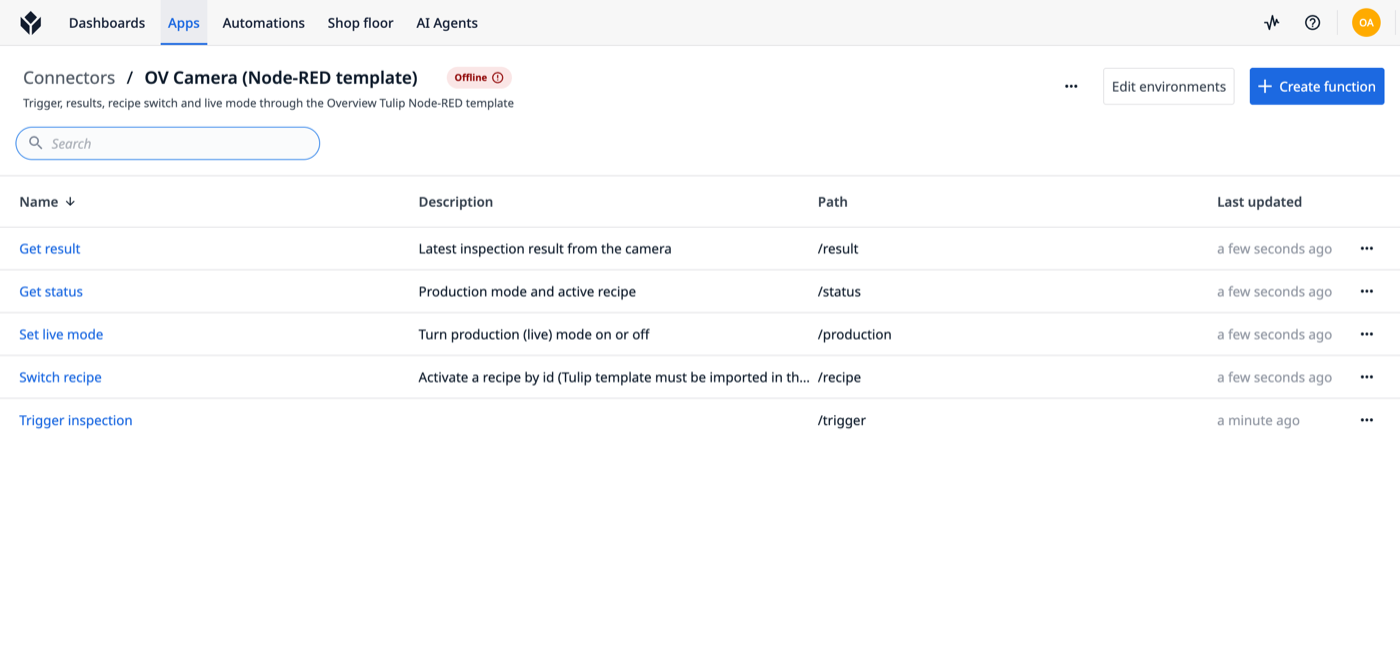
| Función | Método y ruta | Entradas | Salidas |
|---|---|---|---|
| Trigger inspection | POST /trigger | serial (text) | accepted |
| Get result | GET /result | pass, judgment, capture_id, recipe_id, recipe_name, inspection_time, image_url, serial | |
| Get result image | GET /result | image (URL de imagen desde image_data, para un widget de Image) | |
| Switch recipe | POST /recipe | id (integer) | switching_to |
| Set live mode | POST /production | enabled (boolean) | production_mode, active_recipe_id, active_recipe_name |
| Get status | GET /status | production_mode, active_recipe_id, active_recipe_name |
Por ejemplo, Trigger inspection envía el número de serie en un cuerpo JSON y lee de vuelta accepted:
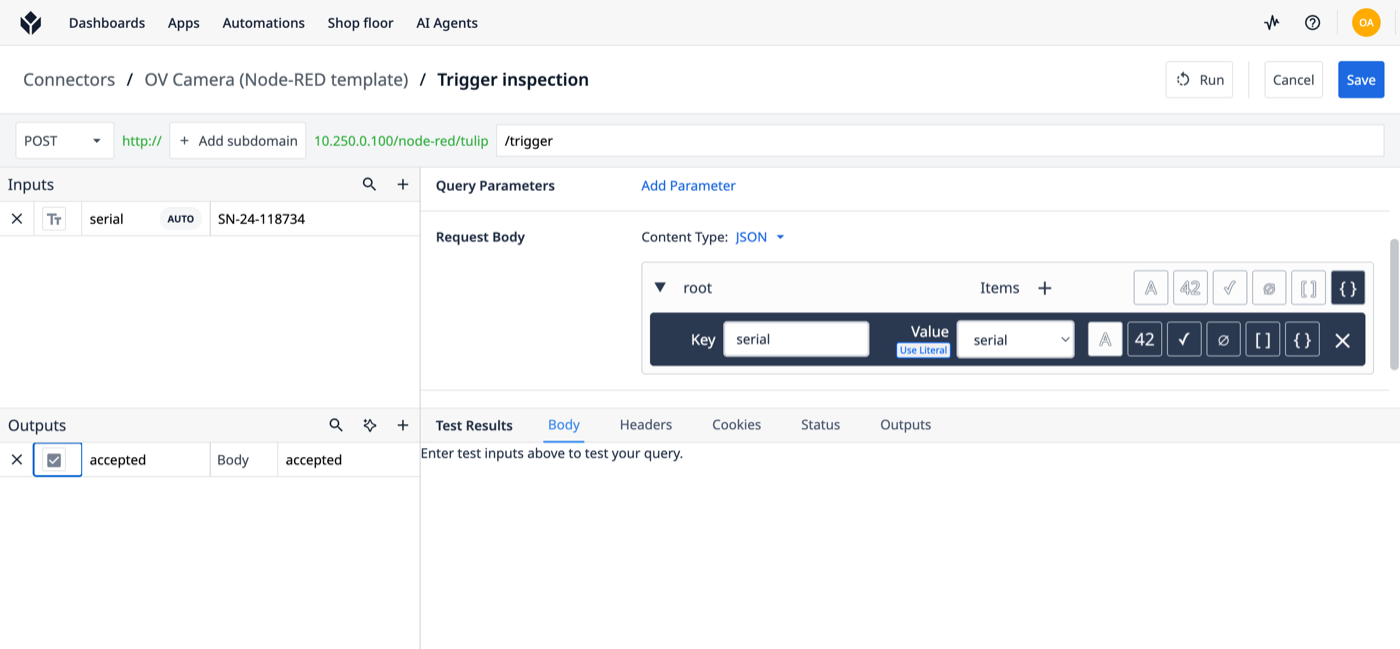
Get result mapea cada campo del resultado a una salida:
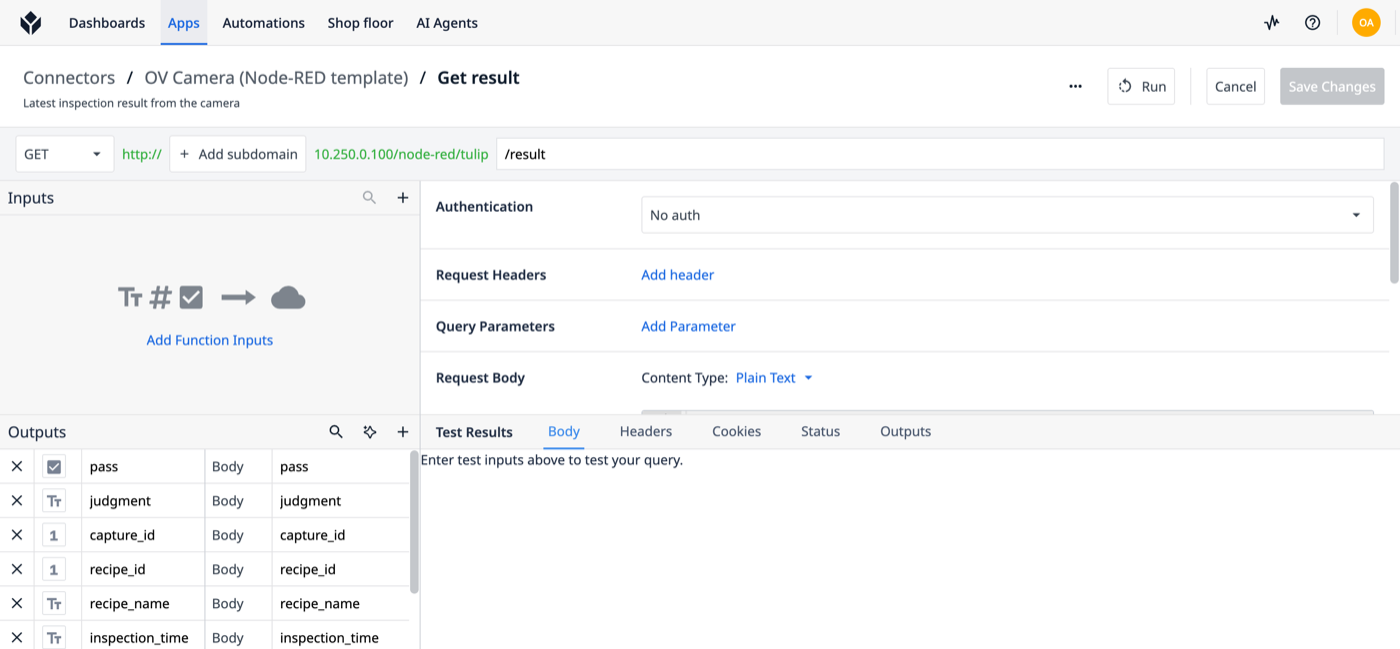
Para pasar la orden de trabajo, el operador o la estación con cada disparador, agregue más entradas a Trigger inspection y agréguelas al cuerpo JSON. Cualquier campo de cadena o número se guarda con la imagen y regresa en trigger_data.
Paso 4: Ejecutar la estación
Abra Overview Camera Station y haga clic en Run (o Test para probarlo en el editor).
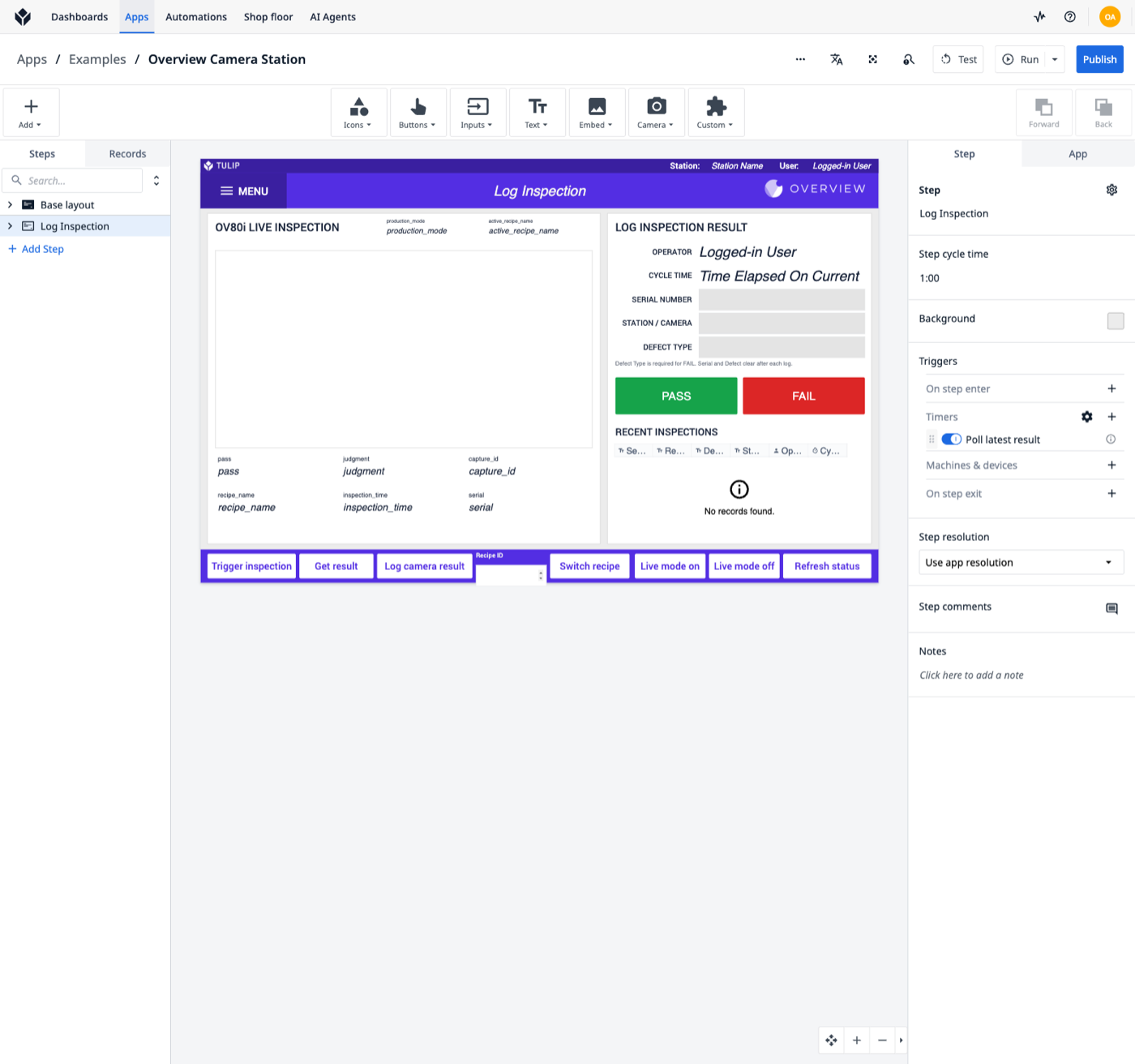
| Control | Qué hace |
|---|---|
| Campo Serial Number | El serial de la pieza. Trigger inspection lo envía junto con el disparo. |
| Trigger inspection | Dispara una inspección. |
| Get result | Lee el resultado más reciente y una imagen de 640 px de la captura en el panel izquierdo. El panel también se actualiza por su cuenta cada 30 segundos. Esta es la última imagen capturada, no video en vivo. |
| Log camera result | Escribe el resultado de la cámara (serial, resultado, estación, operador, tiempo de ciclo) en la tabla de resultados, para que aparezca en Recent Inspections. |
| Recipe ID + Switch recipe | Activa la receta con ese ID. |
| Live mode on / off | Activa o desactiva el modo de producción. |
| Refresh status | Muestra si el modo en vivo está activo y qué receta está activa. |
| PASS / FAIL | Los botones manuales originales, para registrar un resultado a mano. |
La cámara escribe pass / fail; los botones manuales escriben PASS / FAIL. Si cuenta o filtra en la columna Result, considere ambos, o cambie los botones para que coincidan.
Tulip no permite un temporizador menor a 30 segundos, por lo que la actualización automática puede retrasarse. Presione Get result después de un disparo para un resultado inmediato, o use MQTT (abajo), que envía cada resultado tan pronto como está listo.
Añadir un panel
Para monitorear la calidad durante un turno, cree un panel de Tulip sobre la tabla de resultados. Por ejemplo:
- Pass vs Fail: Dona, agrupada por Result, operación Count of Records.
- Results by station: Barras, agrupadas por Station / Camera y Result, Count of Records.
- Inspections per hour: Línea, agrupada por la hora de creación del registro, Count of Records.
El ejemplo a continuación se construyó de la misma manera sobre una tabla de resultados con una columna booleana de aprobación, lo que también permite un valor único de Pass rate (Percent Where True).
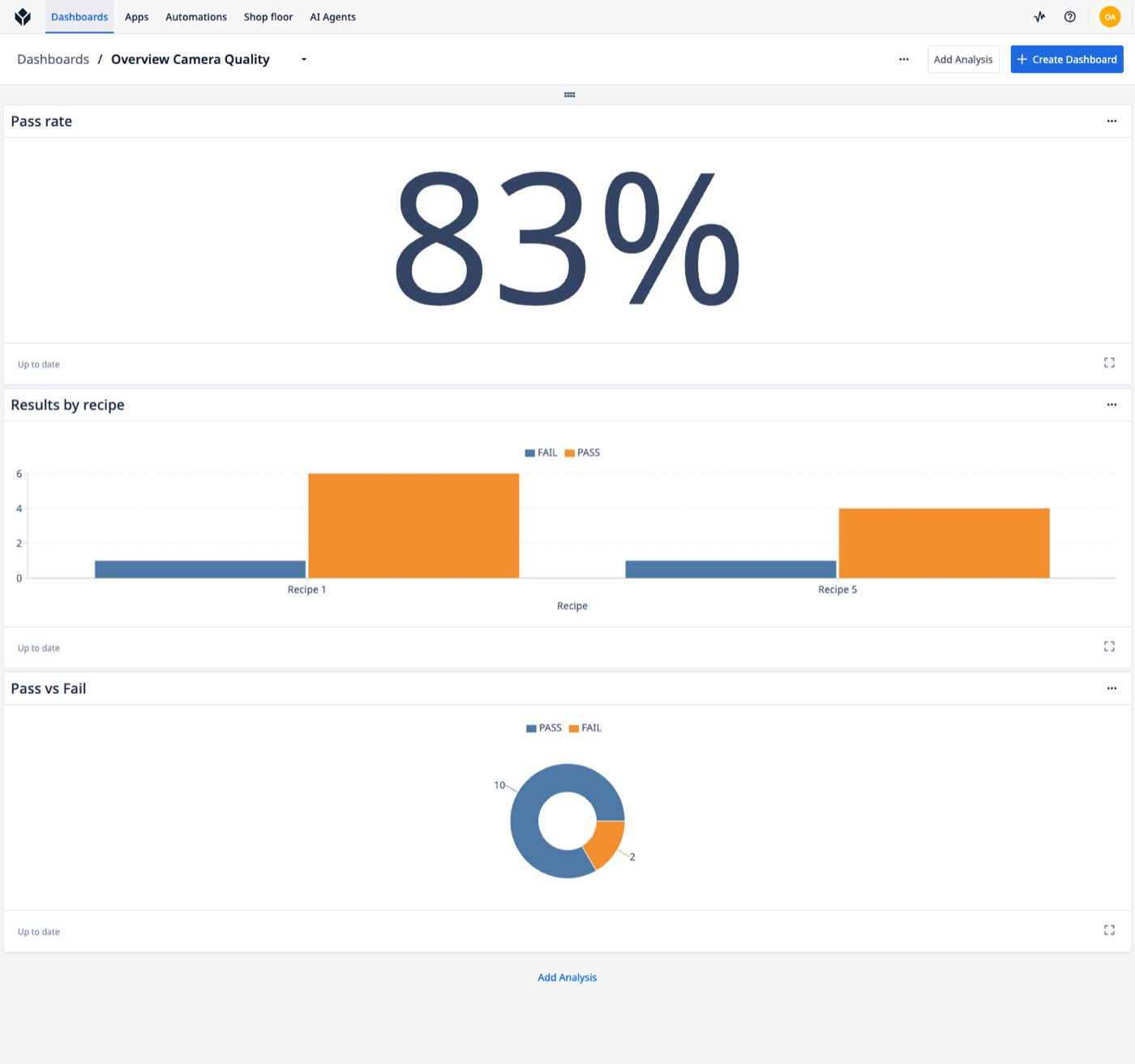
Opcional: Usar MQTT en lugar de polling
MQTT ofrece menor latencia que el polling HTTP: cada resultado se publica aproximadamente 1.3 segundos después del disparo, sin polling. La sección 5 del flow lo maneja. Está deshabilitado por defecto.
| Topic | Dirección | Contenido |
|---|---|---|
ov/<serial>/result | cámara → broker | El mismo JSON que GET /result, para cada inspección (QoS 1). |
ov/<serial>/status | cámara → broker | {production_mode, active_recipe_id, active_recipe_name, at}, retenido. Publicado cuando el flow inicia, por lo que también después de cada cambio de receta. |
ov/<serial>/cmd | broker → cámara | {"action":"trigger","serial":"SN-1"}, {"action":"recipe","id":5} o {"action":"production","enabled":true} |
<serial> es el número de serie de la cámara que se muestra en la barra superior de la IU de la cámara. Los comandos dirigidos a otro serial se ignoran, por lo que varias cámaras pueden compartir un mismo broker.
Activar MQTT en la cámara
-
En la pestaña Tulip integration, haga doble clic en Publish, luego en el lápiz junto a Server.
-
Configure la dirección de su broker, puerto, TLS e inicio de sesión (la plantilla usa
broker.example.local:1883). Haga clic en Update, luego en Done.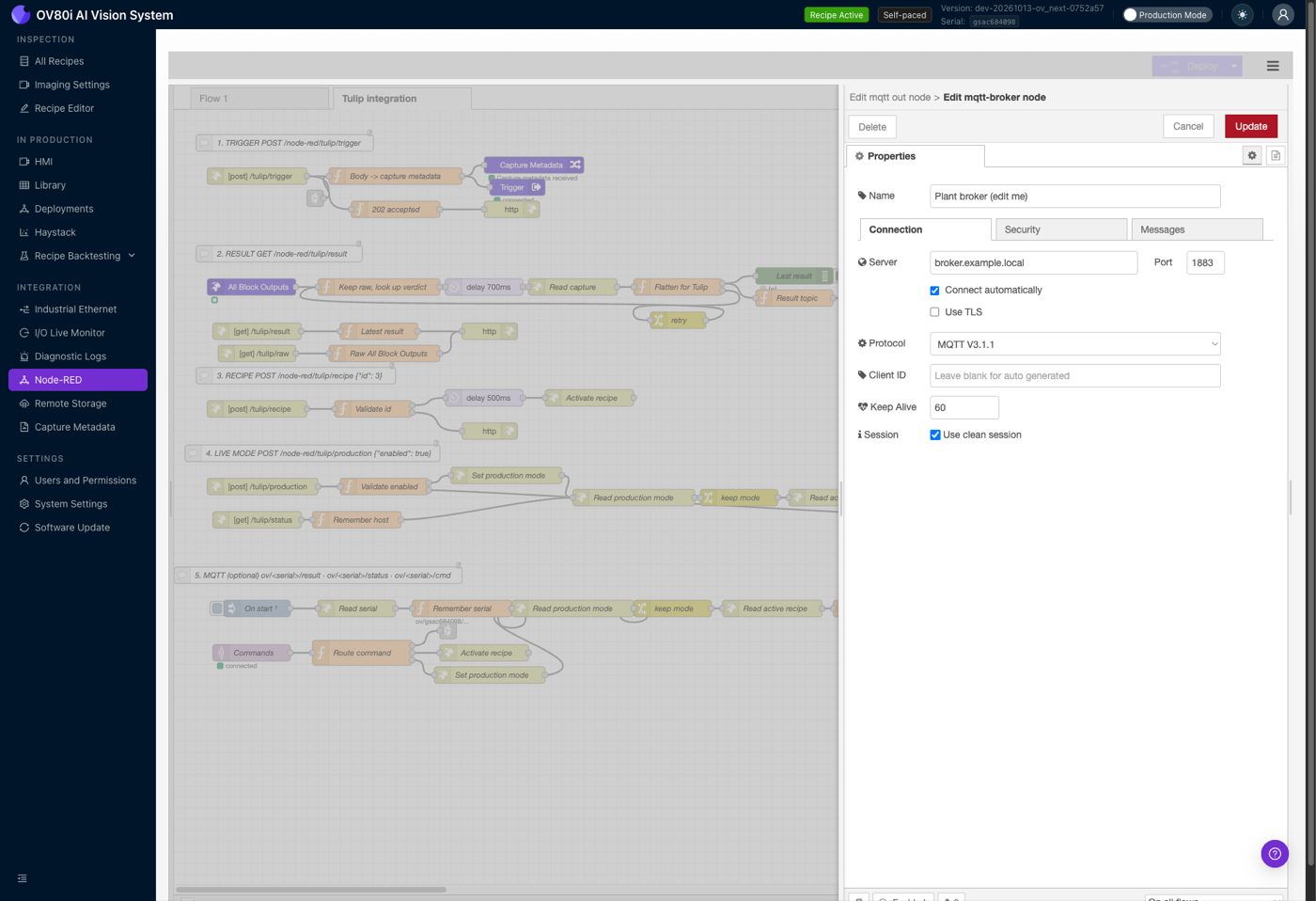
-
Seleccione los nodos Publish y Commands y presione Ctrl+E (Cmd+E en Mac) para habilitarlos.
-
Haga clic en Deploy. Ambos nodos muestran connected cuando el broker es accesible.
La cámara ejecuta su propio broker MQTT en el puerto 1883. Configure el servidor como 127.0.0.1 para probar el flujo antes de que su broker de planta esté listo. No lo utilice para producción.
Lado de Tulip
-
Cree un conector MQTT con la dirección y puerto de su broker, QoS 1, ejecutándose en el mismo dispositivo Edge u On-Premise Connector Host.
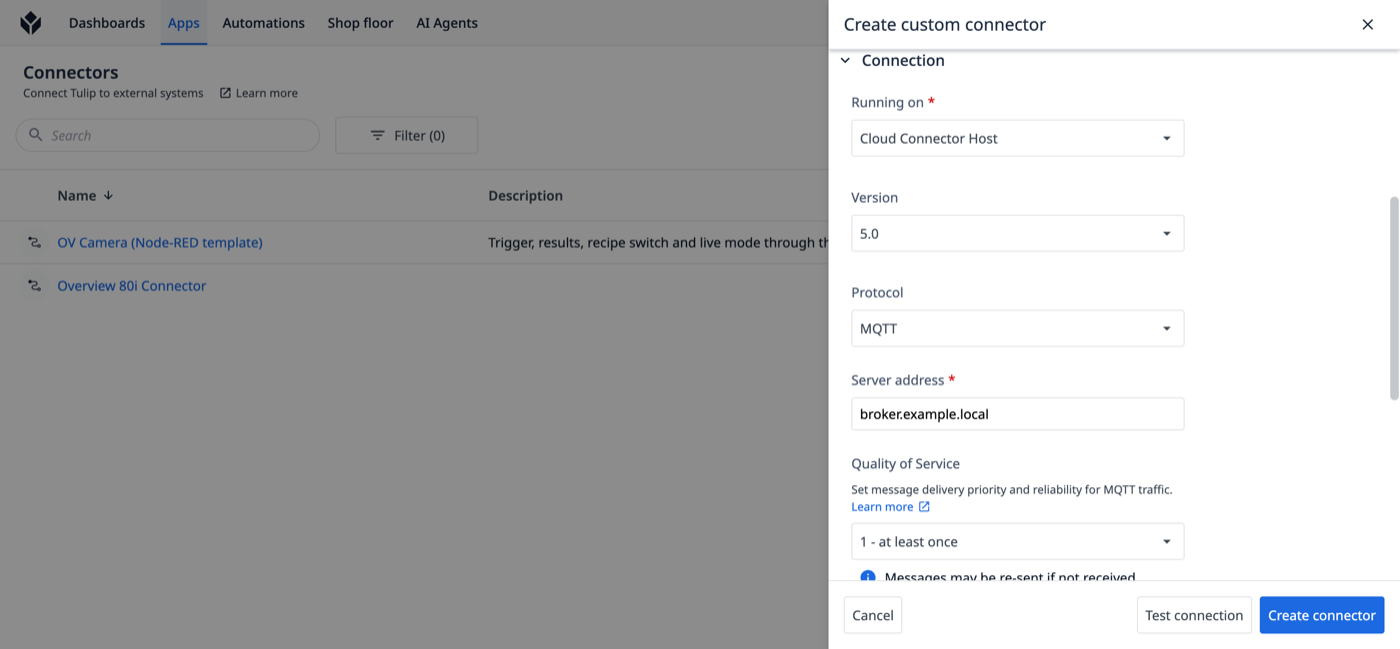
-
Para enviar comandos, agregue funciones write con el tema
ov/$camera_serial$/cmdy un mensaje JSON, por ejemplo{"action":"trigger","serial":"$part_serial$"}.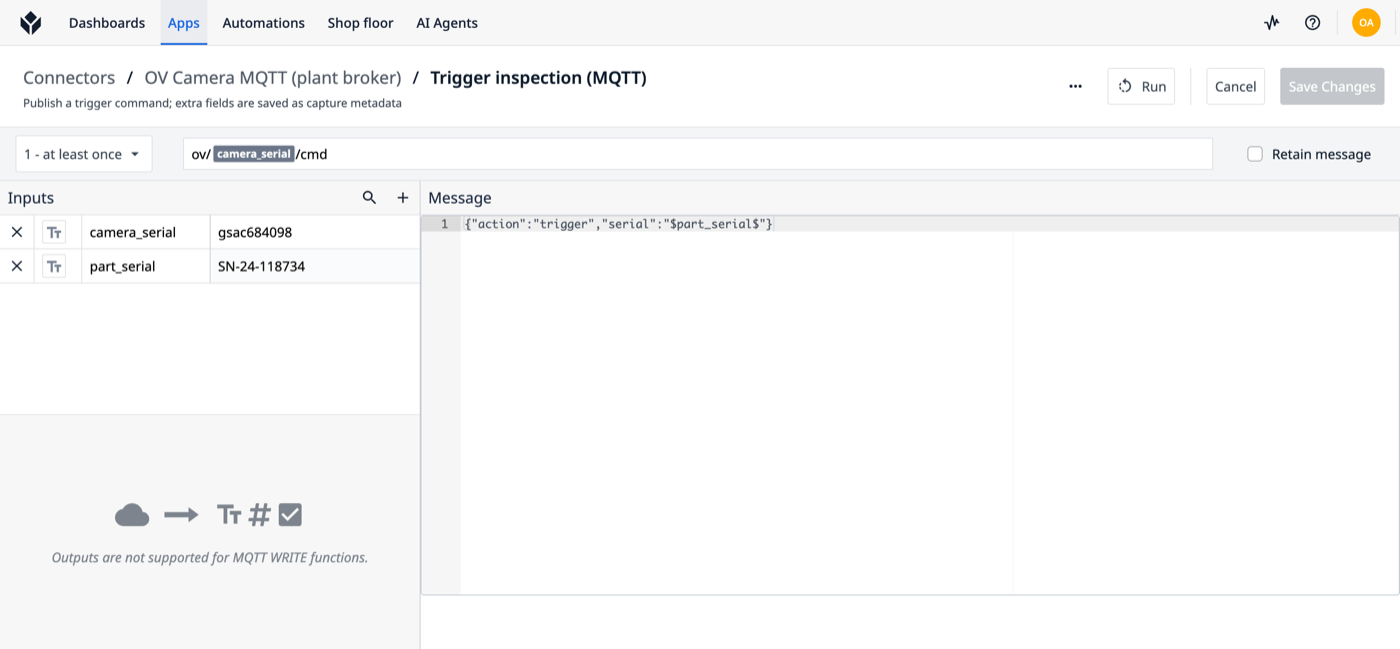
-
Para recibir resultados, agregue el broker como una fuente de datos Machine suscrita a
ov/+/resultyov/+/status, y use un disparador Machines & devices en su aplicación.
Una función de conector MQTT de Tulip puede enviar mensajes pero no puede leerlos. Los resultados y el estado llegan a través de la fuente de datos Machine.
Limitaciones
Conozca estas antes de desplegar el kit en una línea:
- Sin video en vivo en Tulip. El panel muestra la última imagen capturada (una imagen de 640 px), actualizada cuando el operador presiona Get result y mediante el temporizador de 30 segundos. La vista en vivo propia de la cámara es un stream H.264 dibujado en la página web de la cámara, sin una URL MJPEG o de instantánea que un widget Image de Tulip pueda mostrar. Incrustar la página
http://CAMERA_IP/live-feedde la cámara requiere el widget Web Page de Tulip (habilitado por el soporte de Tulip) y una dirección https para la cámara, porque las páginas de Tulip son https y la cámara solo sirve http plano. - Las imágenes en tamaño completo no se abren dentro de Tulip.
image_urles un enlacehttpplano hacia la cámara. Los navegadores bloquean o rompen imágeneshttpen las páginas https de Tulip, y el iPad Player las rechaza. Úselo desde un dispositivo en la red de la cámara, o coloque un proxy inverso https frente a la cámara. - Tulip necesita una ruta hacia la cámara. Los conectores en el Cloud Connector Host de Tulip no pueden alcanzar direcciones privadas. Use un dispositivo Tulip Edge o un On-Premise Connector Host en la red de la cámara.
- Frecuencia de actualización. Los temporizadores de Tulip se ejecutan cada 30 segundos como máximo. Para obtener resultados tan pronto como estén listos, presione Get result después de un disparo o use MQTT.
- Un flujo por receta. El flujo debe importarse a cada receta a la que Tulip cambie, o los endpoints desaparecerán después de un cambio.
- Tamaño del resultado. La imagen incrustada agrega aproximadamente 13 KB a cada resultado, incluyendo mensajes MQTT. Esto es adecuado para variables de Tulip y brokers con límites predeterminados.
- Probado en. Firmware OV80i
dev-20261013con Tulip r393. Los endpoints y nombres de nodos pueden diferir en otros modelos de cámara y firmware.
Solución de Problemas
| Síntoma | Causa y solución |
|---|---|
| La prueba del conector falla con "... which is forbidden" | El conector se está ejecutando en el Cloud Connector Host. Configure Running on a su dispositivo Tulip Edge o al On-Premise Connector Host. |
| La aplicación muestra "Connector function failed to connect to its target server" | Igual que lo anterior, o la cámara está apagada o inaccesible desde el host del conector. Verifique la IP de la cámara e intente la prueba curl desde esa red. |
El trigger devuelve 202 pero no hay un nuevo resultado | El trigger de la receta no está configurado en Node-RED, o la receta no está cargada. Verifique la barra superior de la cámara y la configuración del trigger de la receta, luego active nuevamente. |
Los endpoints devuelven 404 después de un cambio de receta | La receta a la que cambió no tiene la pestaña Tulip integration. Importe el flow a esa receta también. |
GET /result devuelve 404 | No se ha ejecutado ninguna inspección desde que se desplegó el flow. Active una vez. |
| Falta el número de serie en la Biblioteca | La propia Capture Metadata de la receta lo sobrescribió. Léalo desde trigger_data en el resultado en su lugar. |
| La imagen no se muestra en Tulip | La imagen proviene de image_data, que se completa después de cada inspección. Verifique que Get result image devuelva un valor que comience con data:image/jpeg;base64. Si está vacío, vuelva a importar el flow (las versiones anteriores solo devolvían image_url, que las páginas https de Tulip no pueden cargar desde la cámara). |
| Los nodos MQTT muestran disconnected | Dirección del broker, puerto, TLS o credenciales incorrectas, o el broker no es accesible desde la cámara. |
Qué sigue
- Environment Variables: mantenga las configuraciones específicas de implementación fuera del flow.
- Setting Up Outputs: cómo Node-RED se integra en el flujo de aprobado/rechazado, y las salidas de PLC junto con Tulip.