TÀI LIỆU ĐƯỢC HỖ TRỢ BỞI AI
Bạn muốn biết điều gì?
Tạo Recipe Đầu Tiên Của Bạn
Đây là nơi camera của bạn trở thành một AI inspector. Một recipe là một gói hoàn chỉnh (cài đặt hình ảnh, căn chỉnh, vùng quan tâm (ROIs), mô hình AI và quy tắc đầu ra) được đóng gói cùng nhau cho một tác vụ kiểm tra cụ thể.
Bạn có thể có bao nhiêu recipe tùy thích trên một camera. Mỗi recipe có thể được lưu, sao lưu, chuyển sang các camera khác và quản lý phiên bản.
Trước khi bắt đầu: hãy nhớ nguyên tắc thác nước
Mọi thứ trong phần này đều tuân theo Nguyên Tắc Thác Nước. Bạn sẽ thực hiện sáu bước theo thứ tự. Đừng bỏ qua bước nào. Hãy xác minh từng bước hoạt động trước khi chuyển sang bước tiếp theo.
Cài Đặt Hình Ảnh
Exposure · Gain · Lens
Template & Aligner
Capture · Align
Vùng Quan Tâm (ROIs)
Vẽ ROIs
Huấn Luyện AI
Label · Train
Quy Tắc Đầu Ra
Pass/Fail · IO
Triển Khai!
Activate · Verify
Tạo recipe mới
- Đi đến All Recipes trong thanh bên trái (đây cũng là trang chủ khi bạn mở camera)
- Nhấp + New
- Đặt tên cho nó (ví dụ: "Screw Presence Check")
- Chọn loại recipe:
- Classification: cho các quyết định pass/fail, có/không, hoặc đa danh mục
- Segmentation: cho phát hiện lỗi ở cấp độ pixel (vết xước, vết bẩn, đo lường)
- Nhấp Activate để vào trình chỉnh sửa recipe

- OV20i: Chọn classifier HOẶC segmenter cho mỗi recipe (không phải cả hai)
- OV80i: Hỗ trợ multi-model: bạn có thể kết hợp classifier và segmenter trong một recipe duy nhất
Không chắc nên chọn cái nào? Xem Classifier vs. Segmenter hoặc hỏi AI Assistant tại tools.overview.ai.
Bây giờ hãy làm theo sáu bước:
Bước 1: Image Settings
Hướng dẫn đầy đủ: Image Settings
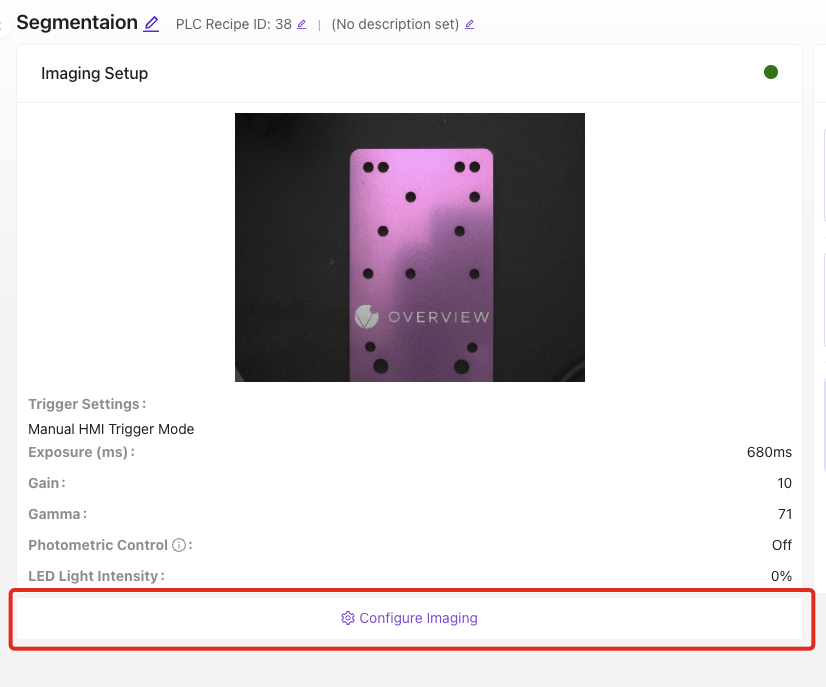
Làm cho hình ảnh camera của bạn trông rõ ràng và nhất quán. Điều chỉnh exposure, gain, white balance, và quan trọng nhất, bật lens distortion correction nếu bạn đang sử dụng ống kính góc rộng.
Các cài đặt chính:
- Exposure: Thời gian cảm biến thu nhận ánh sáng. Cao hơn = sáng hơn nhưng nhiều motion blur hơn
- Gain: Tăng cường độ sáng kỹ thuật số. Cao hơn = sáng hơn nhưng nhiễu hơn
- Lens Correction: Khắc phục méo dạng barrel từ ống kính góc rộng. Bật ngay bây giờ nếu áp dụng. Đừng bỏ qua
- LED settings (OV20i): Điều chỉnh cường độ và mẫu để giảm chói
Xác minh trước khi tiếp tục: Nhấp Live Preview. Hình ảnh phải sắc nét, đủ sáng và nhất quán giữa các lần chụp.
Bước 2: Template Image & Alignment
Hướng dẫn đầy đủ: Alignment Explained
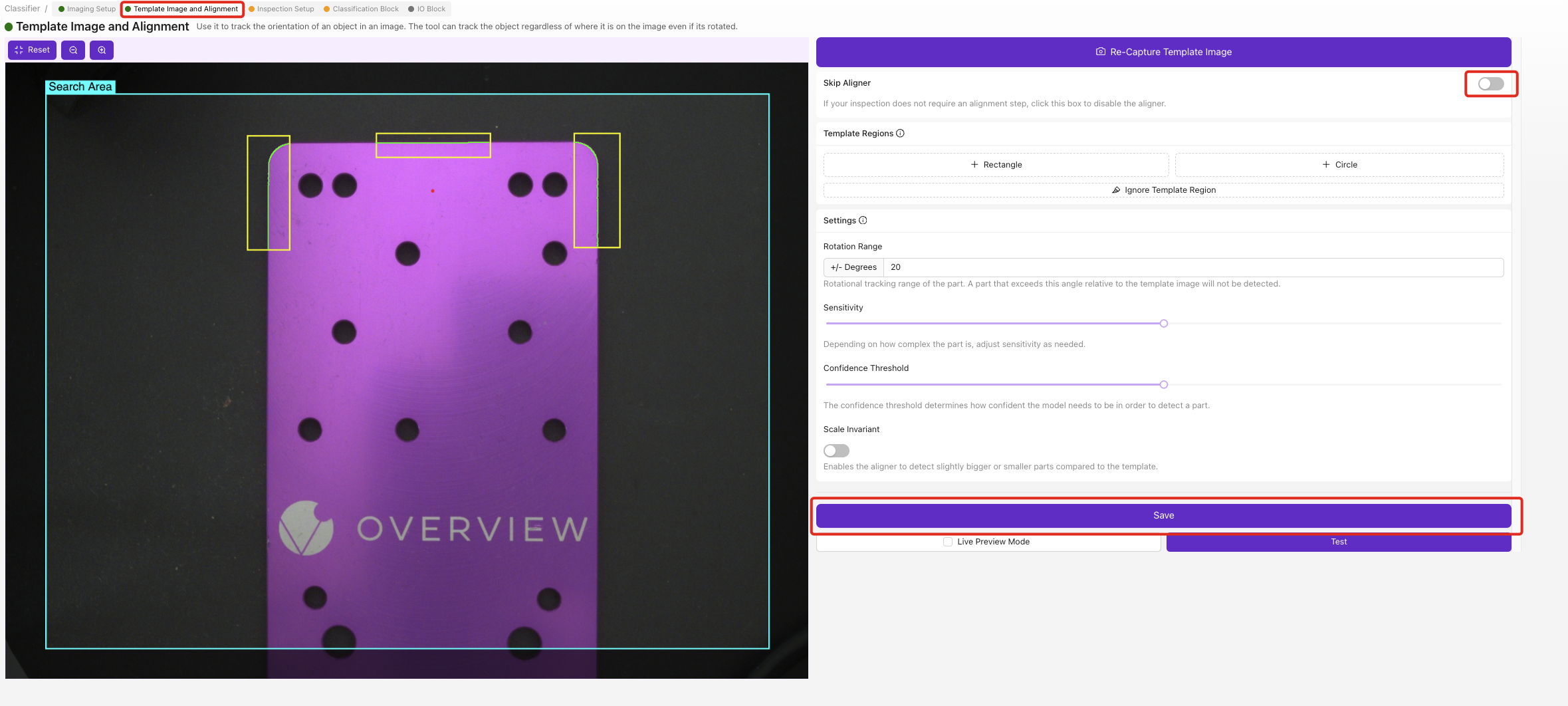
Đây là bước mà hầu hết khách hàng cảm thấy khó khăn, và là bước tạo nên sự khác biệt lớn nhất. Aligner là nền tảng của toàn bộ quá trình kiểm tra của bạn. Nó di chuyển động các hộp kiểm tra để theo dõi bộ phận khi nó dịch chuyển và xoay trên băng tải. Alignment tốt cho phép bạn vẽ các ROI nhỏ hơn, đồng nghĩa với ít dữ liệu huấn luyện hơn và AI chính xác hơn. Aligner → ROIs → Classifier/Segmenter: nếu mắt xích đầu tiên yếu, mọi thứ phía sau đều bị phá vỡ.
Phiên bản ngắn gọn:
- Chụp một template image của một bộ phận tốt
- Đặt 2-3 vùng template nhỏ lên các đặc điểm không bao giờ thay đổi (cạnh sắc nét, góc, lỗ)
- Đặt chúng càng xa nhau càng tốt trên bộ phận
- Dọn dẹp các cạnh nhiễu bằng công cụ Ignore
- Lưu, sau đó kiểm tra với Live Preview. Di chuyển bộ phận xung quanh và xác minh alignment theo dõi nó
Không bao giờ neo aligner vào các lỗi, nhãn, miếng dán, hoặc bất cứ thứ gì có thể di chuyển độc lập với bộ phận. Chỉ căn chỉnh với các đặc điểm cố định, cứng (cạnh gia công, lỗ khoan, đường viền PCB). Nếu bạn căn chỉnh với một miếng dán mã vạch và ai đó dán nó lệch, camera sẽ dịch chuyển tất cả các hộp kiểm tra của bạn đến sai vị trí.
Hãy tự thử: Sử dụng trình mô phỏng bên dưới để xem điều gì xảy ra khi một bộ phận dịch chuyển trên băng tải. Tắt aligner, sau đó di chuyển các thanh trượt để xem các hộp kiểm tra mất theo dõi.
Cài đặt Camera
Mô phỏng thực tế
Di chuyển chi tiết đang chạy trên dây chuyền.
Chú giải
Đọc Alignment Explained để xem hướng dẫn đầy đủ. Đây là trang quan trọng nhất trong tài liệu này.
Bước 3: Regions of Interest (ROIs)
Hướng dẫn đầy đủ: Regions of Interest (ROIs)
Bây giờ hãy vẽ các khu vực mà AI sẽ thực sự kiểm tra. Đây là các Regions of Interest (ROIs) của bạn.
Quy tắc quan trọng: Giữ ROIs càng nhỏ càng tốt. Đây là nguồn gốc lớn thứ hai gây ra các vấn đề cho khách hàng. Đọc Tại Sao Kích Thước ROI Quan Trọng để hiểu lý do.
Phiên bản ngắn gọn:
- Tạo một Inspection Type (ví dụ: "Screws") với các lớp mong đợi của bạn (ví dụ: "present", "absent")
- Vẽ các ROI hình chữ nhật tại mỗi vị trí bạn muốn kiểm tra
- Làm cho chúng đủ lớn để chứa đặc điểm cần kiểm tra, không lớn hơn
- Đặt tên mô tả rõ ràng (ví dụ: "Screw_Top_Left")
Bước 4: Huấn Luyện Mô Hình AI Của Bạn
Hướng dẫn đầy đủ: Huấn Luyện AI Của Bạn
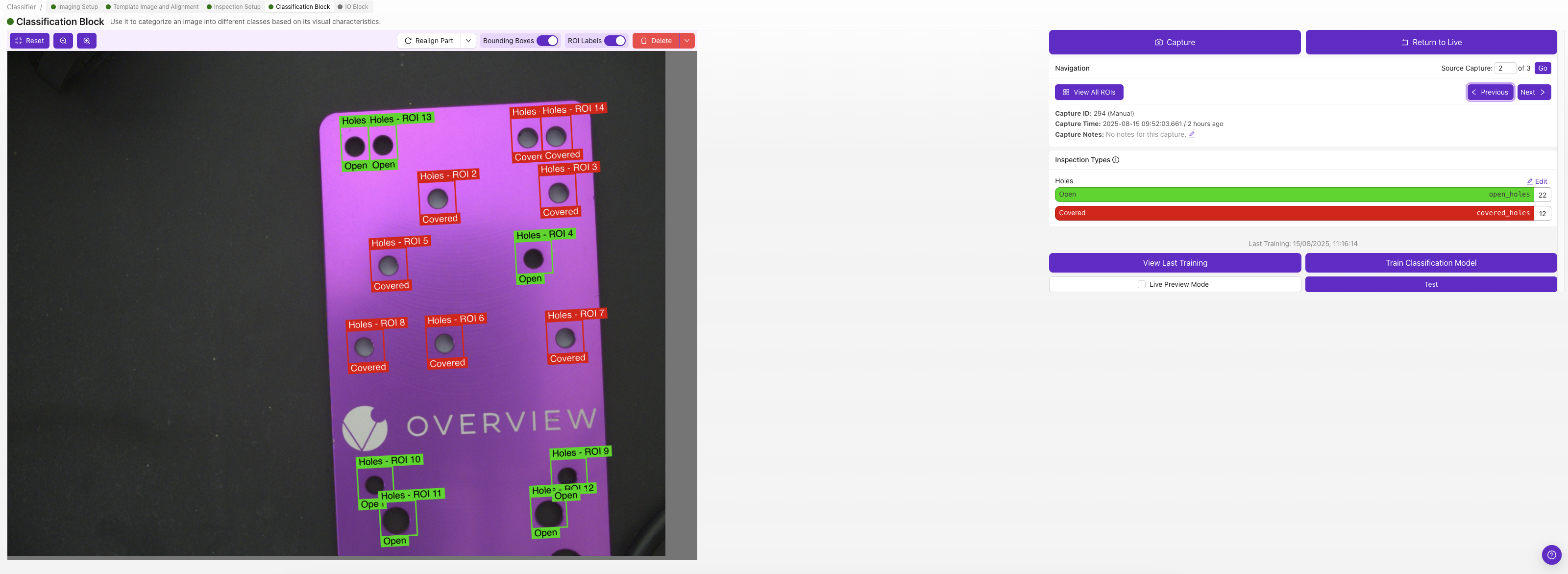
Gán nhãn một vài hình ảnh và huấn luyện mô hình đầu tiên của bạn.
Phiên bản ngắn gọn:
- Bắt đầu với 10-15 hình ảnh mỗi lớp. Đừng thu thập quá nhiều
- Kiểm tra kỹ mọi nhãn trước khi huấn luyện (một nhãn sai có thể làm hỏng mô hình của bạn)
- Huấn luyện ở Development Mode trước (~30 giây) để kiểm tra tín hiệu
- Kiểm tra với Live Preview. Thử phá vỡ nó
- Thêm dữ liệu có mục tiêu ở những nơi nó thất bại, huấn luyện lại
- Khi development mode hoạt động tốt, chuyển sang Production Mode (5-10 phút)
Bước 5: Quy Tắc Đầu Ra (IO Block)
Hướng dẫn đầy đủ: Thiết Lập Đầu Ra
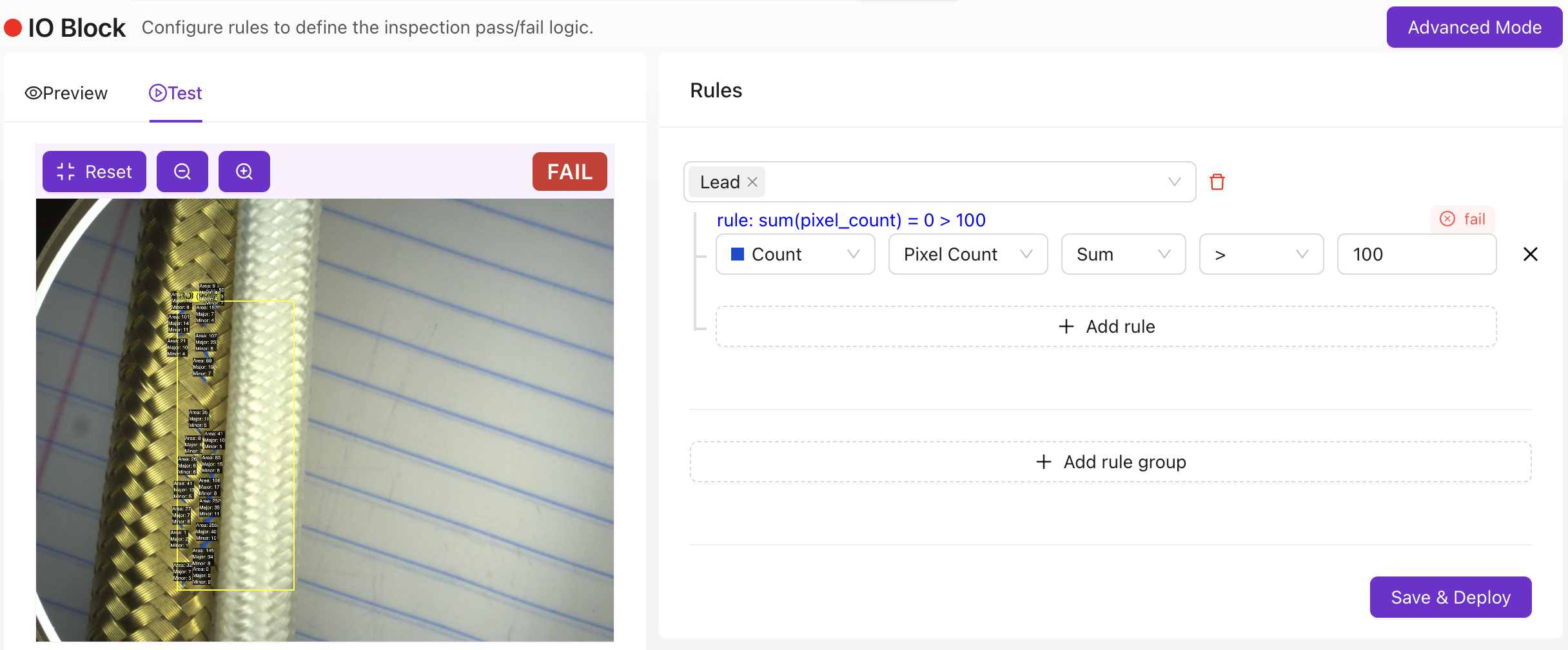
Xác định điều gì sẽ xảy ra khi AI đưa ra quyết định.
Basic Mode: Đặt quy tắc cho pass/fail. Thiết lập đơn giản nhất: tất cả ROIs phải pass để có global pass. Kết quả nhị phân duy nhất đó được gửi đến PLC, HMI hoặc đầu ra của bạn.
Advanced Mode (Node-RED): Cho bất cứ điều gì vượt ra ngoài pass/fail đơn giản: bảng điều khiển tùy chỉnh, logic chuỗi thời gian, định tuyến dữ liệu đến hệ thống MES, tích hợp máy quét mã vạch (yêu cầu đầu đọc bên ngoài) và nhiều hơn nữa. Sử dụng tools.overview.ai để tạo các luồng Node-RED từ các mô tả bằng tiếng Anh thông thường.
Bước 6: Triển Khai và Xác Minh

- Kích hoạt recipe của bạn
- Đặt chế độ trigger (manual, cảm biến phần cứng, PLC hoặc interval)
- Chạy các bộ phận thử nghiệm qua hệ thống
- Xác minh đầu ra pass/fail khớp với kỳ vọng của bạn
- Kiểm tra các trường hợp biên, những bộ phận khó phân loại nhất
Chúc mừng! Bạn đã có một hệ thống kiểm tra AI đang hoạt động.
Danh sách kiểm tra recipe
Trước khi tiếp tục, hãy xác nhận:
- Recipe mới đã được tạo và đặt tên
- Cài đặt hình ảnh đã được cấu hình: sắc nét, ánh sáng tốt, nhất quán
- Alignment đã được thiết lập và theo dõi đáng tin cậy
- Regions of Interest (ROIs) đã được vẽ: nhỏ, định vị tốt, được đặt tên
- Mô hình AI đã được huấn luyện và kiểm tra ở development mode
- Quy tắc đầu ra đã được cấu hình: pass/fail khớp với kỳ vọng
- Recipe đã được kích hoạt và triển khai với chế độ trigger chính xác
Tiếp theo là gì?
- Cải Thiện Mô Hình Của Bạn: Cách giữ cho AI của bạn ngày càng tốt hơn theo thời gian
- Khắc Phục Sự Cố & FAQ: Các vấn đề phổ biến và cách khắc phục nhanh
- Classifier vs. Segmenter: Hướng dẫn chi tiết về thời điểm nên sử dụng cái nào