DOCUMENTACIÓN CON IA
¿Qué desea saber?
Cree Su Primera Receta
Aquí es donde su cámara se convierte en un inspector de AI. Una receta es un paquete completo (configuración de imagen, alineación, regiones de interés (ROIs), modelo de AI y reglas de salida) agrupado para una tarea de inspección específica.
Puede tener tantas recetas como desee en una cámara. Cada una se puede guardar, respaldar, transferir a otras cámaras y controlar por versiones.
Antes de comenzar: recuerde la cascada
Todo en esta sección sigue el Principio de Cascada. Pasará por seis pasos en orden. No se salte pasos. Verifique que cada paso funcione antes de pasar al siguiente.
Configuración de Imagen
Exposición · Ganancia · Lente
Plantilla y Alineador
Captura · Alinear
Regiones de Interés (ROIs)
Dibujar ROIs
Entrenamiento de AI
Etiquetar · Entrenar
Reglas de Salida
Aprobado/Rechazado · IO
¡Desplegar!
Activar · Verificar
Crear una nueva receta
- Vaya a Todas las recetas en la barra lateral izquierda (esta es también la página de inicio cuando abre la cámara)
- Haga clic en + Nueva
- Asígnele un nombre (por ejemplo, "Verificación de presencia de tornillo")
- Elija el tipo de receta:
- Clasificación: para decisiones de aprobado/rechazado, presencia/ausencia o de múltiples categorías
- Segmentación: para detección de defectos a nivel de píxel (rayones, manchas, mediciones)
- Haga clic en Activar para ingresar al editor de recetas

- OV20i: Elija un clasificador O un segmentador por receta (no ambos)
- OV80i: Soporta multi-modelo: puede combinar clasificadores y segmentadores en una sola receta
¿No está seguro de cuál elegir? Consulte Clasificador vs. Segmentador o pregunte al AI Assistant en tools.overview.ai.
Ahora siga los seis pasos:
Paso 1: Configuración de imagen
Guía completa: Configuración de imagen
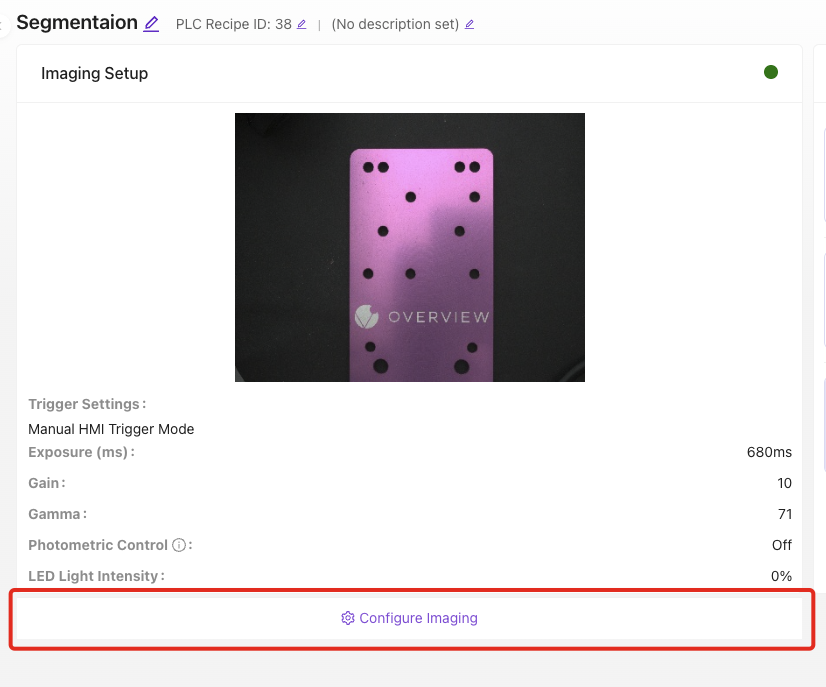
Logre que la imagen de su cámara se vea limpia y consistente. Ajuste la exposición, ganancia, balance de blancos y, de manera crítica, habilite la corrección de distorsión de lente si está utilizando un lente gran angular.
Configuraciones clave:
- Exposición: Cuánto tiempo el sensor captura luz. Mayor = más brillante pero con más desenfoque por movimiento
- Ganancia: Aumento digital de brillo. Mayor = más brillante pero con más ruido
- Corrección de lente: Corrige la distorsión de barril de lentes gran angular. Habilítela ahora si aplica. No la omita
- Configuración de LED (OV20i): Ajuste la intensidad y el patrón para reducir el deslumbramiento
Verifique antes de continuar: Haga clic en Vista Previa en Vivo. La imagen debe ser nítida, bien iluminada y consistente entre tomas.
Paso 2: Imagen de plantilla y alineación
Guía completa: Alineación explicada
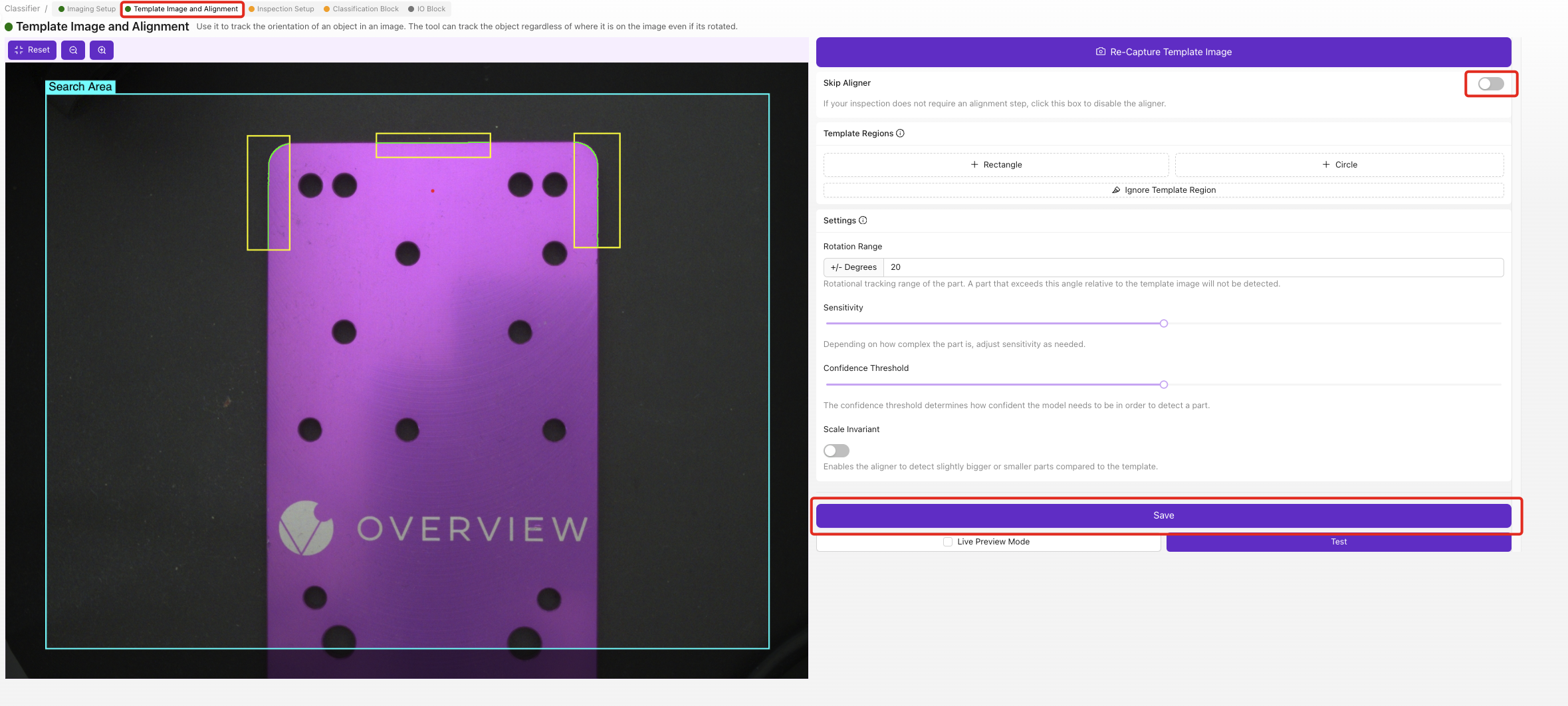
Este es el paso que la mayoría de los clientes encuentran desafiante, y el que marca la mayor diferencia. El alineador es la base de toda su inspección. Mueve dinámicamente sus cajas de inspección para rastrear la pieza a medida que se desplaza y rota sobre la banda transportadora. Una buena alineación le permite dibujar ROIs más pequeños, lo que significa menos datos de entrenamiento y una AI más precisa. Alineador → ROIs → Clasificador/Segmentador: si el primer eslabón es débil, todo lo que sigue se rompe.
La versión corta:
- Capture una imagen de plantilla de una pieza buena
- Coloque 2-3 regiones de plantilla pequeñas sobre características que nunca cambien (bordes fuertes, esquinas, orificios)
- Colóquelas lo más separadas posible sobre la pieza
- Limpie los bordes ruidosos con la herramienta Ignorar
- Guarde, luego pruebe con Vista Previa en Vivo. Mueva la pieza y verifique que la alineación la rastree
Nunca ancle el alineador a defectos, etiquetas, calcomanías o cualquier cosa que pueda moverse independientemente de la pieza. Solo alinee con características permanentes y rígidas (bordes maquinados, orificios perforados, contornos de PCB). Si alinea a una calcomanía de código de barras y alguien la coloca chueca, la cámara desplazará todas sus cajas de inspección a la posición incorrecta.
Pruébelo usted mismo: Use el simulador a continuación para ver qué sucede cuando una pieza se desplaza en la banda transportadora. Desactive el alineador y luego mueva los controles deslizantes para observar cómo las cajas de inspección pierden el seguimiento.
Configuracion de Camara
Simular Mundo Real
Mueva la pieza que viene por la linea.
Leyenda
Lea Alineación explicada para el recorrido completo. Esta es la página más importante de esta documentación.
Paso 3: Regiones de Interés (ROIs)
Guía completa: Regiones de Interés (ROIs)
Ahora dibuje las áreas donde la AI realmente inspeccionará. Estas son sus Regiones de Interés (ROIs).
La regla crítica: Mantenga las ROIs lo más pequeñas posible. Esta es la segunda mayor fuente de problemas de los clientes. Lea Por qué importa el tamaño de la ROI para entender por qué.
La versión corta:
- Cree un Tipo de Inspección (por ejemplo, "Tornillos") con sus clases esperadas (por ejemplo, "presente", "ausente")
- Dibuje ROIs rectangulares en cada ubicación que desee inspeccionar
- Hágalas lo suficientemente grandes para contener la característica, no más
- Nómbrelas descriptivamente (por ejemplo, "Tornillo_Superior_Izquierdo")
Paso 4: Entrene su Modelo de AI
Guía completa: Entrenando su AI
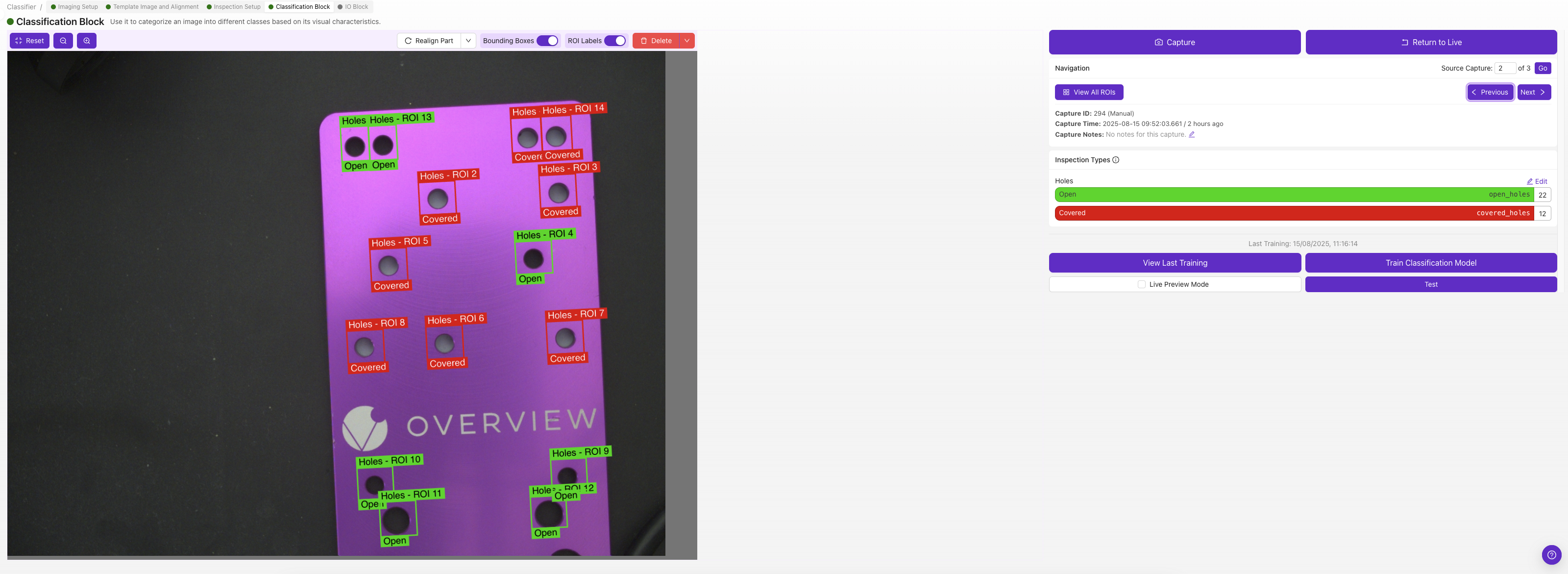
Etiquete algunas imágenes y entrene su primer modelo.
La versión corta:
- Comience con 10-15 imágenes por clase. No recolecte en exceso
- Verifique dos veces cada etiqueta antes de entrenar (una etiqueta incorrecta puede arruinar su modelo)
- Entrene primero en modo de desarrollo (~30 segundos) para verificar la señal
- Pruebe con Vista Previa en Vivo. Intente romperlo
- Agregue datos específicos donde falle, reentrene
- Cuando el modo de desarrollo funcione bien, cambie a modo de producción (5-10 minutos)
Paso 5: Reglas de Salida (Bloque IO)
Guía completa: Configurando Salidas
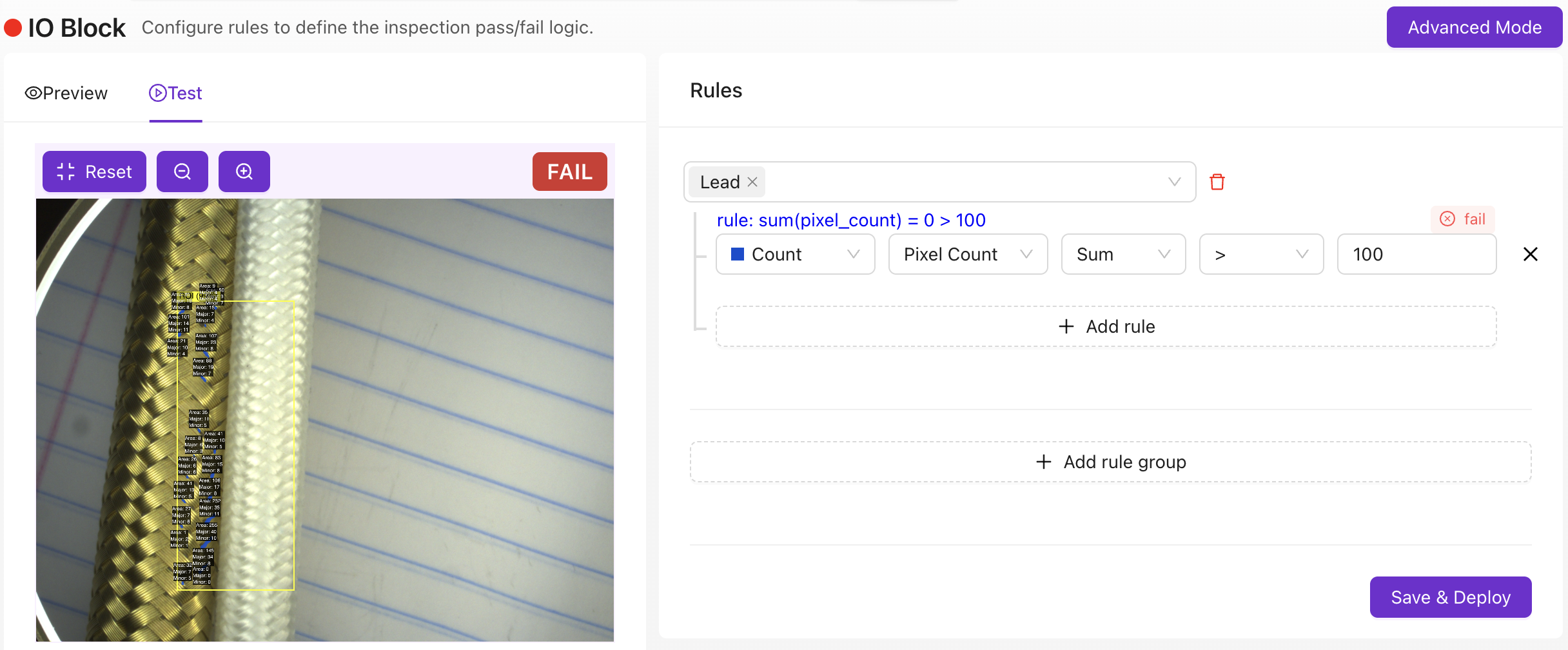
Defina qué sucede cuando la AI toma su decisión.
Modo Básico: Establezca reglas para aprobado/rechazado. La configuración más simple: todas las ROIs deben aprobar para un aprobado global. Ese único resultado binario se envía a su PLC, HMI o salida.
Modo Avanzado (Node-RED): Para cualquier cosa más allá de un simple aprobado/rechazado: paneles personalizados, lógica de series temporales, enrutamiento de datos a sistemas MES, integración de lectores de código de barras (lector externo requerido) y más. Use tools.overview.ai para generar flujos de Node-RED a partir de descripciones en inglés simple.
Paso 6: Desplegar y verificar

- Active su receta
- Establezca su modo de disparo (manual, sensor de hardware, PLC o intervalo)
- Pase piezas de prueba a través del sistema
- Verifique que la salida aprobado/rechazado coincida con sus expectativas
- Revise los casos límite, las piezas que son más difíciles de clasificar
¡Felicidades! Ahora tiene una inspección de AI en funcionamiento.
Lista de verificación de la receta
Antes de continuar, confirme:
- Nueva receta creada y nombrada
- Configuraciones de imagen establecidas: nítidas, bien iluminadas, consistentes
- Alineación configurada y rastreando de manera confiable
- Regiones de Interés (ROIs) dibujadas: pequeñas, bien posicionadas, nombradas
- Modelo de AI entrenado y probado en modo de desarrollo
- Reglas de salida configuradas: aprobado/rechazado coincide con las expectativas
- Receta activada y desplegada con el modo de disparo correcto
¿Qué sigue?
- Mejorando su Modelo: Cómo mantener su AI mejorando con el tiempo
- Solución de Problemas y Preguntas Frecuentes: Problemas comunes y soluciones rápidas
- Clasificador vs. Segmentador: Guía detallada sobre cuándo usar cuál