AI 驅動文件
您想了解什麼?
建立您的第一個程式
這是您的相機成為 AI 檢測員的地方。程式是一個完整的包(影象設定、對齊、感興趣區域 (ROI)、AI 模型和輸出規則),為一個特定的檢測任務捆綁在一起。
您可以在一臺相機上擁有任意數量的程式。每個程式都可以儲存、備份、傳輸到其他相機,並進行版本控制。
開始之前:記住瀑布原則
本節中的所有內容都遵循瀑布原則。您將按順序經歷六個步驟。不要跳步。 在進入下一步之前,請驗證每一步都正常工作。
影象設定
曝光 · 增益 · 鏡頭
模板與對齊器
捕獲 · 對齊
感興趣區域 (ROI)
繪製 ROI
AI 訓練
標籤 · 訓練
輸出規則
通過/失敗 · IO
部署!
啟用 · 驗證
建立新程式
- 在左側邊欄中進入 All Recipes(這也是您開啟相機時的著陸頁)
- 點選 + New
- 為其命名(例如,"Screw Presence Check")
- 選擇程式型別:
- 分類: 用於通過/失敗、存在/缺失或多類別判定
- 分割: 用於畫素級缺陷檢測(劃痕、汙漬、測量)
- 點選 啟用 進入程式編輯器

- OV20i: 每個程式只能選擇分類器或分割器之一(不能同時使用)
- OV80i: 支援多模型:您可以在單個程式中組合分類器和分割器
不確定該選哪個?請參閱 分類器與分割器對比 或在 tools.overview.ai 詢問 AI Assistant。
現在按照以下六個步驟操作:
第一步:影象設定
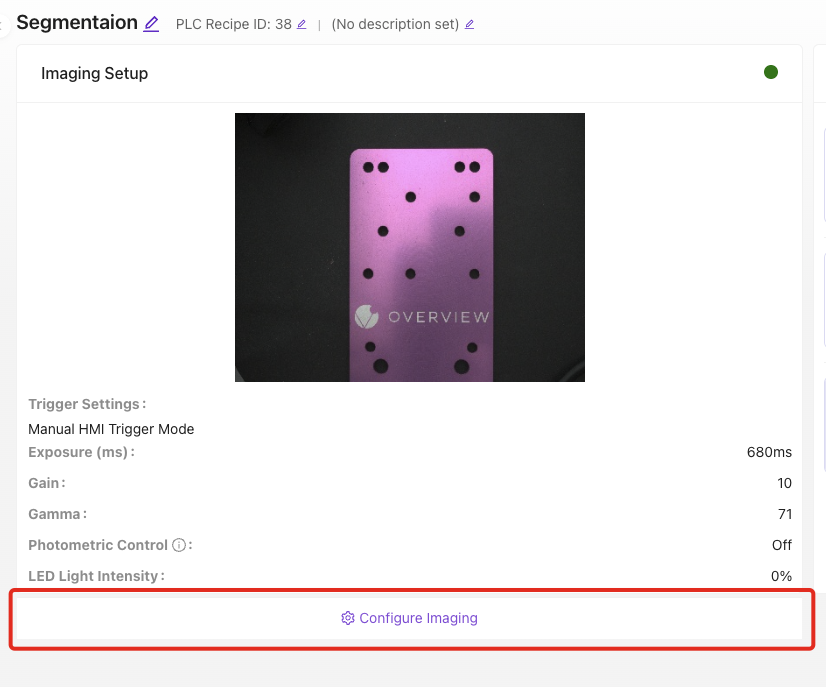
讓您的相機影象看起來清晰且一致。調整曝光、增益、白平衡,並且至關重要的是,如果您使用廣角鏡頭,請啟用鏡頭畸變校正。
關鍵設定:
- 曝光: 感測器捕獲光線的時長。越高 = 越亮,但運動模糊越多
- 增益: 數字亮度提升。越高 = 越亮,但噪點越多
- 鏡頭校正: 修正廣角鏡頭產生的桶形畸變。如適用,請立即啟用。 不要跳過此項
- LED 設定(OV20i):調整強度和模式以減少眩光
繼續之前請驗證: 點選 Live Preview。影象應清晰、光照充足,並且每次拍攝都保持一致。
第二步:模板影象與對齊
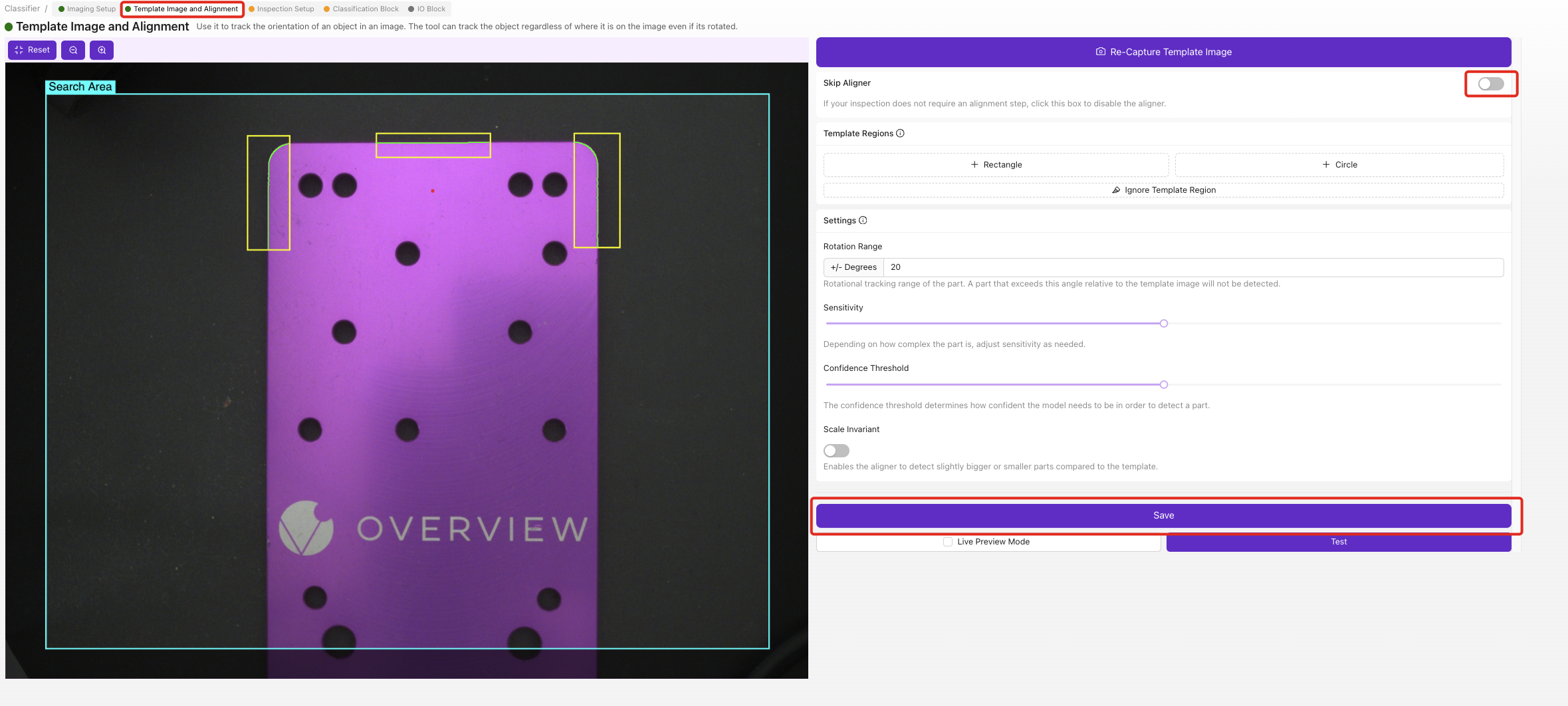
這是大多數客戶認為最具挑戰性的步驟,也是影響最大的步驟。對齊器是整個檢測的基礎。它會動態移動您的檢測框,以跟蹤零件在傳送帶上的位移和旋轉。良好的對齊能讓您繪製更小的 ROI,這意味著更少的訓練資料和更準確的 AI。對齊器 → ROI → 分類器/分割器:如果第一環薄弱,下游的一切都會崩潰。
簡短版本:
- 捕獲一張良品的模板影象
- 在永不變化的特徵(強邊緣、拐角、孔洞)上放置 2-3 個小型模板區域
- 將它們儘可能放置在零件上相距最遠的位置
- 使用 Ignore 工具清除噪聲邊緣
- 儲存,然後用 Live Preview 測試。移動零件並驗證對齊能否跟蹤它
切勿將對齊器錨定到缺陷、標籤、貼紙或任何可能獨立於零件移動的物體上。只對齊到永久、剛性的特徵(機加工邊緣、鑽孔、PCB 輪廓)。如果您對齊到條碼貼紙,而有人將其貼歪了,相機就會把所有檢測框移到錯誤的位置。
親自嘗試: 使用下方的模擬器檢視當零件在傳送帶上移動時會發生什麼。關閉對齊器,然後移動滑塊觀察檢測框如何失去跟蹤。
相機設定
模擬真實環境
移動生產線上的零件。
圖例
閱讀 對齊詳解 獲取完整演練。 這是本文件中最重要的頁面。
第三步:感興趣區域 (ROI)
現在繪製 AI 實際檢測的區域。這些就是您的感興趣區域 (ROI)。
關鍵原則:ROI 應儘可能小。 這是客戶問題的第二大來源。請閱讀 為什麼 ROI 大小很重要 以瞭解原因。
簡要版:
- 建立一個檢測型別(例如 "Screws"),並設定預期的類別(例如 "present"、"absent")
- 在每個需要檢測的位置繪製矩形 ROI
- 大小剛好能容納特徵即可,不要更大
- 使用描述性名稱(例如 "Screw_Top_Left")
第四步:訓練您的 AI 模型
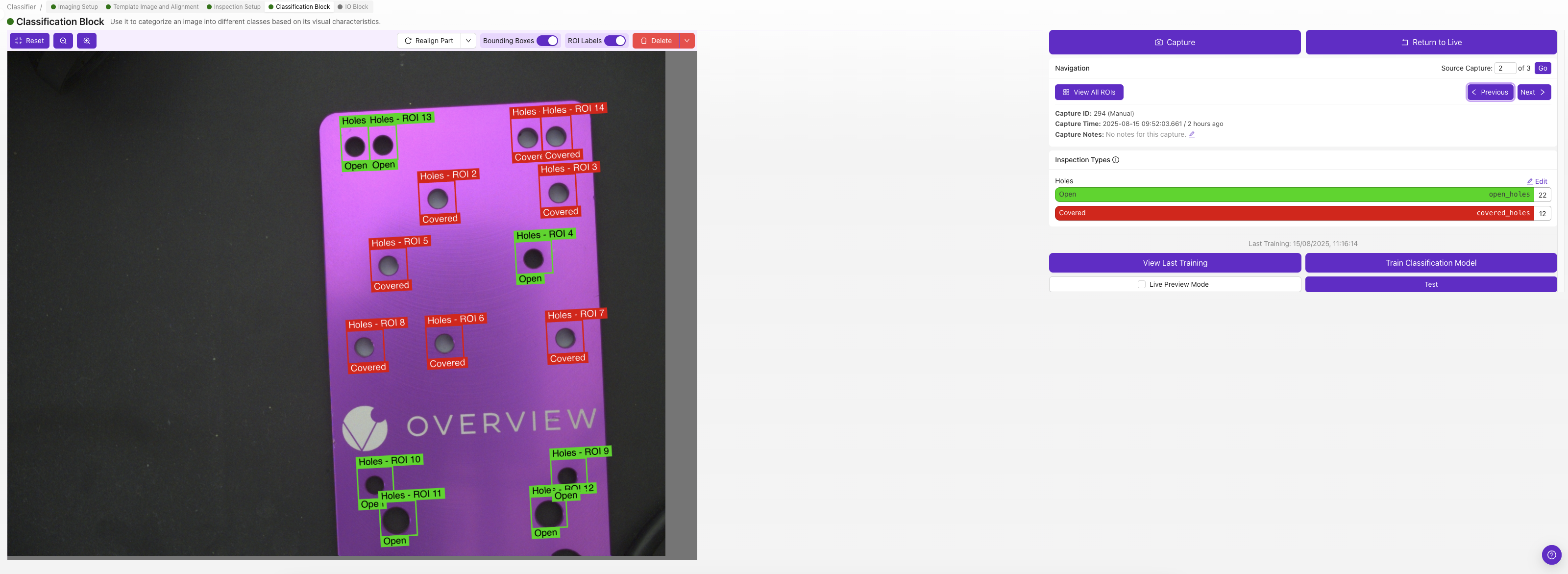
標註幾張影象並訓練您的第一個模型。
簡要版:
- 從每個類別 10-15 張影象開始。不要過度收集
- 在訓練前仔細檢查每個標籤(一個錯誤標籤就可能毀掉您的模型)
- 首先在開發模式下訓練(約 30 秒)以檢查訊號
- 使用實時預覽進行測試。嘗試找出它的弱點
- 在失敗之處新增針對性資料,然後重新訓練
- 當開發模式效果良好時,切換到生產模式(5-10 分鐘)
第五步:輸出規則 (IO模組)
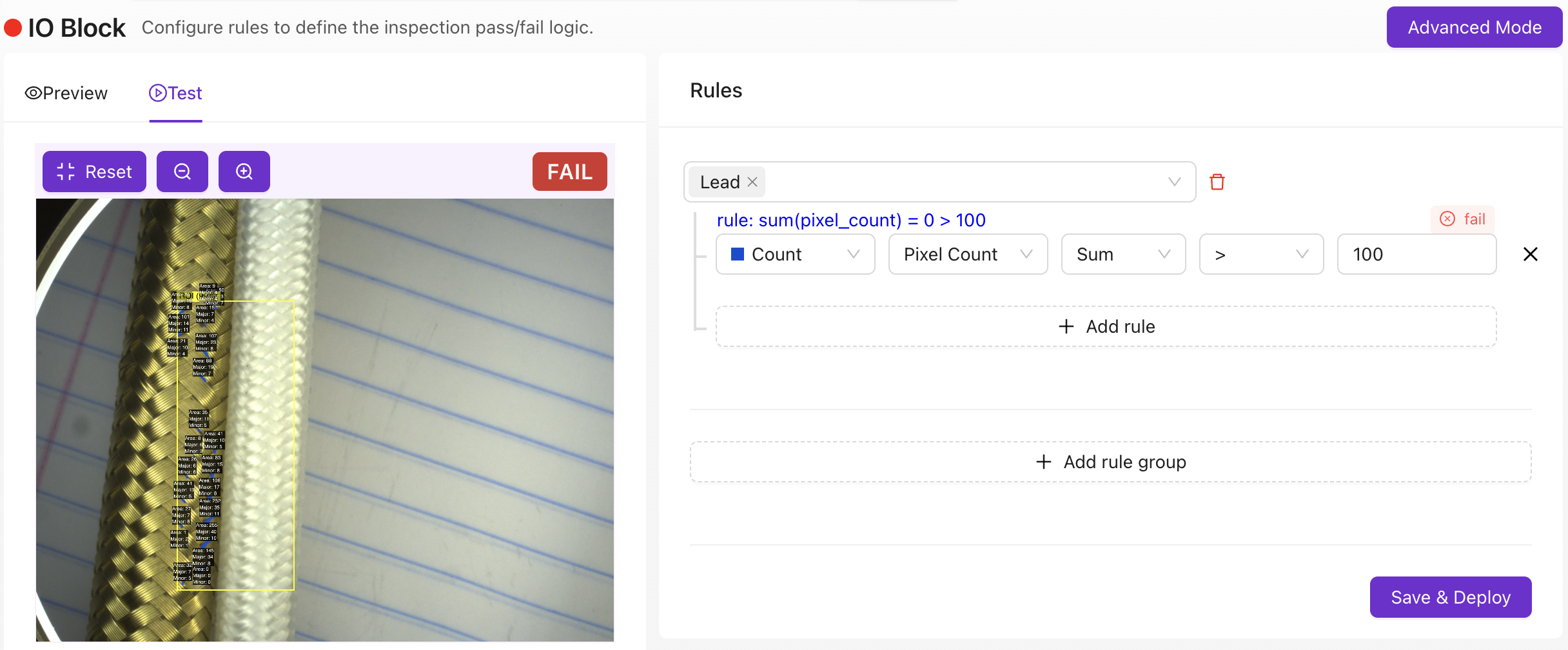
定義 AI 做出判斷時會發生什麼。
基本模式: 設定通過/失敗規則。最簡單的設定:所有 ROI 都必須通過才能整體通過。該二進位制結果將傳送到您的 PLC、HMI 或輸出。
高階模式 (Node-RED): 適用於簡單通過/失敗之外的任何情況:自定義儀表板、時序邏輯、資料路由到 MES 系統、條形碼掃描器整合(需要外部讀取器)等。使用 tools.overview.ai 通過簡單的英文描述生成 Node-RED 流程。
第六步:部署與驗證

- 啟用您的程式
- 設定觸發模式(手動、硬體感測器、PLC 或間隔)
- 讓測試零件通過系統執行
- 驗證通過/失敗輸出是否符合您的預期
- 檢查邊緣情況,即最難分類的零件
恭喜!您現在已經有了一個執行中的 AI 檢測。
程式檢查清單
在繼續之前,請確認:
- 已建立並命名新程式
- 已配置影象設定:清晰、光照良好、一致
- 已設定對齊並可靠跟蹤
- 已繪製感興趣區域 (ROI):小巧、位置合適、已命名
- 已在開發模式下訓練並測試 AI 模型
- 已配置輸出規則:通過/失敗符合預期
- 已啟用程式並以正確的觸發模式部署
下一步是什麼?
- 改進您的模型: 如何讓您的 AI 隨時間不斷進步
- 故障排除與常見問題: 常見問題及快速修復
- 分類器 vs 分割器: 關於何時使用哪種器件的詳細指南