KI-GESTÜTZTE DOKUMENTATION
Was möchten Sie wissen?
Erstellen Sie Ihr erstes Rezept
Hier wird Ihre Kamera zum AI-Inspektor. Ein Rezept ist ein vollständiges Paket (Bildeinstellungen, Ausrichtung, Regions of Interest (ROIs), AI-Modell und Ausgaberegeln), das für eine bestimmte Inspektionsaufgabe gebündelt ist.
Sie können beliebig viele Rezepte auf einer Kamera haben. Jedes Rezept kann gespeichert, gesichert, auf andere Kameras übertragen und versioniert werden.
Bevor Sie beginnen: Denken Sie an das Wasserfallprinzip
Alles in diesem Abschnitt folgt dem Wasserfallprinzip. Sie durchlaufen sechs Schritte der Reihe nach. Überspringen Sie keine Schritte. Stellen Sie sicher, dass jeder Schritt funktioniert, bevor Sie zum nächsten übergehen.
Bildeinstellungen
Belichtung · Gain · Objektiv
Template & Aligner
Erfassen · Ausrichten
Regions of Interest (ROIs)
ROIs zeichnen
AI-Training
Labeln · Trainieren
Ausgaberegeln
Pass/Fail · IO
Deploy!
Aktivieren · Verifizieren
Neues Rezept erstellen
- Gehen Sie in der linken Seitenleiste zu All Recipes (dies ist auch die Startseite, wenn Sie die Kamera öffnen)
- Klicken Sie auf + New
- Geben Sie ihm einen Namen (z. B. "Screw Presence Check")
- Wählen Sie den Rezepttyp:
- Classification: für Pass/Fail, Vorhandensein/Fehlen oder Multi-Kategorie-Entscheidungen
- Segmentation: für pixelgenaue Fehlererkennung (Kratzer, Flecken, Messungen)
- Klicken Sie auf Activate, um den Rezepteditor zu öffnen

- OV20i: Wählen Sie pro Rezept entweder einen Classifier ODER einen Segmenter (nicht beides)
- OV80i: Unterstützt Multi-Model: Sie können Classifier und Segmenter in einem einzigen Rezept kombinieren
Sie sind sich nicht sicher, welche Option Sie wählen sollen? Siehe Classifier vs. Segmenter oder fragen Sie den AI Assistant unter tools.overview.ai.
Folgen Sie nun den sechs Schritten:
Schritt 1: Image Settings
Vollständige Anleitung: Image Settings
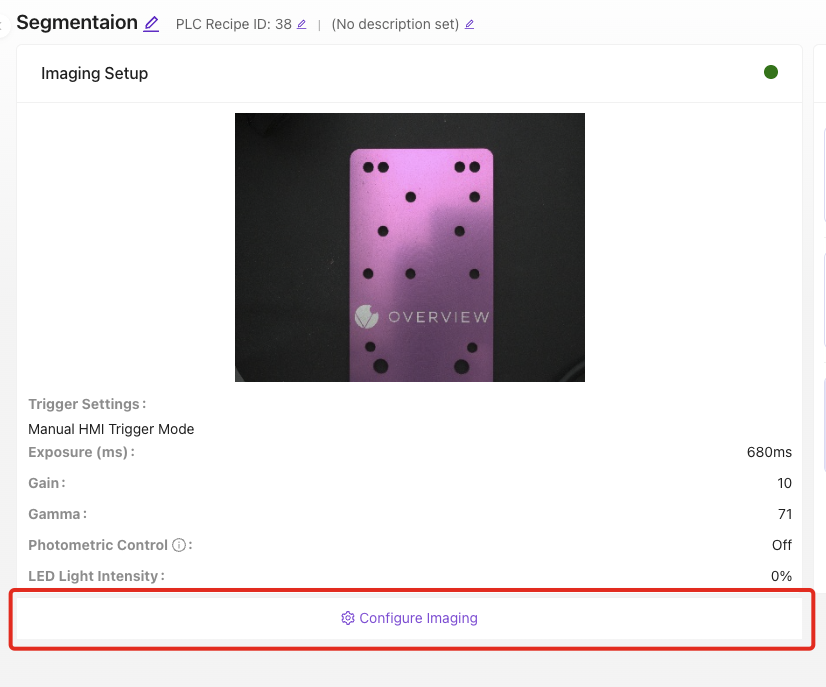
Sorgen Sie dafür, dass Ihr Kamerabild sauber und konsistent ist. Passen Sie Belichtung, Gain, Weißabgleich an und – ganz wichtig – aktivieren Sie die Objektivverzeichnungskorrektur, wenn Sie ein Weitwinkelobjektiv verwenden.
Wichtige Einstellungen:
- Exposure: Wie lange der Sensor Licht erfasst. Höher = heller, aber mehr Bewegungsunschärfe
- Gain: Digitale Helligkeitsverstärkung. Höher = heller, aber mehr Bildrauschen
- Lens Correction: Korrigiert Tonnenverzeichnung von Weitwinkelobjektiven. Aktivieren Sie diese jetzt, falls zutreffend. Überspringen Sie dies nicht
- LED settings (OV20i): Passen Sie Intensität und Muster an, um Blendung zu reduzieren
Vor dem Weitermachen prüfen: Klicken Sie auf Live Preview. Das Bild sollte scharf, gut beleuchtet und von Aufnahme zu Aufnahme konsistent sein.
Schritt 2: Template Image & Alignment
Vollständige Anleitung: Alignment Explained
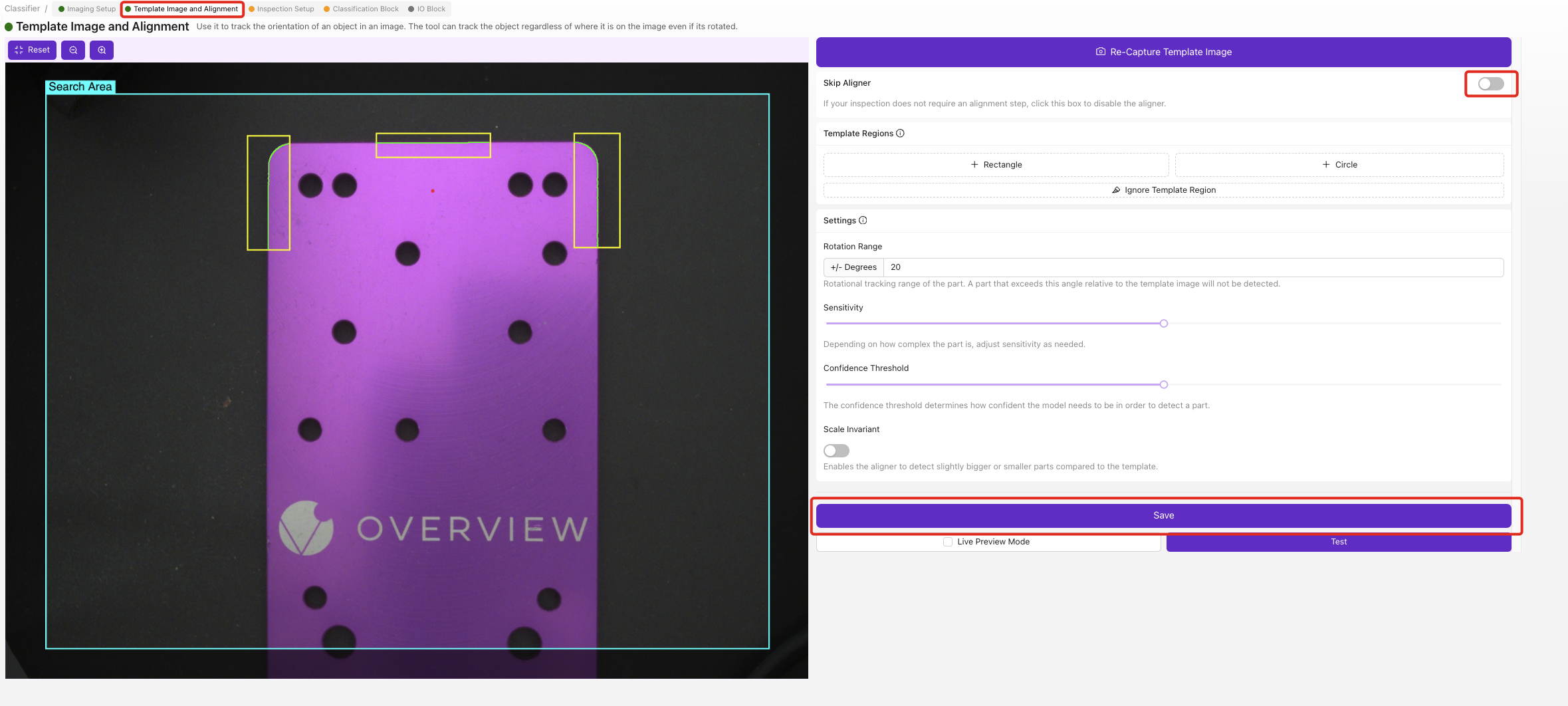
Dies ist der Schritt, den die meisten Kunden als herausfordernd empfinden – und derjenige, der den größten Unterschied macht. Der Aligner ist das Fundament Ihrer gesamten Inspektion. Er bewegt Ihre Inspektionsboxen dynamisch, um das Teil zu verfolgen, während es sich auf dem Förderband verschiebt und dreht. Eine gute Ausrichtung ermöglicht es Ihnen, kleinere ROIs zu zeichnen, was weniger Trainingsdaten und eine genauere AI bedeutet. Aligner → ROIs → Classifier/Segmenter: Wenn das erste Glied schwach ist, bricht alles Nachgelagerte zusammen.
Die Kurzversion:
- Erfassen Sie ein Template-Bild eines guten Teils
- Platzieren Sie 2–3 kleine Template-Regionen auf Merkmalen, die sich nie ändern (starke Kanten, Ecken, Löcher)
- Platzieren Sie sie so weit wie möglich voneinander entfernt auf dem Teil
- Bereinigen Sie verrauschte Kanten mit dem Ignore-Tool
- Speichern Sie und testen Sie dann mit Live Preview. Bewegen Sie das Teil und prüfen Sie, ob das Alignment es verfolgt
Verankern Sie den Aligner niemals an Defekten, Labels, Aufklebern oder allem, was sich unabhängig vom Teil bewegen kann. Richten Sie nur an dauerhaften, starren Merkmalen aus (bearbeitete Kanten, gebohrte Löcher, PCB-Umrisse). Wenn Sie an einem Barcode-Aufkleber ausrichten und jemand diesen schief anbringt, verschiebt die Kamera alle Ihre Inspektionsboxen an die falsche Position.
Probieren Sie es selbst aus: Verwenden Sie den Simulator unten, um zu sehen, was passiert, wenn sich ein Teil auf dem Förderband verschiebt. Schalten Sie den Aligner aus und bewegen Sie dann die Schieberegler, um zu beobachten, wie die Inspektionsboxen das Tracking verlieren.
Kameraeinstellungen
Reale Umgebung simulieren
Bewegen Sie das Teil auf dem Band.
Legende
Lesen Sie Alignment Explained für die vollständige Anleitung. Dies ist die wichtigste Seite in dieser Dokumentation.
Schritt 3: Regions of Interest (ROIs)
Vollständige Anleitung: Regions of Interest (ROIs)
Zeichnen Sie nun die Bereiche ein, in denen die KI tatsächlich inspizieren soll. Dies sind Ihre Regions of Interest (ROIs).
Die wichtigste Regel: Halten Sie ROIs so klein wie möglich. Dies ist die zweithäufigste Ursache für Kundenprobleme. Lesen Sie Warum die ROI-Größe wichtig ist, um zu verstehen, warum.
Die Kurzfassung:
- Erstellen Sie einen Inspection Type (z. B. „Schrauben") mit Ihren erwarteten Klassen (z. B. „present", „absent")
- Zeichnen Sie rechteckige ROIs an jeder Stelle, die Sie inspizieren möchten
- Machen Sie sie gerade groß genug, um das Merkmal zu enthalten, nicht größer
- Benennen Sie sie aussagekräftig (z. B. „Screw_Top_Left")
Schritt 4: Trainieren Sie Ihr KI-Modell
Vollständige Anleitung: Trainieren Ihrer KI
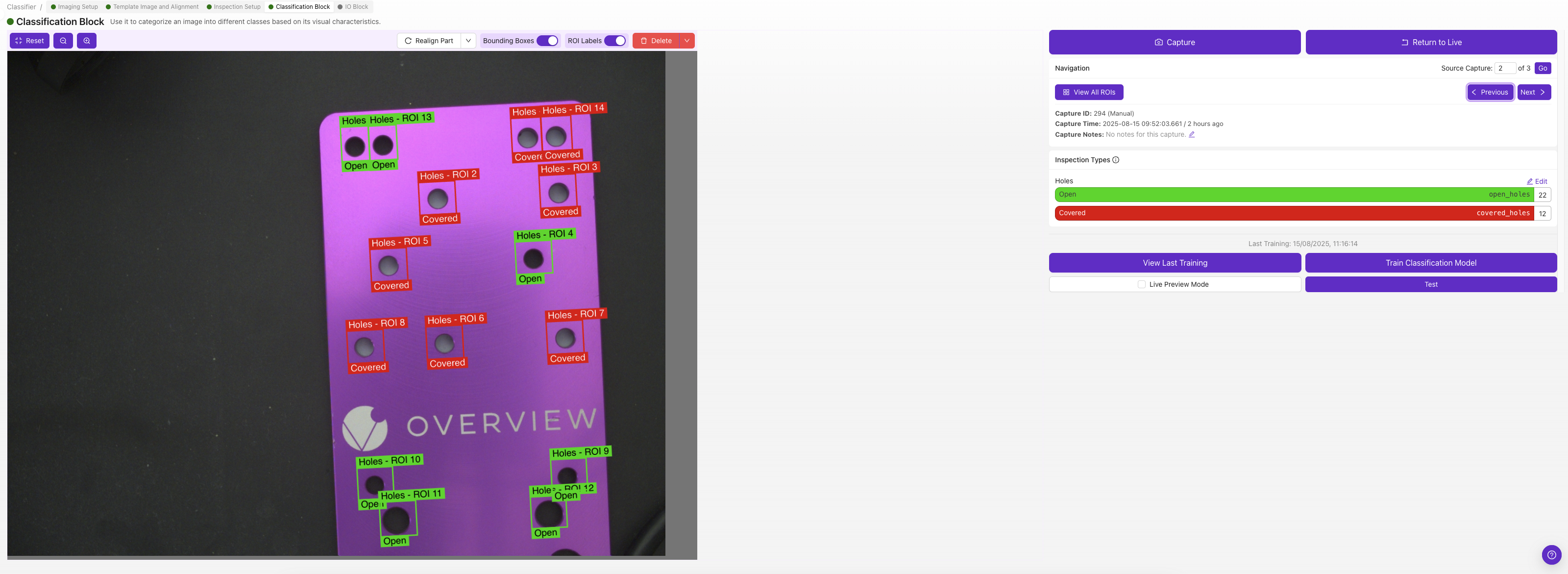
Labeln Sie einige Bilder und trainieren Sie Ihr erstes Modell.
Die Kurzfassung:
- Beginnen Sie mit 10–15 Bildern pro Klasse. Sammeln Sie nicht zu viele
- Überprüfen Sie jedes Label doppelt vor dem Training (ein falsches Label kann Ihr Modell ruinieren)
- Trainieren Sie zuerst im Development Mode (~30 Sekunden), um das Signal zu prüfen
- Testen Sie mit Live Preview. Versuchen Sie, es zu brechen
- Fügen Sie gezielt Daten dort hinzu, wo es versagt, und trainieren Sie erneut
- Wenn der Development Mode gut funktioniert, wechseln Sie in den Production Mode (5–10 Minuten)
Schritt 5: Ausgaberegeln (IO Block)
Vollständige Anleitung: Einrichten von Ausgaben
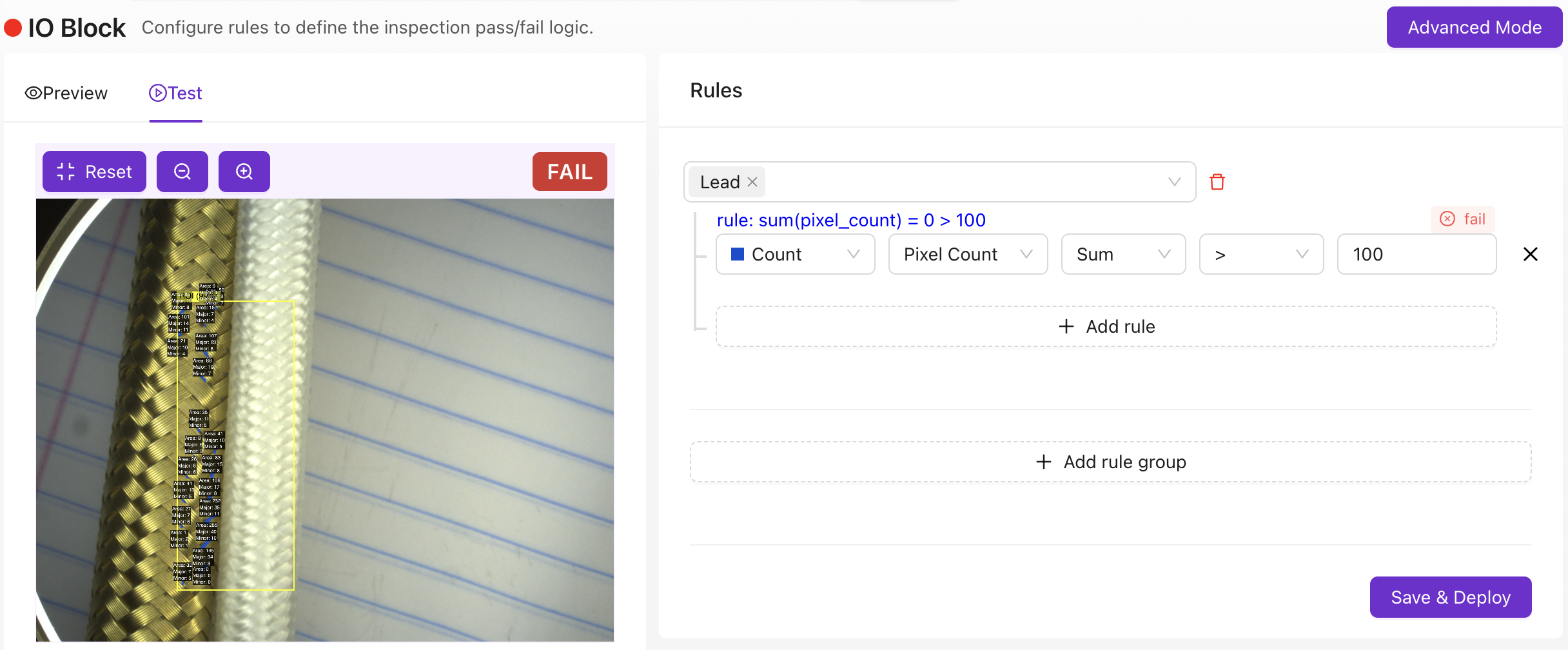
Definieren Sie, was passiert, wenn die KI ihre Entscheidung trifft.
Basic Mode: Legen Sie Regeln für Pass/Fail fest. Die einfachste Konfiguration: Alle ROIs müssen bestehen, damit ein Global Pass erfolgt. Dieses einzelne binäre Ergebnis wird an Ihre PLC, HMI oder Ausgabe gesendet.
Advanced Mode (Node-RED): Für alles, was über einfaches Pass/Fail hinausgeht: benutzerdefinierte Dashboards, Zeitreihenlogik, Datenweiterleitung an MES-Systeme, Barcode-Scanner-Integration (externer Reader erforderlich) und mehr. Verwenden Sie tools.overview.ai, um Node-RED Flows aus einfachen englischen Beschreibungen zu generieren.
Schritt 6: Bereitstellen und verifizieren

- Aktivieren Sie Ihr Rezept
- Stellen Sie Ihren Trigger-Modus ein (manuell, Hardware-Sensor, PLC oder Intervall)
- Lassen Sie Testteile durch das System laufen
- Überprüfen Sie, ob die Pass/Fail-Ausgabe Ihren Erwartungen entspricht
- Prüfen Sie Grenzfälle, also die Teile, die am schwierigsten zu klassifizieren sind
Herzlichen Glückwunsch! Sie haben jetzt eine laufende KI-Inspektion.
Rezept-Checkliste
Bestätigen Sie, bevor Sie fortfahren:
- Neues Rezept erstellt und benannt
- Bildeinstellungen konfiguriert: scharf, gut beleuchtet, konsistent
- Alignment eingerichtet und zuverlässig nachverfolgend
- Regions of Interest (ROIs) gezeichnet: klein, gut positioniert, benannt
- KI-Modell trainiert und im Development Mode getestet
- Ausgaberegeln konfiguriert: Pass/Fail entspricht den Erwartungen
- Rezept aktiviert und mit korrektem Trigger-Modus bereitgestellt
Wie geht es weiter?
- Verbesserung Ihres Modells: Wie Sie Ihre KI im Laufe der Zeit weiter verbessern
- Troubleshooting & FAQ: Häufige Probleme und schnelle Lösungen
- Classifier vs. Segmenter: Detaillierte Anleitung, wann welcher zu verwenden ist