AI 驱动文档
您想了解什么?
创建您的第一个程序
这是您的相机成为 AI 检测员的地方。程序是一个完整的包(图像设置、对齐、感兴趣区域 (ROI)、AI 模型和输出规则),为一个特定的检测任务捆绑在一起。
您可以在一台相机上拥有任意数量的程序。每个程序都可以保存、备份、传输到其他相机,并进行版本控制。
开始之前:记住瀑布原则
本节中的所有内容都遵循瀑布原则。您将按顺序经历六个步骤。不要跳步。 在进入下一步之前,请验证每一步都正常工作。
图像设置
曝光 · 增益 · 镜头
模板与对齐器
捕获 · 对齐
感兴趣区域 (ROI)
绘制 ROI
AI 训练
标签 · 训练
输出规则
通过/失败 · IO
部署!
激活 · 验证
创建新程序
- 在左侧边栏中进入 All Recipes(这也是您打开相机时的着陆页)
- 点击 + New
- 为其命名(例如,"Screw Presence Check")
- 选择程序类型:
- 分类: 用于通过/失败、存在/缺失或多类别判定
- 分割: 用于像素级缺陷检测(划痕、污渍、测量)
- 点击 激活 进入程序编辑器

- OV20i: 每个程序只能选择分类器或分割器之一(不能同时使用)
- OV80i: 支持多模型:您可以在单个程序中组合分类器和分割器
不确定该选哪个?请参阅 分类器与分割器对比 或在 tools.overview.ai 询问 AI Assistant。
现在按照以下六个步骤操作:
第一步:图像设置
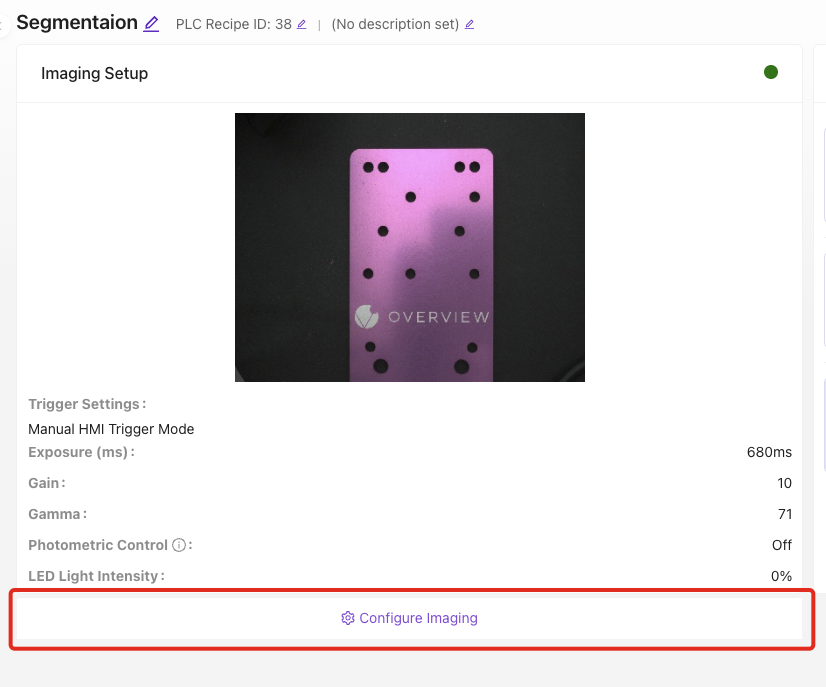
让您的相机图像看起来清晰且一致。调整曝光、增益、白平衡,并且至关重要的是,如果您使用广角镜头,请启用镜头畸变校正。
关键设置:
- 曝光: 传感器捕获光线的时长。越高 = 越亮,但运动模糊越多
- 增益: 数字亮度提升。越高 = 越亮,但噪点越多
- 镜头校正: 修正广角镜头产生的桶形畸变。如适用,请立即启用。 不要跳过此项
- LED 设置(OV20i):调整强度和模式以减少眩光
继续之前请验证: 点击 Live Preview。图像应清晰、光照充足,并且每次拍摄都保持一致。
第二步:模板图像与对齐
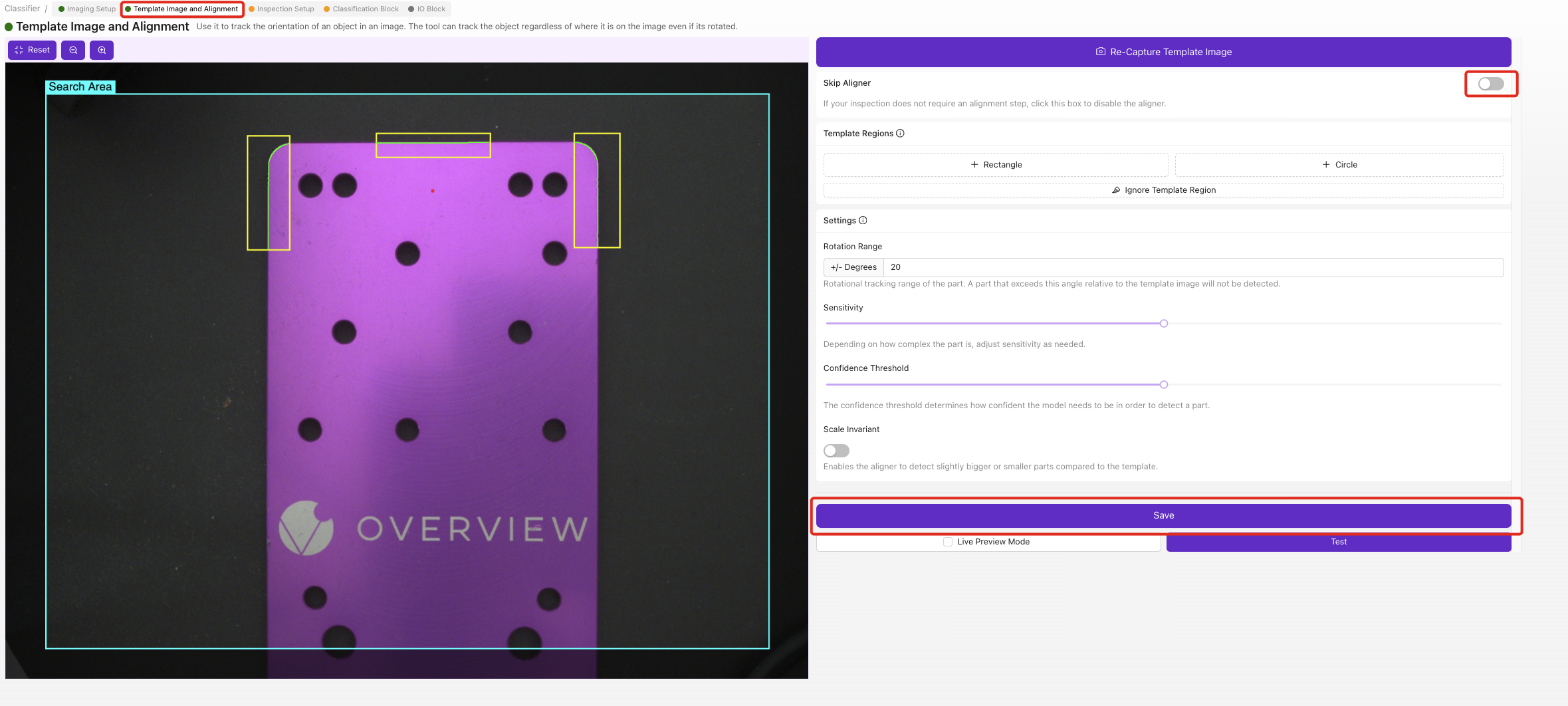
这是大多数客户认为最具挑战性的步骤,也是影响最大的步骤。对齐器是整个检测的基础。它会动态移动您的检测框,以跟踪零件在传送带上的位移和旋转。良好的对齐能让您绘制更小的 ROI,这意味着更少的训练数据和更准确的 AI。对齐器 → ROI → 分类器/分割器:如果第一环薄弱,下游的一切都会崩溃。
简短版本:
- 捕获一张良品的模板图像
- 在永不变化的特征(强边缘、拐角、孔洞)上放置 2-3 个小型模板区域
- 将它们尽可能放置在零件上相距最远的位置
- 使用 Ignore 工具清除噪声边缘
- 保存,然后用 Live Preview 测试。移动零件并验证对齐能否跟踪它
切勿将对齐器锚定到缺陷、标签、贴纸或任何可能独立于零件移动的物体上。只对齐到永久、刚性的特征(机加工边缘、钻孔、PCB 轮廓)。如果您对齐到条码贴纸,而有人将其贴歪了,相机就会把所有检测框移到错误的位置。
亲自尝试: 使用下方的模拟器查看当零件在传送带上移动时会发生什么。关闭对齐器,然后移动滑块观察检测框如何失去跟踪。
相机设置
模拟真实环境
移动生产线上的零件。
图例
阅读 对齐详解 获取完整演练。 这是本文档中最重要的页面。
第三步:感兴趣区域 (ROI)
现在绘制 AI 实际检测的区域。这些就是您的感兴趣区域 (ROI)。
关键原则:ROI 应尽可能小。 这是客户问题的第二大来源。请阅读 为什么 ROI 大小很重要 以了解原因。
简要版:
- 创建一个检测类型(例如 "Screws"),并设置预期的类别(例如 "present"、"absent")
- 在每个需要检测的位置绘制矩形 ROI
- 大小刚好能容纳特征即可,不要更大
- 使用描述性名称(例如 "Screw_Top_Left")
第四步:训练您的 AI 模型
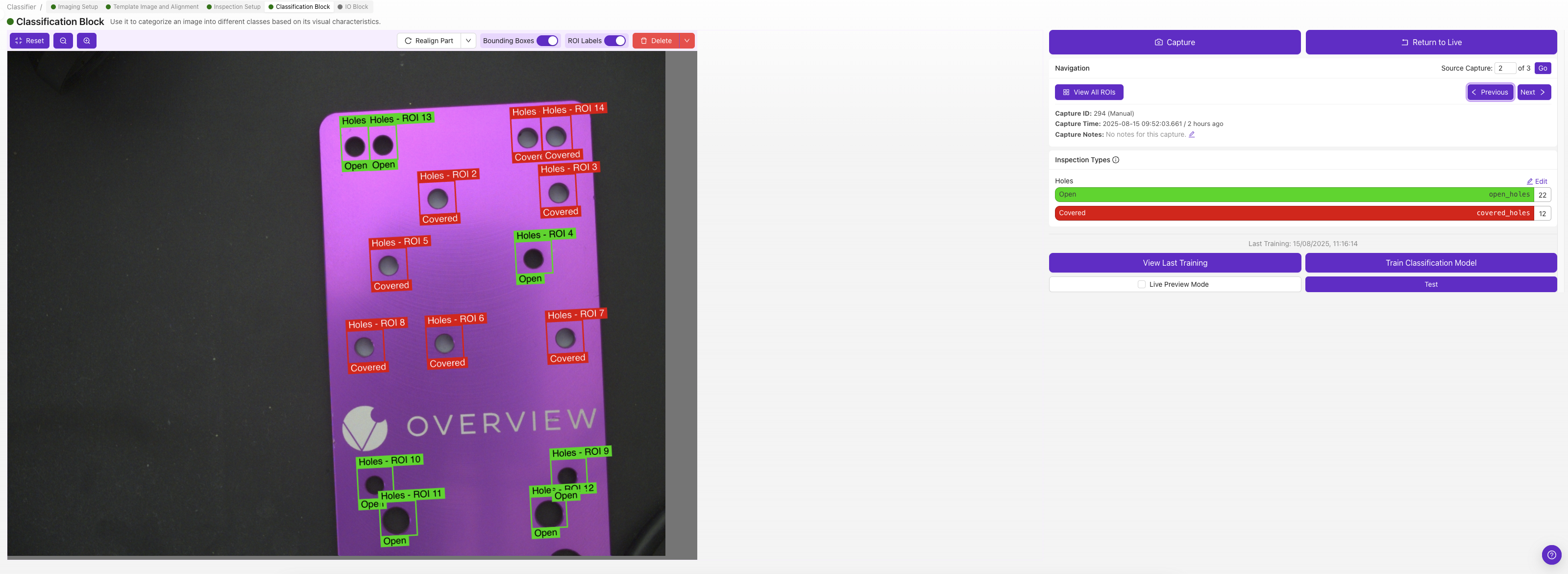
标注几张图像并训练您的第一个模型。
简要版:
- 从每个类别 10-15 张图像开始。不要过度收集
- 在训练前仔细检查每个标签(一个错误标签就可能毁掉您的模型)
- 首先在开发模式下训练(约 30 秒)以检查信号
- 使用实时预览进行测试。尝试找出它的弱点
- 在失败之处添加针对性数据,然后重新训练
- 当开发模式效果良好时,切换到生产模式(5-10 分钟)
第五步:输出规则 (IO模块)
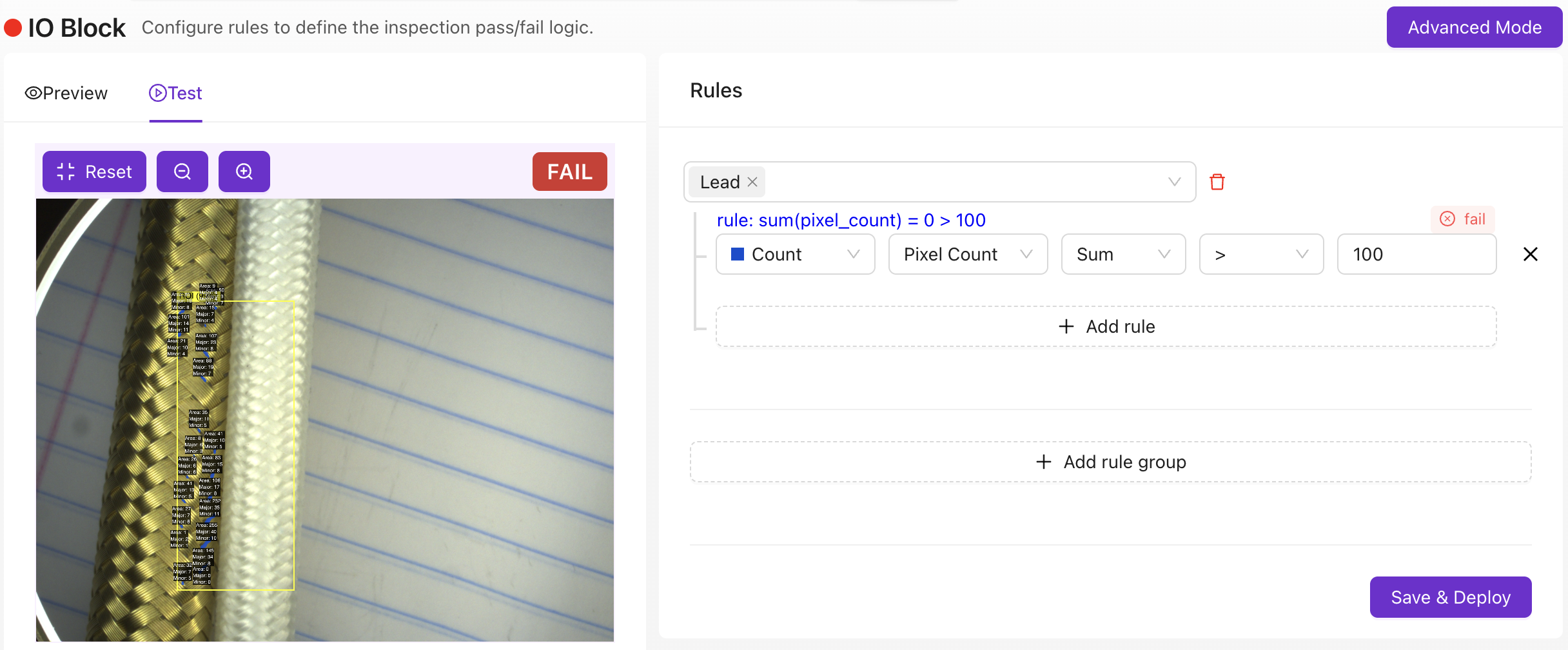
定义 AI 做出判断时会发生什么。
基本模式: 设置通过/失败规则。最简单的设置:所有 ROI 都必须通过才能整体通过。该二进制结果将发送到您的 PLC、HMI 或输出。
高级模式 (Node-RED): 适用于简单通过/失败之外的任何情况:自定义仪表板、时序逻辑、数据路由到 MES 系统、条形码扫描器集成(需要外部读取器)等。使用 tools.overview.ai 通过简单的英文描述生成 Node-RED 流程。
第六步:部署与验证

- 激活您的程序
- 设置触发模式(手动、硬件传感器、PLC 或间隔)
- 让测试零件通过系统运行
- 验证通过/失败输出是否符合您的预期
- 检查边缘情况,即最难分类的零件
恭喜!您现在已经有了一个运行中的 AI 检测。
程序检查清单
在继续之前,请确认:
- 已创建并命名新程序
- 已配置图像设置:清晰、光照良好、一致
- 已设置对齐并可靠跟踪
- 已绘制感兴趣区域 (ROI):小巧、位置合适、已命名
- 已在开发模式下训练并测试 AI 模型
- 已配置输出规则:通过/失败符合预期
- 已激活程序并以正确的触发模式部署
下一步是什么?
- 改进您的模型: 如何让您的 AI 随时间不断进步
- 故障排除与常见问题: 常见问题及快速修复
- 分类器 vs 分割器: 关于何时使用哪种器件的详细指南