AI-POWERED DOCS
What do you want to know?
Auto-Integration Builder
Vấn đề mà nó giải quyết: Việc thiết lập các tích hợp nhà máy (giao tiếp PLC, cảnh báo email, ghi dữ liệu) đòi hỏi chuyên môn về Node-RED mà bạn có thể không có.
Chức năng: Tạo ra các flow Node-RED hoàn chỉnh, sẵn sàng cho production từ các mô tả bằng tiếng Anh đơn giản. Không cần kiến thức về Node-RED. Chỉ cần mô tả những gì bạn muốn, và AI sẽ viết toàn bộ logic cho bạn.
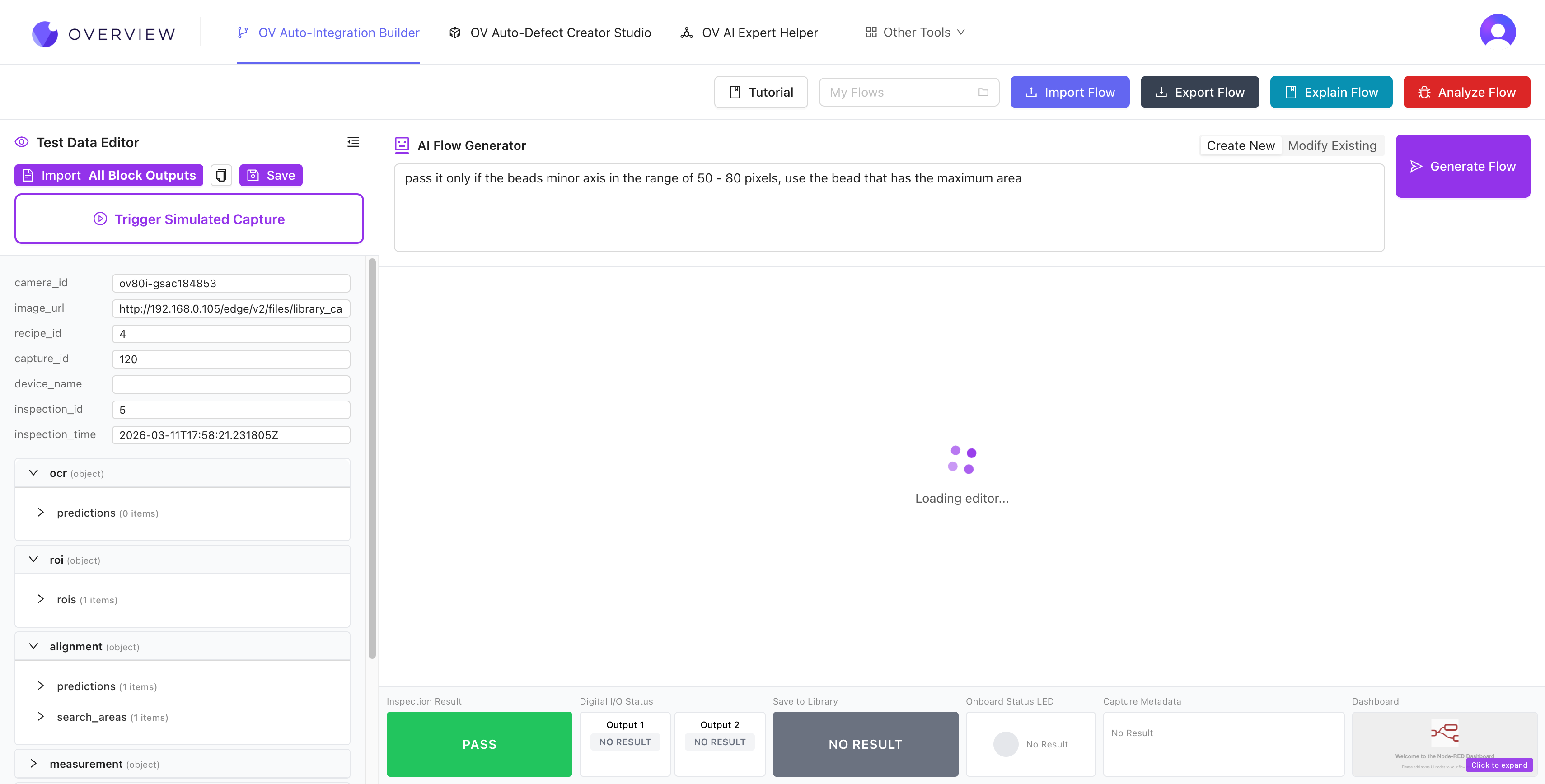
Bắt đầu
- Mở tools.overview.ai và chọn Auto-Integration Builder
- Import dữ liệu từ camera của bạn. Nhấp vào Import All Block Outputs ở bảng bên trái để tải dữ liệu kiểm tra thực tế của camera (JSON). Điều này cho AI biết các trường dữ liệu nào có sẵn (blobs, classifications, measurements, điểm tin cậy). Nếu bạn chưa kết nối camera, hãy nhấp vào Load Example Data để bắt đầu với dữ liệu mẫu.
- Mô tả flow của bạn trong hộp văn bản AI Flow Generator. Ví dụ: "Check if gaps are detected, if yes then fail, otherwise pass" hoặc "Send an email when 3 failures happen in a row"
- Nhấp vào Generate Flow và AI sẽ xây dựng một flow Node-RED hoàn chỉnh
- Kiểm tra nó với dữ liệu bạn đã import. Kết quả xuất hiện theo thời gian thực ở phía dưới: Inspection Result, Digital I/O Status, Save to Library, Onboard Status LED, Capture Metadata, và các bảng Dashboard.
Giao diện
Integration Builder có bốn khu vực chính:
- Thanh công cụ trên cùng: Nút Tutorial, dropdown My Flows (lưu/tải flow), Import Flow, Export Flow, Explain Flow (AI giải thích flow hiện tại hoạt động như thế nào), và Analyze Flow (AI kiểm tra các vấn đề).
- Bảng bên trái (Test Data Editor): Tải dữ liệu kiểm tra từ camera để kiểm tra flow với các giá trị thực.
- Trung tâm (canvas Node-RED): Trình chỉnh sửa flow trực quan nơi bạn có thể xem và điều chỉnh thủ công flow đã được tạo.
- Thanh trạng thái phía dưới: Kết quả kiểm tra theo thời gian thực hiển thị Inspection Result (pass/fail), đầu ra Digital I/O, trạng thái Save to Library, trạng thái LED, Capture Metadata, và bản xem trước Dashboard.
Viết prompt hiệu quả
Càng chi tiết càng tốt. Bao gồm các ngưỡng, điều kiện pass/fail, và các đầu ra cần kích hoạt. Prompt mơ hồ sẽ tạo ra kết quả mơ hồ.
| Chất lượng | Ví dụ prompt |
|---|---|
| Tốt | "Pass if blob count is 5 AND average confidence is above 0.85" |
| Tốt | "Turn on Output 1 when it fails, send email after 3 consecutive failures" |
| Kém | "Check for defects" (quá mơ hồ) |
Modify Mode
Đã có sẵn một flow? Sử dụng Modify Mode để mô tả những gì bạn muốn thay đổi. AI sẽ cập nhật flow trong khi vẫn giữ nguyên logic hiện có của bạn. Ví dụ: "Change the threshold to 0.9" hoặc "Add an email notification on failure."
Export sang camera của bạn
Thanh công cụ bao gồm các nút Import Flow và Export Flow để di chuyển flow giữa builder và camera của bạn:
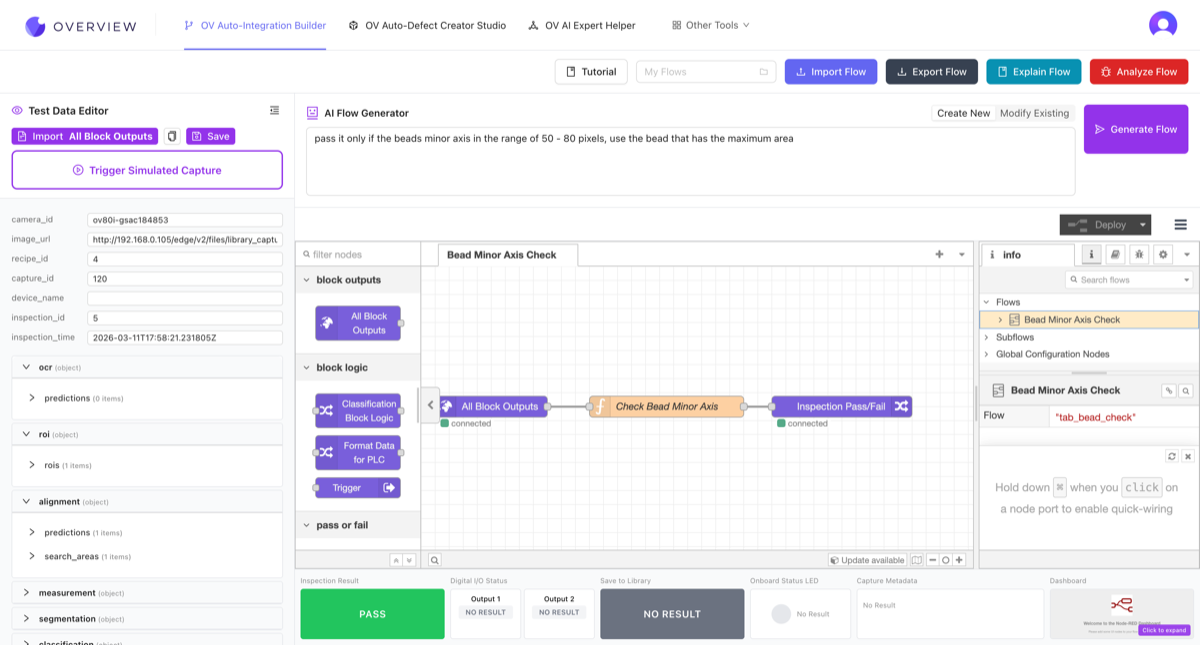
Để export một flow sang camera của bạn:
- Nhấp vào Export Flow trên thanh công cụ để tải xuống flow dưới dạng tệp JSON
- Trên camera của bạn, đi tới IO Block và nhấp vào Advanced Mode để mở Node-RED
- Nhấp vào menu hamburger (ba đường ngang) ở góc trên bên phải của Node-RED
- Chọn Import, dán JSON hoặc chọn tệp đã tải xuống, sau đó nhấp vào Import
Để import một flow từ camera vào builder:
- Trên trình chỉnh sửa Node-RED của camera, nhấp vào menu hamburger và chọn Export
- Nhấp vào Copy to clipboard hoặc Download JSON
- Trong Integration Builder, nhấp vào Import Flow và dán hoặc kéo JSON vào trình chỉnh sửa
Bạn không cần biết về Node-RED để sử dụng Integration Builder. Hãy mô tả những gì bạn muốn bằng tiếng Anh đơn giản, và AI sẽ xử lý phần còn lại. Các flow được tạo sử dụng cùng định dạng Node-RED mà camera của bạn sử dụng nguyên bản.
Xem nó hoạt động
Vị trí trong workflow: Bạn sẽ sử dụng Integration Builder trong Bước 5: Setting Up Outputs để cấu hình giao tiếp nhà máy.