AI-POWERED DOCS
What do you want to know?
Defect Creator Studio
Vấn đề nó giải quyết: Bạn cần dữ liệu huấn luyện cho các lỗi hiếm gặp, nhưng chờ đợi chúng xảy ra tự nhiên có thể mất hàng tuần hoặc hàng tháng.
Nó làm gì: Tạo hình ảnh lỗi tổng hợp chân thực từ một hình ảnh tốt duy nhất cộng với một mô tả bằng tiếng Anh đơn giản. Tải lên một bộ phận tốt, đánh dấu nơi lỗi sẽ xuất hiện, mô tả nó ("vết nứt nhỏ dọc theo đường hàn"), và nhận được hàng chục hình ảnh huấn luyện chân thực trong vài giây.
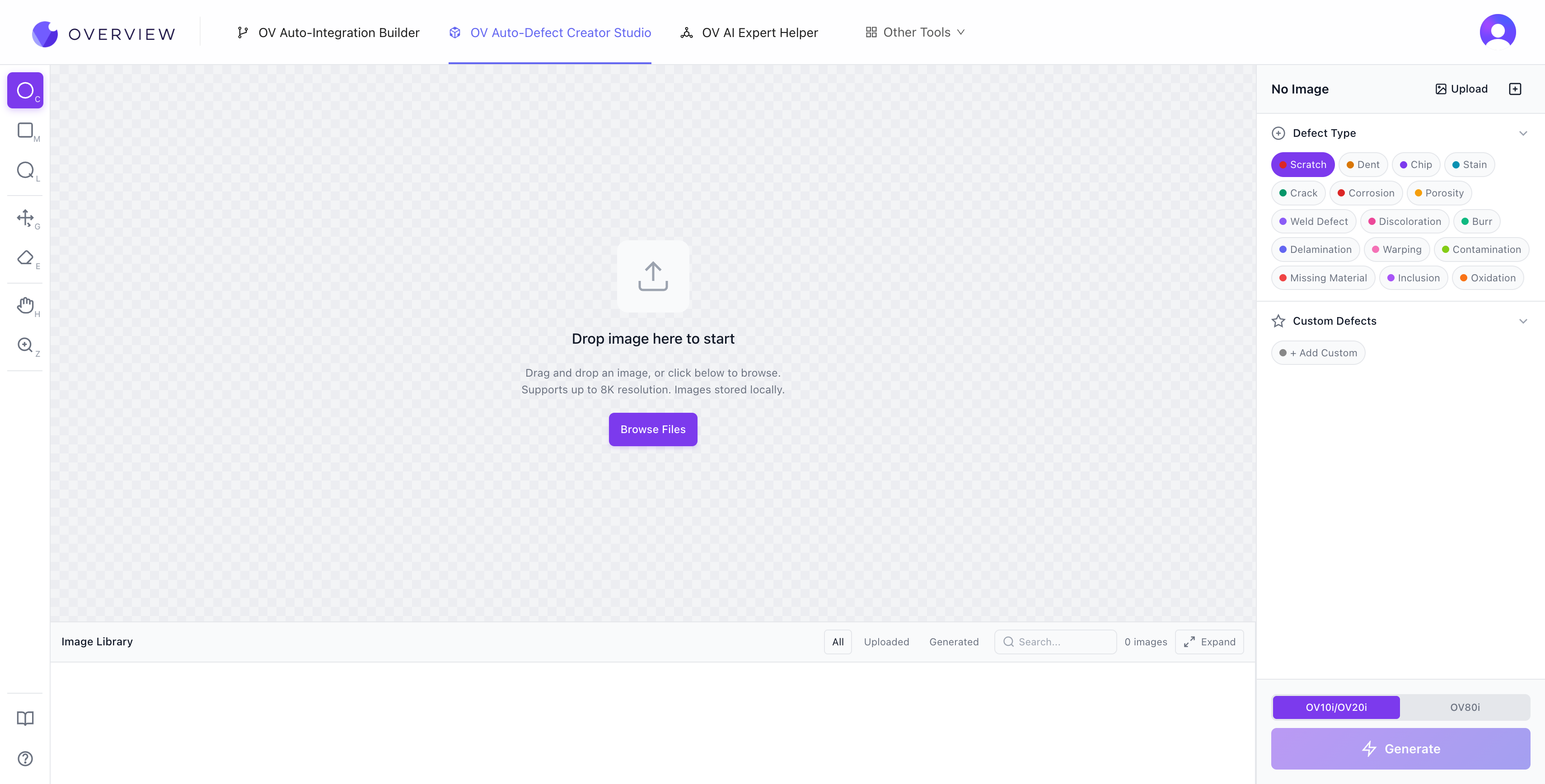
Bắt đầu
- Tải lên một hình ảnh sạch, được chiếu sáng tốt của bộ phận của bạn. Kéo và thả vào canvas, hoặc nhấp vào Browse Files. Công cụ hỗ trợ độ phân giải lên đến 8K, và tất cả hình ảnh đều được lưu trữ cục bộ trong trình duyệt của bạn.
- Chọn camera target của bạn. Chuyển đổi giữa OV10i/OV20i (1408 x 1080, tỷ lệ khung hình 4:3) và OV80i (3840 x 2160, 16:9). Các giá trị này khớp với đầu ra cảm biến thực tế của các camera OV. Nếu hình ảnh của bạn lớn hơn, công cụ sẽ tự động giảm kích thước. Nếu tỷ lệ khung hình không khớp, một lớp phủ crop cho phép bạn chọn phần nào để giữ lại.
- Chọn loại lỗi. Sau khi tải lên, AI phân tích vật liệu, hình dạng và bề mặt hoàn thiện của bộ phận của bạn, sau đó đề xuất các loại lỗi liên quan. Có sẵn 16 loại lỗi tích hợp: Scratch, Dent, Chip, Stain, Crack, Corrosion, Porosity, Weld Defect, Discoloration, Burr, Delamination, Warping, Contamination, Missing Material, Inclusion, và Oxidation. Bạn cũng có thể thêm Custom Defects với mô tả riêng của mình.
- Đánh dấu vùng lỗi. Sử dụng các công cụ chú thích để vẽ chính xác vị trí mà lỗi sẽ xuất hiện trên hình ảnh.
- Tạo. Nhấp vào nút Generate màu tím. AI tạo ra một lỗi chân thực trong vùng bạn đã đánh dấu.
Công cụ chú thích
Thanh công cụ bên trái cung cấp bảy công cụ để đặt lỗi chính xác:
| Phím tắt | Công cụ | Phù hợp nhất cho |
|---|---|---|
| C | Circle Marker | Các lỗi tròn hoặc dạng điểm như rỗ, bọt khí, đổi màu cục bộ |
| M | Rectangle Select | Các mẫu dạng dải như vết xước dọc theo cạnh hoặc cong vênh ở cấp panel |
| L | Lasso | Các hình dạng bất thường hoặc hữu cơ như vết nứt, vết tràn, các mẫu nứt phức tạp |
| G | Move/Resize | Định vị lại và thay đổi kích thước chú thích sau khi vẽ chúng |
| E | Eraser | Xóa các chú thích |
| H | Pan | Điều hướng xung quanh hình ảnh (cũng có sẵn tạm thời bằng cách giữ Space) |
| Z | Zoom | Phóng to lên đến 800% để đạt độ chính xác ở cấp pixel |
Các phím tắt bổ sung: Ctrl+Z để hoàn tác, Ctrl+Shift+Z để làm lại, Del để xóa chú thích cuối cùng.

Thanh công cụ chú thích
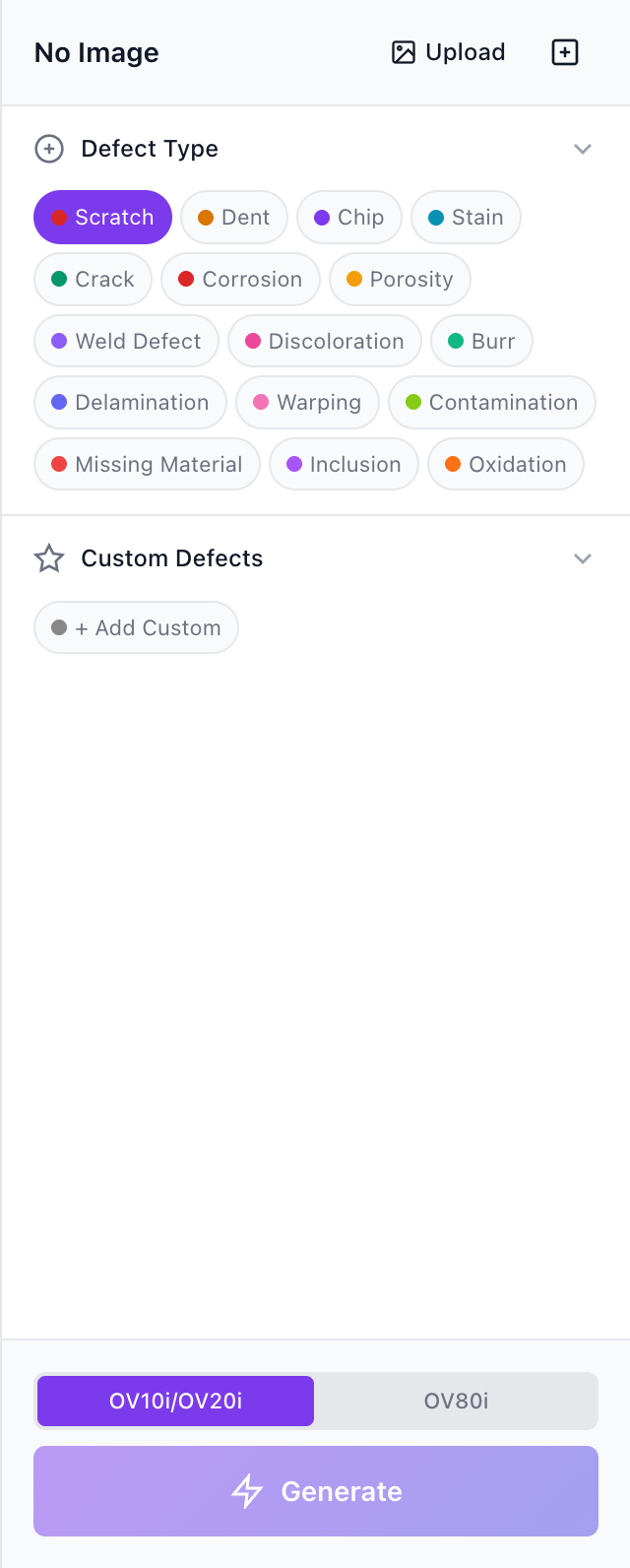
Bảng loại lỗi với bộ chọn camera và nút Generate
Hãy coi mỗi chú thích như một cửa sổ chỉ dẫn chính xác. AI chỉ tạo lỗi bên trong vùng chọn của bạn. Nếu vùng của bạn chặt chẽ xung quanh khu vực lỗi dự định, mô hình có thể tập trung chính xác. Các vùng lỏng lẻo bao gồm nền không liên quan có thể khiến mô hình lan ảnh hưởng lỗi ra ngoài khu vực thừa.
Viết mô tả lỗi hiệu quả
AI diễn giải tên lỗi của bạn như một chỉ dẫn bằng ngôn ngữ tự nhiên. Tính cụ thể rất quan trọng.
| Chất lượng | Ví dụ | Lý do |
|---|---|---|
| Tốt | "Light horizontal transparent scratches on glossy plastic" | Bao gồm hình thái, hướng, loại bề mặt và đặc điểm thị giác |
| Tốt | "Fine radial crack near molded corner" | Cụ thể về hình dạng, vị trí và bối cảnh vật liệu |
| Kém | "scratch" | Quá mơ hồ để model có thể tạo ra kết quả hữu ích |
| Kém | "damage" | Không có hình thái, không có bối cảnh bề mặt |
Hãy bắt đầu với các loại lỗi do AI đề xuất trước. Chúng hiển thị ngắn gọn trong giao diện người dùng, nhưng bên trong mỗi loại được ánh xạ tới một mô tả ngữ nghĩa phong phú hơn giúp model tạo ra kết quả chính xác. Chỉ thêm lỗi tùy chỉnh khi đối tượng của bạn không được các đề xuất bao phủ.
Capture from Image (lỗi tham chiếu)
Một trong những tính năng mạnh mẽ nhất. Sử dụng Browse & Capture để chọn một hình ảnh đã tải lên, đánh dấu vùng lỗi thực tế và lưu nó thành một template tham chiếu có thể tái sử dụng. Điều này cho phép bạn chuyển một lỗi thực từ một hình ảnh sang các hình ảnh khác.
- Việc đặt tên rất quan trọng. Vùng cắt bao gồm cả lỗi và nền xung quanh. AI sử dụng tên bạn đặt để hiểu phần nào mới thực sự là lỗi. "Bent pin on connector" cung cấp cho model một neo ngữ nghĩa, trong khi "defect" khiến model phải đoán.
- Các kịch bản chuyển đổi: Cùng một bộ phận ở vị trí khác, các bộ phận tương tự trên cùng một dây chuyền, hoặc thậm chí các dây chuyền sản xuất khác nhau khi khái niệm lỗi vẫn có ý nghĩa (ví dụ: vết xước trên một vỏ nhựa có thể chuyển tốt sang một vỏ nhựa khác).
- Thanh trượt Severity, Rotation và Size (chỉ dành cho lỗi tham chiếu): Nếu không có sự biến đổi, mọi lỗi được chuyển sẽ là bản sao chính xác. Rotation thay đổi góc và hướng. Size điều khiển mức độ phủ không gian. Severity điều khiển mức độ nổi bật thị giác của lỗi.
Điều khiển mức độ nghiêm trọng (Severity)
Thanh trượt severity điều khiển mức độ nổi bật thị giác của lỗi. Giá trị mặc định được cố tình để ở mức khó nhận thấy vì hầu hết các lỗi sản xuất thực tế đều tinh vi. Ngay cả ở mức 50%, các lỗi vẫn khá mờ nhạt. Ở mức 1%, lỗi gần như vô hình đối với con người, nhưng camera OV vision vẫn có thể phát hiện được. Đây là một trong những ưu điểm chính của machine vision: camera không bao giờ mệt mỏi và có thể phát hiện các mẫu dưới ngưỡng nhận thức của con người.
Chế độ Style Variations
Nằm cạnh nút Change Image. Sau khi tải lên một hình ảnh, AI phân tích loại bộ phận và đề xuất các sửa đổi phong cách phổ biến trong sản xuất, như thay đổi lớp hoàn thiện kim loại từ đánh xước sang đánh bóng, chuyển đổi màu nhựa, hoặc thay đổi loại lớp phủ. Bạn cũng có thể thêm các biến thể phong cách tùy chỉnh của riêng mình.
Hai trình tự hợp lệ:
- Đổi phong cách trước, sau đó thêm lỗi. Hữu ích để tạo dữ liệu huấn luyện cho một dòng sản phẩm mới hoặc phối màu mới trước khi sản phẩm thực sự tồn tại.
- Thêm lỗi trước, sau đó đổi phong cách. Xem cùng một lỗi trông như thế nào trên các biến thể vật liệu, hoàn thiện và màu sắc khác nhau.
Hình học, hướng, bố cục và thành phần của bộ phận vẫn giữ nguyên. Chỉ thuộc tính phong cách được nhắm mục tiêu thay đổi. Điều này đặc biệt có giá trị vì bối cảnh lỗi (vị trí, hình dạng, mức độ nghiêm trọng) vẫn ổn định qua các biến thể, nên model của bạn học cách phát hiện chính lỗi thay vì một tổ hợp cụ thể giữa lỗi và diện mạo bề mặt.
Giới hạn vùng
- Tối đa 9 vùng lỗi thông thường (tích hợp sẵn hoặc tùy chỉnh dựa trên văn bản)
- Tối đa 4 lỗi chuyển giao từ hình ảnh tham chiếu
- Ít vùng hơn thường cho kết quả sạch hơn. Bắt đầu với một vùng chính xác, xác minh chất lượng, sau đó thêm dần dần.
Hàng đợi và thông lượng
Studio chạy tối đa 3 lần tạo song song. Các yêu cầu bổ sung sẽ tự động xếp hàng và thực thi khi có slot trống. Sử dụng các đợt 3 lần chạy để so sánh A/B/C nhanh: gửi cùng một cấu hình ba lần, so sánh kết quả cạnh nhau và chọn kết quả tốt nhất. Đối với khối lượng lớn, hãy xếp hàng 10 công việc trở lên và để chúng xử lý trong khi bạn tiếp tục công việc khác.
Compare, Library và Downloads
- Compare: Chuyển đổi giữa hình ảnh gốc (baseline) và hình ảnh được tạo. Đối với các lỗi tinh tế, cách chuyển đổi nhanh/nhấp nháy hoạt động tốt nhất. Hệ thống thị giác của con người phát hiện sự thay đổi thông qua chuyển động tốt hơn nhiều so với so sánh tĩnh cạnh nhau.
- Image Library: Khay phía dưới cung cấp một dải phim có thể cuộn để quét trực quan nhanh chóng. Chế độ xem mở rộng thêm tính năng quản lý toàn bộ tập dữ liệu: tìm kiếm, sắp xếp, chọn nhiều (Ctrl/Shift-click), tải xuống từng hình ảnh, tạo kho lưu trữ ZIP cho pipeline huấn luyện và xóa.
- Lưu giữ chú thích (Annotation persistence): Khi bạn chuyển đổi giữa các hình ảnh, tất cả chú thích đều được tự động bảo toàn và khôi phục. Điều hướng sang xem hình ảnh khác, sau đó quay lại để thấy tất cả các vùng chính xác ở nơi bạn đã để lại.
Quy trình làm việc được khuyến nghị
- Tải lên một hình ảnh baseline sạch và đảm bảo nó phù hợp với khung hình OV10i (1408 x 1080). Ánh sáng tốt, tiêu cự chính xác và nền tối giản đều hữu ích.
- Bắt đầu với các lỗi do AI đề xuất. Chúng được hiệu chỉnh cho loại bộ phận của bạn. Chỉ thêm tên tùy chỉnh khi lỗi mục tiêu của bạn bị thiếu.
- Đặt một vùng chính xác, chặt chẽ và tạo trước. Các lần chạy một vùng là baseline đáng tin cậy nhất.
- Sử dụng Compare tích cực sau mỗi lần tạo. Đối với các lỗi tinh tế, việc chuyển đổi nhanh làm nổi bật ngay cả những khác biệt nhỏ về mặt thị giác.
- Điều chỉnh mức độ nghiêm trọng, độ chặt của vùng và cách diễn đạt dựa trên những gì bạn thấy. Lặp lại cho đến khi chất lượng ổn định, sau đó mở rộng sang nhiều vùng và khối lượng xếp hàng.
Cách tiếp cận tốt nhất: huấn luyện với 3-5 hình ảnh thực ban đầu trước, xác định những nơi AI gặp khó khăn, sau đó sử dụng Defect Studio để tạo các ví dụ tổng hợp có mục tiêu cho các chế độ lỗi cụ thể đó. Dữ liệu thực dạy baseline; dữ liệu tổng hợp lấp đầy khoảng trống.
Hình ảnh Defect Studio rất mạnh mẽ để lấp đầy khoảng trống trong tập huấn luyện của bạn, nhưng chúng không bao giờ nên là nguồn dữ liệu huấn luyện duy nhất của bạn. Luôn xác thực hiệu suất mô hình dựa trên hình ảnh sản xuất thực tế.
Xem thực tế
Vị trí trong quy trình làm việc: Bạn sẽ sử dụng Defect Studio trong Bước 4: Huấn Luyện Mô Hình AI Của Bạn để xây dựng dữ liệu huấn luyện nhanh hơn.