AI 驅動文件
您想了解什麼?
Defect Creator Studio
它解決的問題: 您需要稀有缺陷的訓練資料,但等待它們自然發生需要數週或數月的時間。
它的作用: 從一張合格影象加上簡單的英文描述,生成逼真的合成缺陷影象。上傳一個合格零件,標記缺陷應出現的位置,描述它("沿焊縫的細微裂紋"),即可在幾秒內獲得數十張逼真的訓練影象。
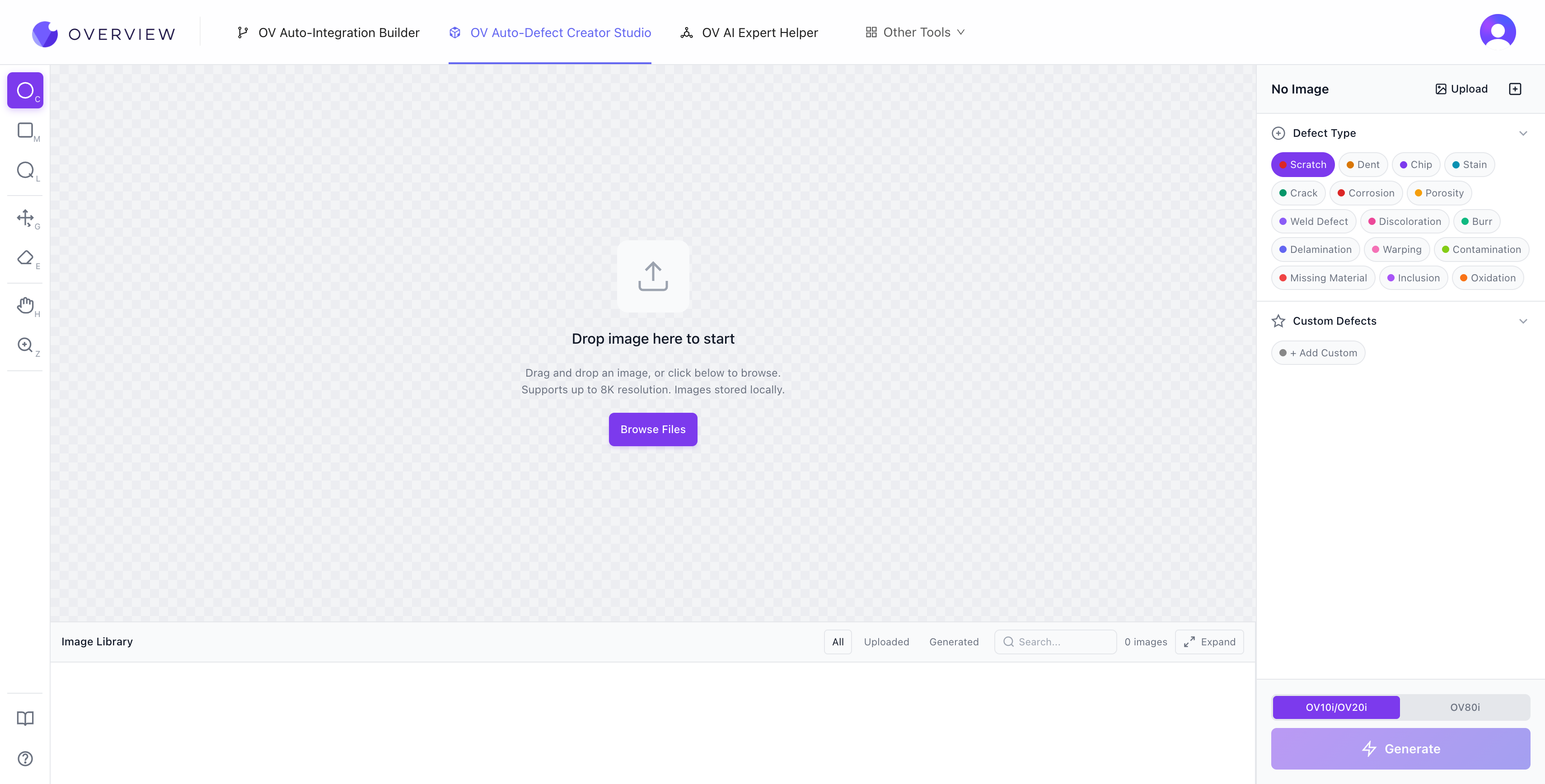
入門
- 上傳一張乾淨、光照良好的零件影象。拖放到畫布中,或點選 Browse Files。該工具支援最高 8K 解析度,所有影象均本地儲存在您的瀏覽器中。
- 選擇目標相機。 在 OV10i/OV20i(1408 x 1080,4:3 寬高比)和 OV80i(3840 x 2160,16:9)之間切換。這些與 OV 相機的實際感測器輸出相匹配。如果您的影象更大,該工具會自動進行降取樣。如果寬高比不匹配,裁剪覆蓋層允許您選擇要保留的部分。
- 選擇缺陷型別。 上傳後,AI 會分析您零件的材質、形狀和表面處理,然後建議相關的缺陷型別。提供 16 種內建缺陷型別:Scratch(劃痕)、Dent(凹痕)、Chip(崩邊)、Stain(汙漬)、Crack(裂紋)、Corrosion(腐蝕)、Porosity(氣孔)、Weld Defect(焊接缺陷)、Discoloration(變色)、Burr(毛刺)、Delamination(分層)、Warping(翹曲)、Contamination(汙染)、Missing Material(缺料)、Inclusion(夾雜物)和 Oxidation(氧化)。您還可以透過自己的描述新增 Custom Defects(自定義缺陷)。
- 標記缺陷區域。 使用註釋工具精確繪製缺陷應出現在影象上的位置。
- 生成。 點選紫色的 Generate 按鈕。AI 會在您標記的區域內生成逼真的缺陷。
註釋工具
左側工具欄提供七種工具用於精確放置缺陷:
| 快捷鍵 | 工具 | 最適合 |
|---|---|---|
| C | Circle Marker | 圓形或點狀缺陷,如凹坑、氣泡、區域性變色 |
| M | Rectangle Select | 帶狀圖案,如沿邊緣的劃痕或面板級翹曲 |
| L | Lasso | 不規則或有機形狀,如裂紋、洩漏、複雜斷裂模式 |
| G | Move/Resize | 繪製後重新定位和調整註釋的大小 |
| E | Eraser | 刪除註釋 |
| H | Pan | 在影象周圍導航(也可透過按住 Space 臨時使用) |
| Z | Zoom | 放大至 800%,達到畫素級精度 |
其他鍵盤快捷鍵:Ctrl+Z 撤銷,Ctrl+Shift+Z 重做,Del 刪除最後一個註釋。

註釋工具欄
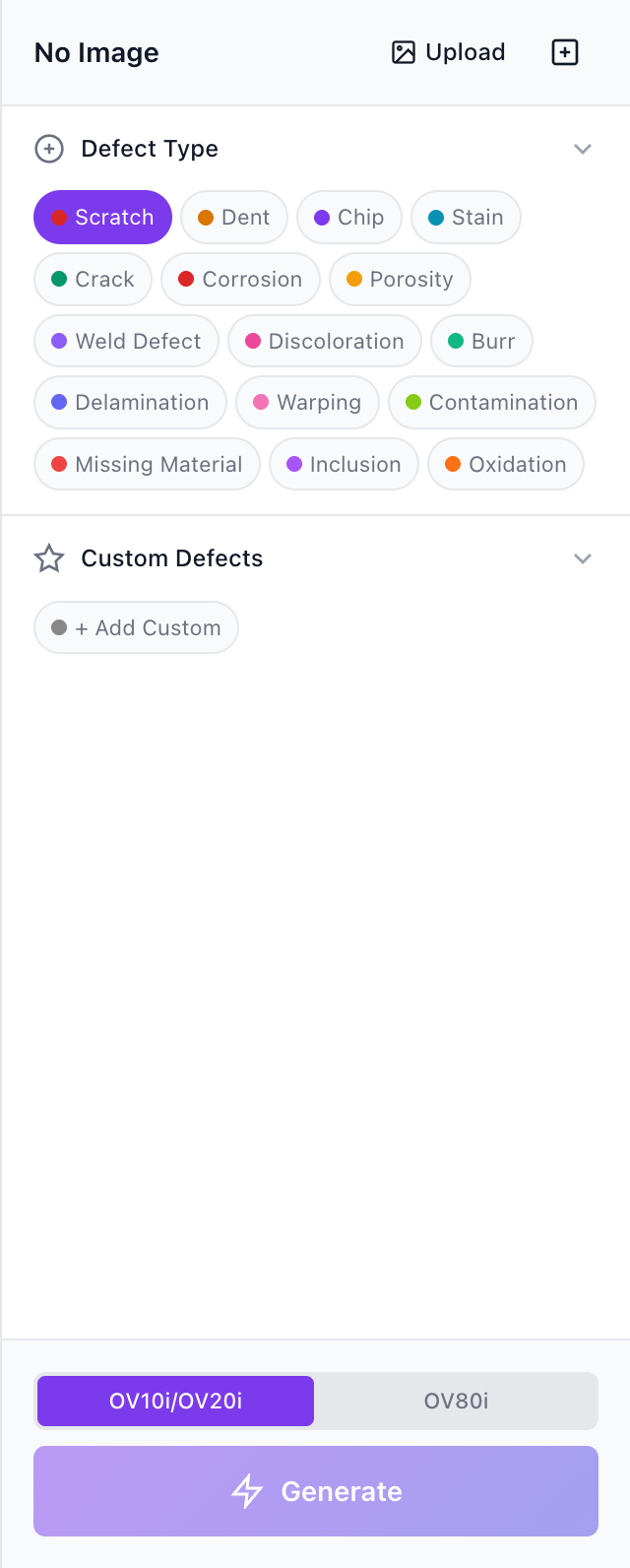
帶相機選擇器和 Generate 按鈕的缺陷型別面板
將每個註釋視為一個精確的指令視窗。AI 僅在您的選擇內生成缺陷。如果您的區域緊貼預期的缺陷區域,模型可以精確聚焦。包含無關背景的寬鬆區域可能會導致模型將缺陷影響擴散到額外區域。
編寫有效的缺陷描述
AI 將您的缺陷名稱解讀為自然語言指令。具體性至關重要。
| 質量 | 示例 | 原因 |
|---|---|---|
| 好 | "光澤塑膠上的輕微水平透明劃痕" | 包含形態、方向、表面型別和視覺特徵 |
| 好 | "模製拐角附近的細微徑向裂紋" | 對形狀、位置和材料背景具體明確 |
| 差 | "劃痕" | 過於模糊,模型無法產生有用結果 |
| 差 | "損壞" | 沒有形態,沒有表面背景 |
首先從 AI 建議的缺陷型別開始。它們在 UI 中顯示簡短,但內部每種型別都對映到更豐富的語義描述,有助於模型產生準確結果。僅當建議中未涵蓋您的目標時,才新增自定義缺陷。
從影象捕獲(參考缺陷)
最強大的功能之一。使用 Browse & Capture 選擇已上傳的影象,標記真實缺陷區域,並將其儲存為可重複使用的參考模板。這使您能夠將真實缺陷從一張影象轉移到其他影象上。
- 命名至關重要。 裁剪範圍包括缺陷和周圍背景。AI 使用您的命名來理解哪一部分是實際缺陷。"聯結器上的彎曲針腳"為模型提供了語義錨點,而"缺陷"則讓模型只能猜測。
- 轉移場景: 同一零件的不同位置、同一生產線上的相似零件,甚至不同的生產線(當缺陷概念仍然合理時,例如,一個塑膠外殼上的劃痕可以很好地轉移到另一個塑膠外殼上)。
- 嚴重程度、旋轉和尺寸滑塊(僅限參考缺陷):如果沒有變化,每個轉移的缺陷都將是完全相同的副本。旋轉改變角度和方向。尺寸控制空間覆蓋範圍。嚴重程度控制缺陷的視覺顯著性。
嚴重程度控制
嚴重程度滑塊控制缺陷在視覺上的顯著程度。預設值有意設定得較為微弱,因為大多數真實的製造缺陷都是微妙的。即使在 50% 時,缺陷仍然相當微弱。在 1% 時,缺陷對人眼幾乎不可見,但 OV 視覺相機仍然可以檢測到。這是機器視覺的主要優勢之一:相機永遠不會疲勞,可以識別低於人類感知閾值的模式。
Style Variations 模式
位於 Change Image 按鈕旁邊。上傳影象後,AI 分析零件型別並建議製造中常見的樣式修改,例如將金屬表面處理從拉絲改為拋光、切換塑膠顏色或更改塗層型別。您還可以新增自己的自定義樣式變化。
兩種有效的順序:
- 先重新設定樣式,再新增缺陷。 適用於在新產品線或配色方案實際存在之前為其生成訓練資料。
- 先新增缺陷,再重新設定樣式。 檢視相同缺陷在不同材質、表面處理和顏色變體下的外觀。
零件幾何形狀、方向、佈局和構圖保持不變。僅更改目標樣式屬性。這尤其有價值,因為缺陷上下文(位置、形狀、嚴重程度)在各個變體之間保持穩定,因此您的模型學會檢測缺陷本身,而不是特定的缺陷與表面外觀的組合。
區域限制
- 最多 9 個常規缺陷區域(內建或自定義基於文字的)
- 最多 4 個參考影象遷移缺陷
- 區域越少,通常結果越乾淨。先從一個精確區域開始,驗證質量後再逐步新增更多。
佇列與吞吐量
Studio 最多可並行執行 3 次生成。額外的請求會自動排隊,並在有空閒槽位時執行。使用 3 次連發進行快速 A/B/C 對比:提交相同配置三次,並排比較結果,選擇最佳輸出。對於大批次任務,排隊 10 個或更多作業,讓它們在你處理其他工作時自動執行。
Compare、Library 和下載
- Compare: 在基線影象和生成影象之間切換。對於細微缺陷,快速切換/閃爍式切換效果最佳。相比靜態並排比較,人類視覺系統透過運動檢測變化的能力要強得多。
- Image Library: 底部托盤提供可滾動的膠片條,便於快速視覺瀏覽。展開檢視增加了完整的資料集管理功能:搜尋、排序、多選(Ctrl/Shift+點選)、下載單張影象、建立用於訓練流水線的 ZIP 壓縮包以及刪除。
- 註釋持久化: 在影象之間切換時,所有註釋都會自動保留和恢復。切換到另一張影象進行審查,再返回時,所有區域仍在你離開時的位置。
推薦工作流程
- 上傳一張乾淨的基線影象,並確保其適合 OV10i (1408 x 1080) 畫幅。良好的光照、正確的對焦以及儘量少的背景雜亂都會有所幫助。
- 從 AI 建議的缺陷開始。它們已針對你的零件型別進行了校準。僅當目標缺陷缺失時才新增自定義命名。
- 先放置一個精確、緊湊的區域並生成。單區域執行是最可靠的基線。
- 每次生成後積極使用 Compare。對於細微缺陷,快速切換能讓即使是微小的差異也在視覺上顯現出來。
- 根據所見調整嚴重度、區域緊湊度和措辭。重複直到質量穩定,然後擴充套件到多個區域和佇列批次。
最佳方法:先用最初的 3-5 張真實影象進行訓練,識別 AI 表現欠佳的地方,然後使用 Defect Studio 針對這些特定失敗模式生成有針對性的合成示例。真實資料奠定基線;合成資料填補空缺。
Defect Studio 影象對於填補訓練集中的空缺非常有效,但它們絕不應成為你唯一的訓練資料來源。始終要用真實生產影象驗證模型效能。
實際演示
在工作流程中的位置: 你將在第 4 步:訓練你的 AI 模型期間使用 Defect Studio 來更快地構建訓練資料。